Buchcover-Designer
Kostenlos mit AbonnementGestalten Sie Vorderseite, Rückseite und Rücken als ein Set — danach transparente 3D-Cover, Mockups platzieren und ein druckfertiges Spread-PDF mit 3 mm Beschnitt
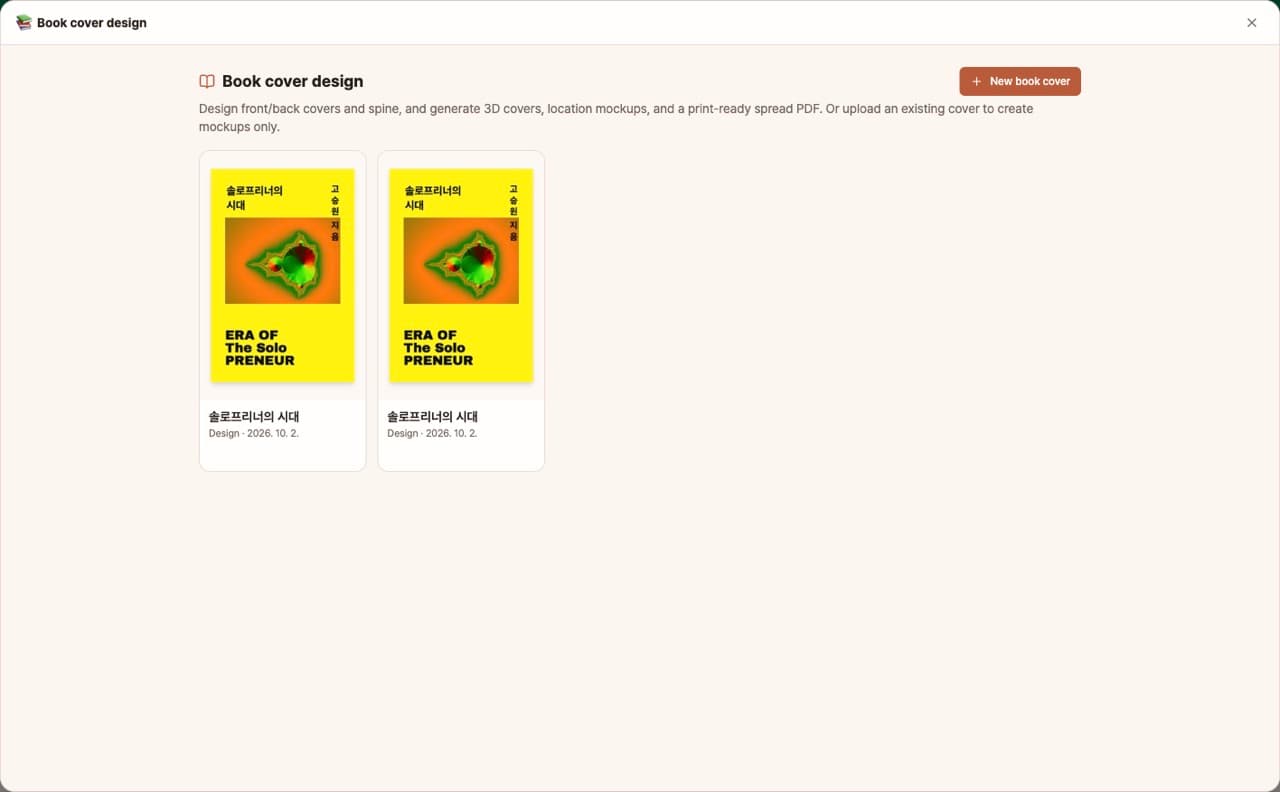
Um ein Buch zu veröffentlichen, müssen nicht nur das Vorder- und Rückcover, sondern auch der Buchrücken passend zum Format und zur Seitenzahl gestaltet werden. Außerdem benötigen Sie separate Dateien für das 3D-Cover zur Werbung, Mockup-Fotos und die Druckdatei für die Druckerei. Das Buchcover-Design erstellt für Sie ein Set aus Vorder-, Rückseite und Buchrücken, sobald Sie Titel, Autor, Format und Seitenzahl eingeben. Sie erhalten alles an einem Ort: ein 3D-Cover mit transparentem Hintergrund, Mockups an verschiedenen Orten und eine druckfertige PDF-Datei mit 3 mm Beschnittzugabe.
Melden Sie sich an und tippen Sie auf 'Use' — die App erscheint in DoDone.
Für wen · Wofür
Einzelverlage und unabhängige Autoren
Erstellen Sie Cover-Entwürfe ohne Designer und geben Sie die druckfertige PDF mit passender Buchrückenstärke direkt an die Druckerei weiter.
E-Book- und POD-Autoren
Erstellen Sie mit dem Frontcover und dem 3D-Cover als PNG Bilder für Ihre Verkaufs- und Detailseiten.
Verlags-Marketer
Erstellen Sie mehrere Werbebilder für soziale Medien und Anzeigen mit Mockups an Orten wie Cafés, Buchhandlungen oder auf dem Schreibtisch.
So verwenden Sie es
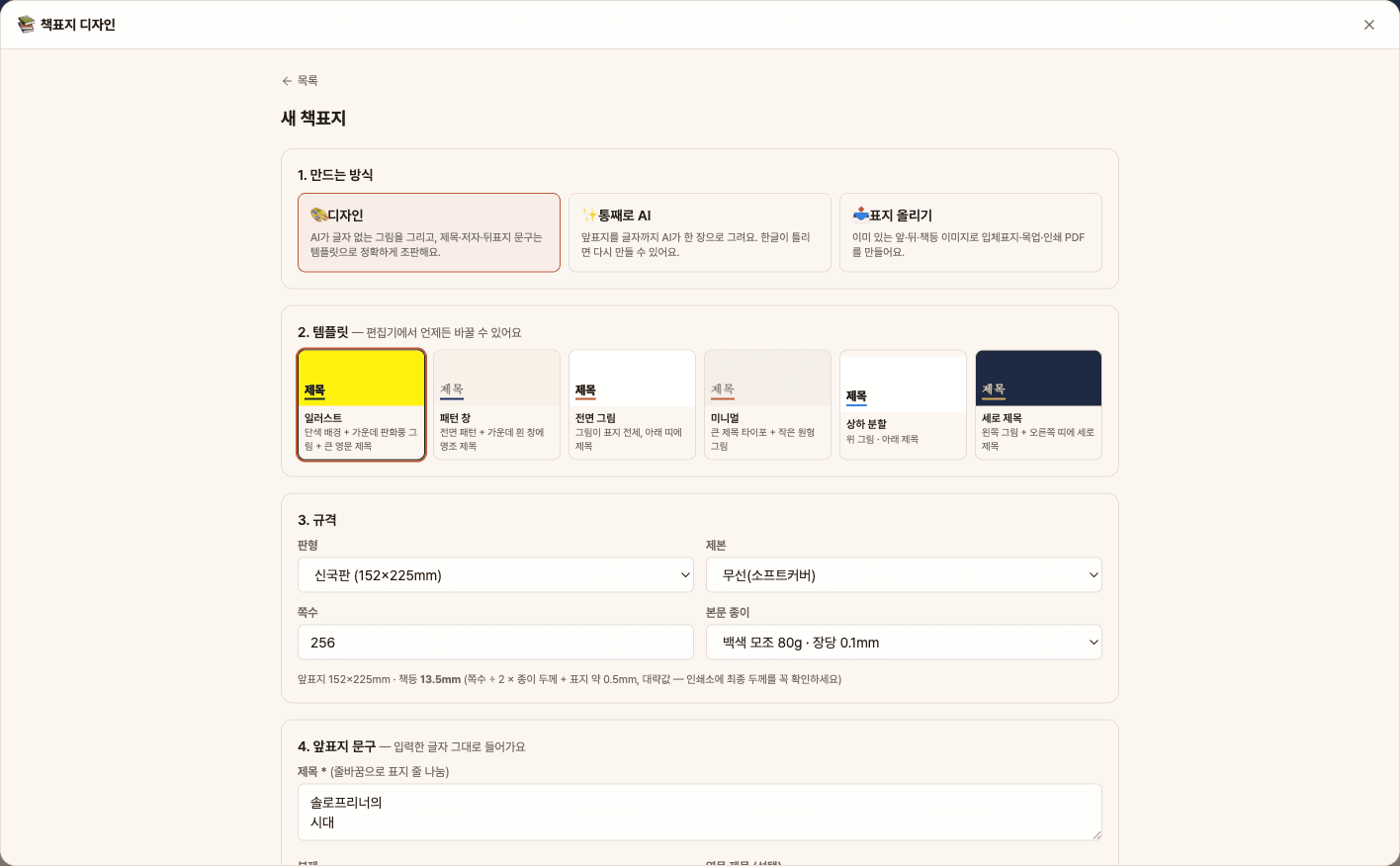
- 1[Neues Buchcover] → Wählen Sie die Methode (Design, komplett mit KI, Cover hochladen), eine Vorlage, Format, Bindung, Seitenzahl und Papier aus und geben Sie Titel und Autor ein.
- 2Erstellen Sie im [Cover]-Tab ein KI-Bild oder laden Sie ein Foto hoch und passen Sie Farben, Schriftarten sowie die Texte auf Vorderseite/Buchrücken an.
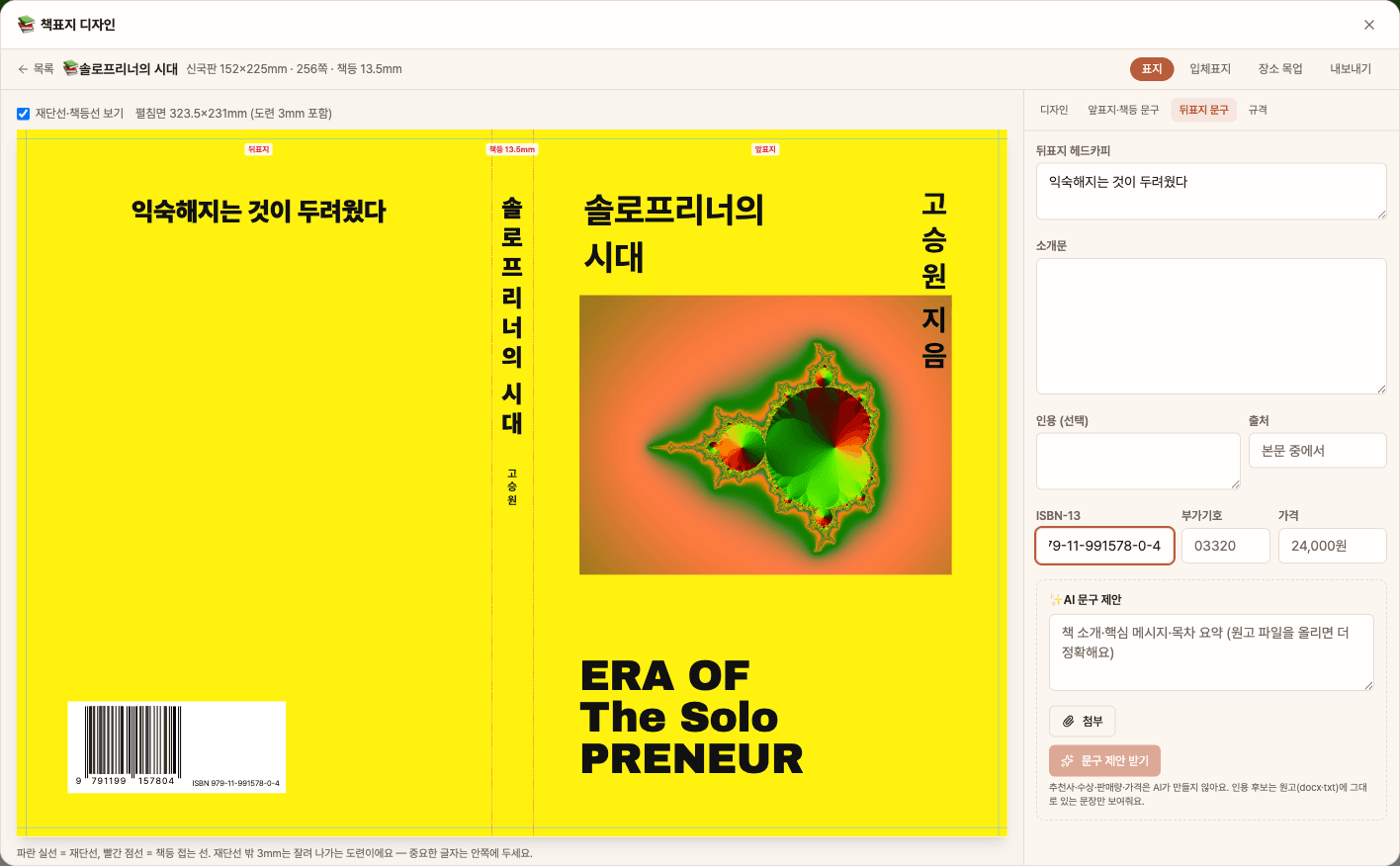
- 3Geben Sie im Bereich [Rückseitentext] Headline, Beschreibung, ISBN und Preis ein oder lassen Sie sich mit [Textvorschläge erhalten] KI-Vorschläge machen.
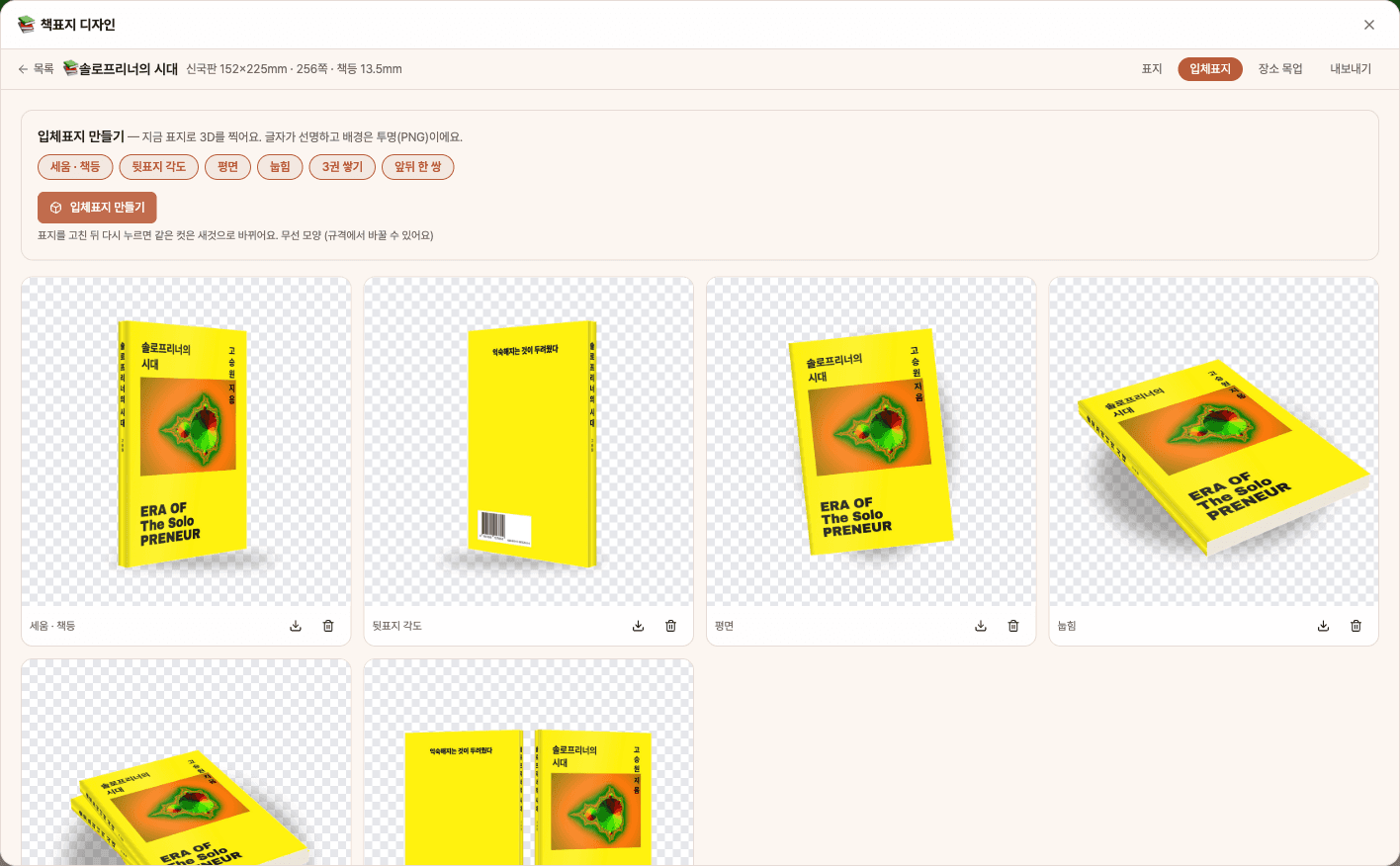
- 4Erstellen Sie im Tab [3D-Cover] und [Orts-Mockup] Werbebilder und speichern Sie unter [Exportieren] die druckfertige PDF, eine PDF zur Schnittkontrolle und PNGs für jede Seite.
Funktionen im Detail
6 Vorlagen · Front komplett von AI · eigenes hochladen
Ziehen Sie textfreie AI-Grafik in eine der sechs Vorlagen — Illustration, Musterfenster, randabfallende Grafik, minimal, geteilt und vertikaler Titel — während Titel, Autor und Rückentext exakt per Code gesetzt werden. Oder lassen Sie AI die gesamte Vorderseite zeichnen, inklusive Lettering, oder laden Sie bereits vorhandene Bilder für Vorderseite, Rückseite und Rücken hoch und gehen Sie direkt zu 3D-Covern, Mockups und dem Druck‑PDF. Vorderseite, Rückseite und Rücken werden als ein Set bearbeitet und teilen Farben, Schriften und Grafiken.
Automatische Rückenbreite · ISBN-Barcode · Rückentext, der niemals etwas erfindet
Die Rückenbreite wird aus Schnittgröße (koreanische Standardgrößen, A5 oder benutzerdefiniert), Seitenzahl und Papier berechnet; die Rückenbeschriftung kann vertikal gestapelt oder um 90° gedreht werden. Geben Sie eine ISBN‑13 und einen Zusatzcode ein, und der EAN‑13 + EAN‑5-Barcode wird automatisch generiert. Geben Sie der AI Ihren Klappentext, das Inhaltsverzeichnis oder das Manuskript und sie schlägt eine Überschrift, eine Beschreibung und Zitate vor — sie erfindet niemals Empfehlungen, Auszeichnungen oder Verkaufszahlen und bietet nur Zitate an, die tatsächlich in Ihrem Manuskript vorkommen.
6 3D-Aufnahmen · Mockups platzieren · druckfertiges Spread-PDF
Erstellen Sie Aufnahmen: aufrecht, Rückansicht schräg, flach, liegend, Dreierstapel und Vorder‑und‑Rückseiten‑Paar in Paperback- oder Hardcover‑Form als scharfe PNGs mit transparentem Hintergrund. Für Mockups platziert AI Ihr 3D-Cover in einer von 12 Szenen — Café, Buchhandlung, Stadtstraße und mehr — oder in einer von Ihnen beschriebenen Szene, im Format 1:1, 4:5 oder 16:9, ein bis vier gleichzeitig. Für den Drucker exportieren Sie ein Spread‑PDF (Rückseite + Rücken + Vorderseite) mit 3 mm Beschnitt (Schriften eingebettet), plus ein Proof‑PDF mit Schnittlinien und 300 dpi PNGs jeder Seite.
FAQ
Q.Kann ich die Datei direkt an die Druckerei geben?
Ja. Die Datei wird mit 3 mm Beschnittzugabe für Rückseite, Buchrücken und Vorderseite erstellt und die Schriftarten sind eingebettet. Die Buchrückenstärke wird anhand eines ungefähren Papierwerts berechnet – bitte prüfen Sie die endgültige Stärke bei Ihrer Druckerei und passen Sie die Zahl an. Die Datei ist im RGB-Farbmodus, daher können sich die Farben beim Umwandeln in CMYK leicht ändern.
Q.Erfindet die KI Empfehlungen oder Auszeichnungen?
Die Rückseitentext-Vorschläge enthalten keine Empfehlungen, Auszeichnungen, Verkaufszahlen oder Preise. Zitate werden nur aus tatsächlich im hochgeladenen Manuskript vorhandenen Sätzen vorgeschlagen. Preis und ISBN werden nur übernommen, wenn Sie diese eingeben.
Q.Die Schrift im Orts-Mockup ist unscharf.
Beim Orts-Mockup zeichnet die KI die Szene neu, wodurch kleine Buchrückentexte unscharf oder verändert erscheinen können. Wenn die Lesbarkeit wichtig ist, verwenden Sie das 3D-Cover mit transparentem Hintergrund im [3D-Cover]-Tab. Für die Bildgenerierung benötigen Sie das Bildmodell unter Einstellungen > Modelle.
Diese App — und jede Work-App — ist für DoDone-Abonnenten kostenlos.
Neue Work-Apps erscheinen laufend und sind während Ihres Abonnements ohne zusätzliche Kosten verfügbar. Tippen Sie auf 'Use' und starten Sie sie unter 'My Work Apps' in DoDone.