Diagramm-Generator
Kostenlos mit AbonnementDaten einfügen, Excel importieren oder recherchieren lassen — prüfen Sie zuerst die Tabelle, wählen Sie dann aus 22 Diagrammtypen und exportieren Sie ein PNG-Bild oder ein animiertes MP4
Um Diagramme für Berichte, Präsentationen oder soziale Medien zu erstellen, müssen Sie normalerweise in Excel das Format anpassen und für animierte Diagramme sogar Videobearbeitung nutzen. Mit dem Chart Maker können Sie Daten einfügen, Excel- oder CSV-Dateien importieren oder einfach anweisen: "Untersuchen Sie diese Daten". Zuerst wird eine Tabelle angezeigt, dann wählen Sie entweder ein von der KI empfohlenes oder eines von 22 Diagrammen aus und erstellen daraus ein hochauflösendes Bild (PNG) oder ein animiertes Video (MP4), in dem Balken wachsen und Linien gezeichnet werden.
Melden Sie sich an und tippen Sie auf 'Use' — die App erscheint in DoDone.
Für wen · Wofür
Angestellte, die Berichte oder Präsentationen erstellen
Fügen Sie Leistungsdaten ein und exportieren Sie Balken-, Wasserfall- oder Funnel-Diagramme als PNG, um sie in Ihre Folien einzufügen.
Betreiber von sozialen Medien oder YouTube
Sammeln Sie Statistiken per Recherche-Anweisung und posten Sie animierte Diagramm-Videos (im Hochformat 9:16) als Reels oder Shorts.
Planer, Projektmanager oder Berater
Stellen Sie Arbeitsabläufe als Flussdiagramm, Zeitpläne als Gantt, Ursachenanalysen als Fischgrätendiagramm und Kundenerfahrungen als Customer Journey dar.
So verwenden Sie es
- 1[Neues Diagramm] → Fügen Sie Daten ein, wählen Sie eine Excel- oder CSV-Datei aus oder geben Sie das zu untersuchende Thema ein.
- 2Überprüfen Sie die Tabelle und passen Sie bei Bedarf Zellen, Spaltennamen oder Spaltentypen (Text, Zahl, Datum) an.
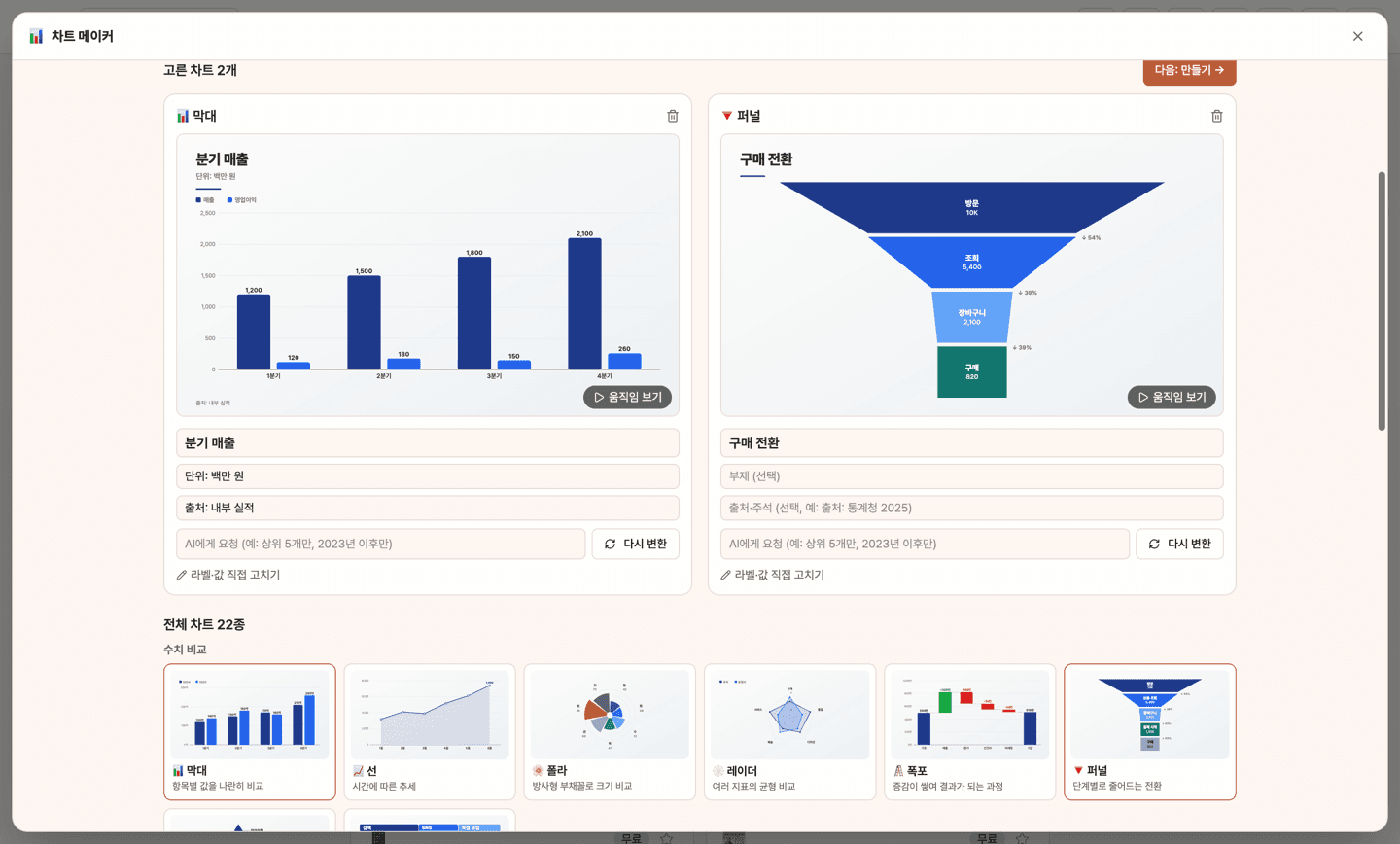
- 3Wählen Sie ein von der KI empfohlenes oder eines der 22 Diagramme aus – die Vorschau erscheint sofort. Passen Sie Titel, Quelle und Werte an und prüfen Sie die Animation mit [Animation ansehen].
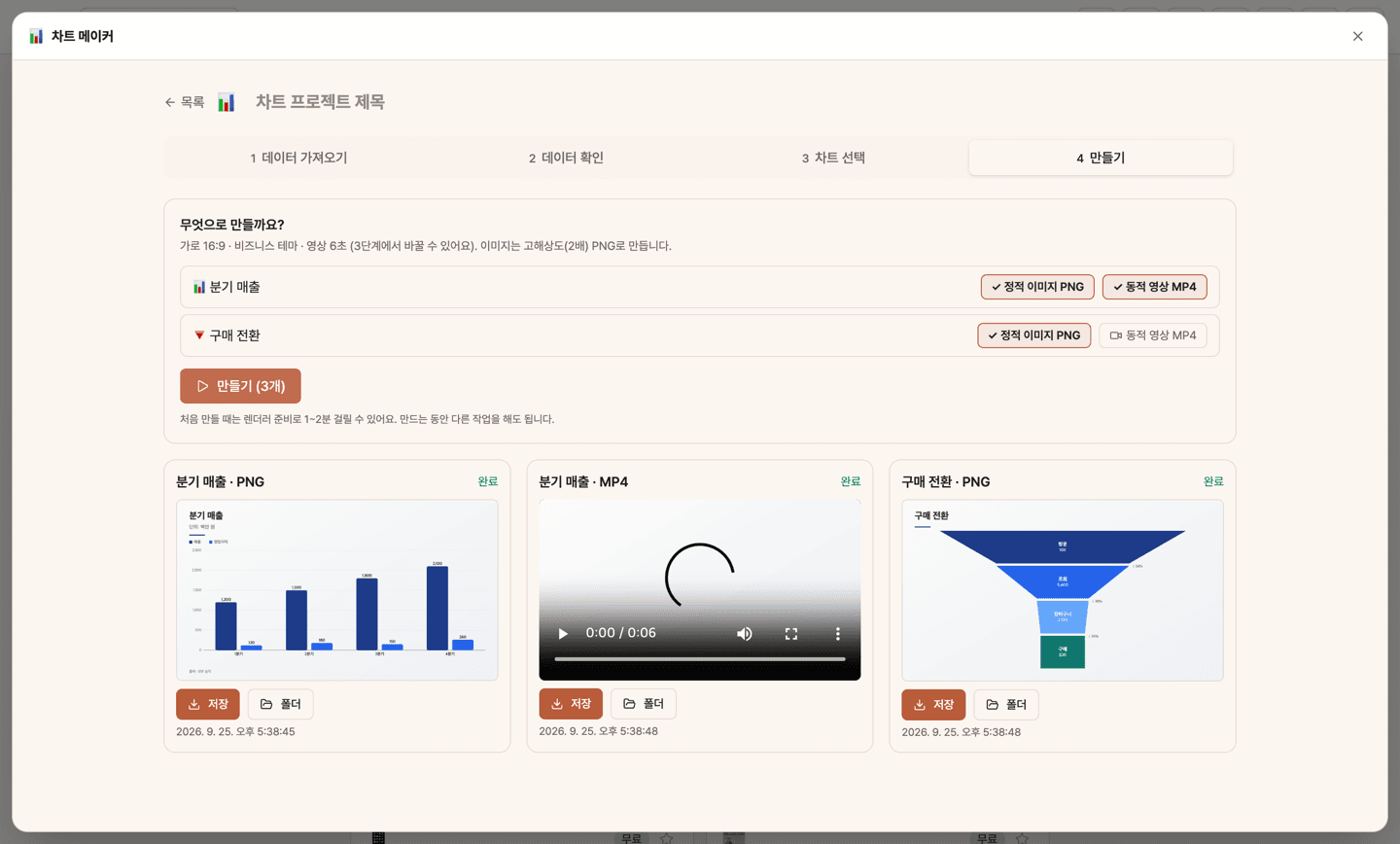
- 4Wählen Sie bei [Erstellen] für jedes Diagramm PNG oder MP4 aus und speichern Sie es mit [Speichern]. Thema, Seitenverhältnis (Querformat, Hochformat, Quadrat) und Videolänge können Sie im dritten Schritt ändern.
Funktionen im Detail
Drei Einstiegsmöglichkeiten — Einfügen · Excel/CSV · Web-Recherche
Aus Excel oder Google Sheets kopierte Tabellen werden unverändert als Tabelle übernommen, und Klartext wie „Q1 12M, Q2 15M…“ wird von der KI in eine Tabelle organisiert. Importieren Sie .xlsx- oder .csv-Dateien (Blatt auswählen), oder geben Sie eine Anweisung wie „jährliche EV‑Verkäufe in Korea, 2020–2025“ und die KI durchsucht das Web und erstellt die Tabelle mit Quellen. Egal wie Sie starten: Sie sehen zuerst die Tabelle und können Zellen, Spaltennamen und Spaltentypen bearbeiten.
KI-Vorschläge + 22 Diagrammtypen · Live-Vorschau
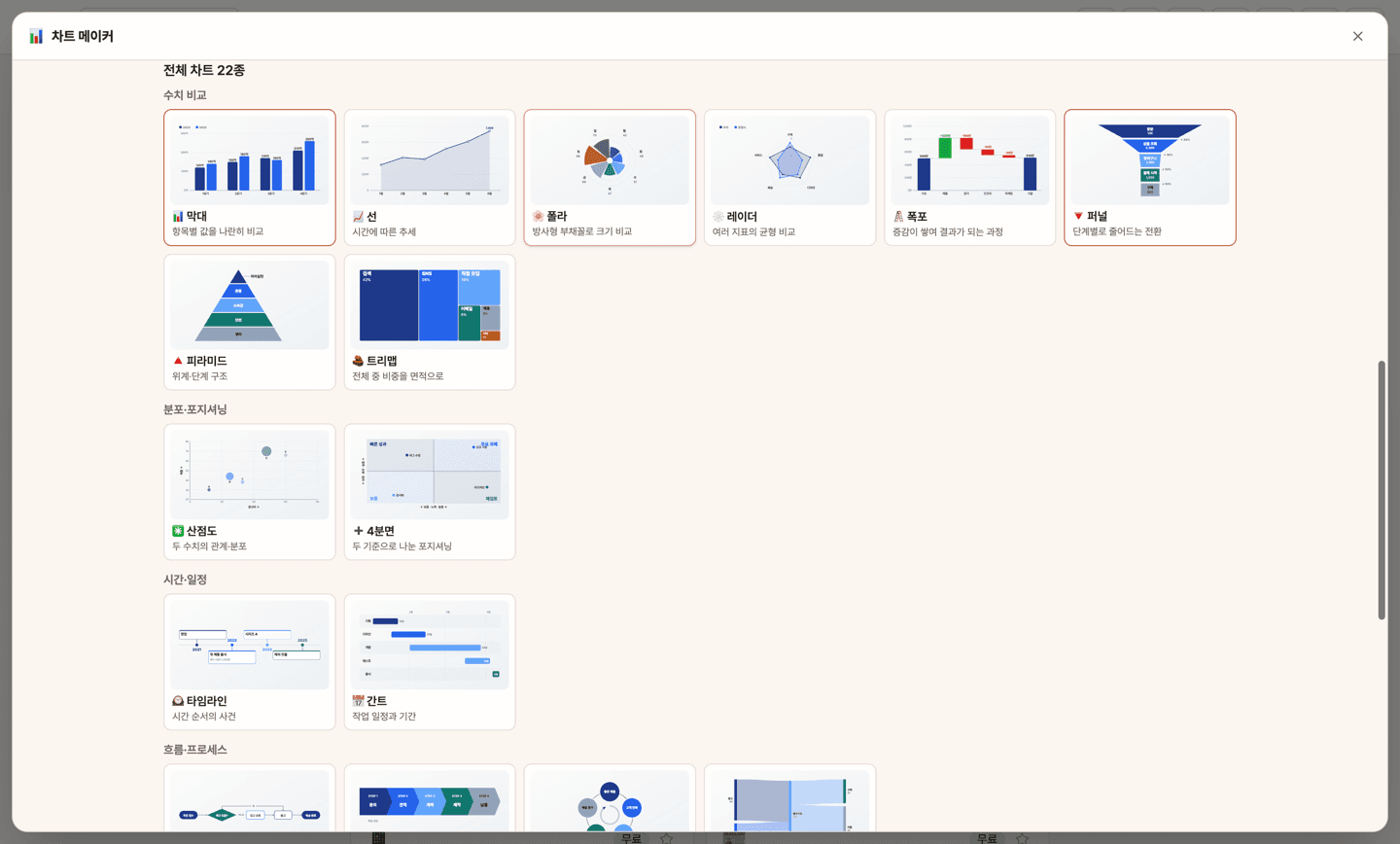
Balken, Linie, Polar, Radar, Wasserfall, Trichter, Pyramide, Baumkarte, Streudiagramm, Quadrant, Zeitachse, Gantt, Flussdiagramm, Prozess, Schleife (Flywheel), Sankey, Baum, verschachtelt, Fischgräte, Venn, Kanban und User Journey. Die KI schlägt 3–5 Diagramme vor, die zu Ihren Daten passen; wählen Sie eines aus und die KI formt die Daten in dieses Diagramm um für eine sofortige Vorschau. Bearbeiten Sie Titel, Untertitel, Quellenzeile, Beschriftungen und Werte selbst oder konvertieren Sie neu mit einer Anfrage wie „nur Top 5“. Fünf Designs.
Statisches PNG oder animiertes MP4
Für jedes Diagramm exportieren Sie eine hochauflösende PNG-Datei (für Folien und Berichte) und/oder ein MP4, in dem Balken wachsen und Linien sich selbst zeichnen (6, 8 oder 12 Sekunden — für Reels, YouTube und Präsentationen), im Quer-, Hochformat oder Quadrat. Sie können die Animation zuerst in der Vorschau ansehen. Für Bild- und Videoexport wird das Video-Renderer-Plugin (Remotion) benötigt.
FAQ
Q.Kann ich den recherchierten Zahlen vertrauen?
Die KI zeigt Ihnen gefundene Werte zusammen mit Quellenlinks aus dem Web an. Offizielle Statistiken werden bevorzugt, aber es können Fehler auftreten – bitte prüfen Sie die Quelle vor der Nutzung. Sie können Werte direkt in der Tabelle korrigieren.
Q.Müssen die Daten als Tabelle vorliegen?
Nein. Auch Texte wie Abläufe, Organisationen oder Ursachen wandelt die KI in Strukturen wie Flussdiagramme, Bäume oder Fischgrätendiagramme um. Für Diagramme wie Balken oder Linien, die Zahlen benötigen, muss jedoch eine Zahlenspalte vorhanden sein.
Q.Welche Excel-Formate werden unterstützt?
.xlsx und .csv (UTF-8, koreanisches Excel CSV) können bis zu 20 MB und 5.000 Zeilen importiert werden. Ältere Formate (.xls) bitte in Excel als .xlsx speichern.
Q.Ist der Video-Renderer zwingend erforderlich?
Datenbearbeitung, Diagrammauswahl und Vorschau funktionieren sofort. Nur zum Erstellen von PNG- oder MP4-Dateien müssen Sie einmalig das Video-Renderer-Plugin (Remotion) installieren.
Diese App — und jede Work-App — ist für DoDone-Abonnenten kostenlos.
Neue Work-Apps erscheinen laufend und sind während Ihres Abonnements ohne zusätzliche Kosten verfügbar. Tippen Sie auf 'Use' und starten Sie sie unter 'My Work Apps' in DoDone.