Folie begradigen & Gliederung extrahieren
Kostenlos mit AbonnementBegradigen Sie schief aufgenommene Fotos von Vortrags- und Präsentationsfolien und extrahieren Sie Titel, Aufzählungen und Tabellen als Hierarchie — kopieren Sie als Markdown oder Notizen, übersetzen Sie in 17 Sprachen
Fotos, die Sie in Seminaren, Vorlesungen oder Meetings schnell vom Bildschirm machen, sind oft schief und das Abtippen der Texte ist mühsam. Diese App erkennt mit KI automatisch die vier Ecken der Folie auf dem Foto, richtet sie gerade aus und extrahiert Titel, Untertitel, Aufzählungen, Tabellen und Zusammenfassungen in ihrer Hierarchie. Sie erhalten daraus Markdown oder Notiz-Text. Sie können mehrere Fotos hochladen, zu einer einzigen Notiz zusammenfassen und in 17 Sprachen übersetzen lassen.
Melden Sie sich an und tippen Sie auf 'Use' — die App erscheint in DoDone.
Für wen · Wofür
Berufstätige und Studierende, die an Vorlesungen oder Seminaren teilnehmen
Sie fotografieren die Präsentationsfolien und erhalten später eine übersichtlich aufbereitete Notiz.
Personen, die fremdsprachigen Präsentationen folgen
Sie extrahieren englische oder japanische Folien und lassen sie ins Deutsche übersetzen.
Verantwortliche für Protokolle oder Schulungsunterlagen
Sie übertragen Fotos von Whiteboards oder Projektorbildschirmen in Dokumente.
So verwenden Sie es
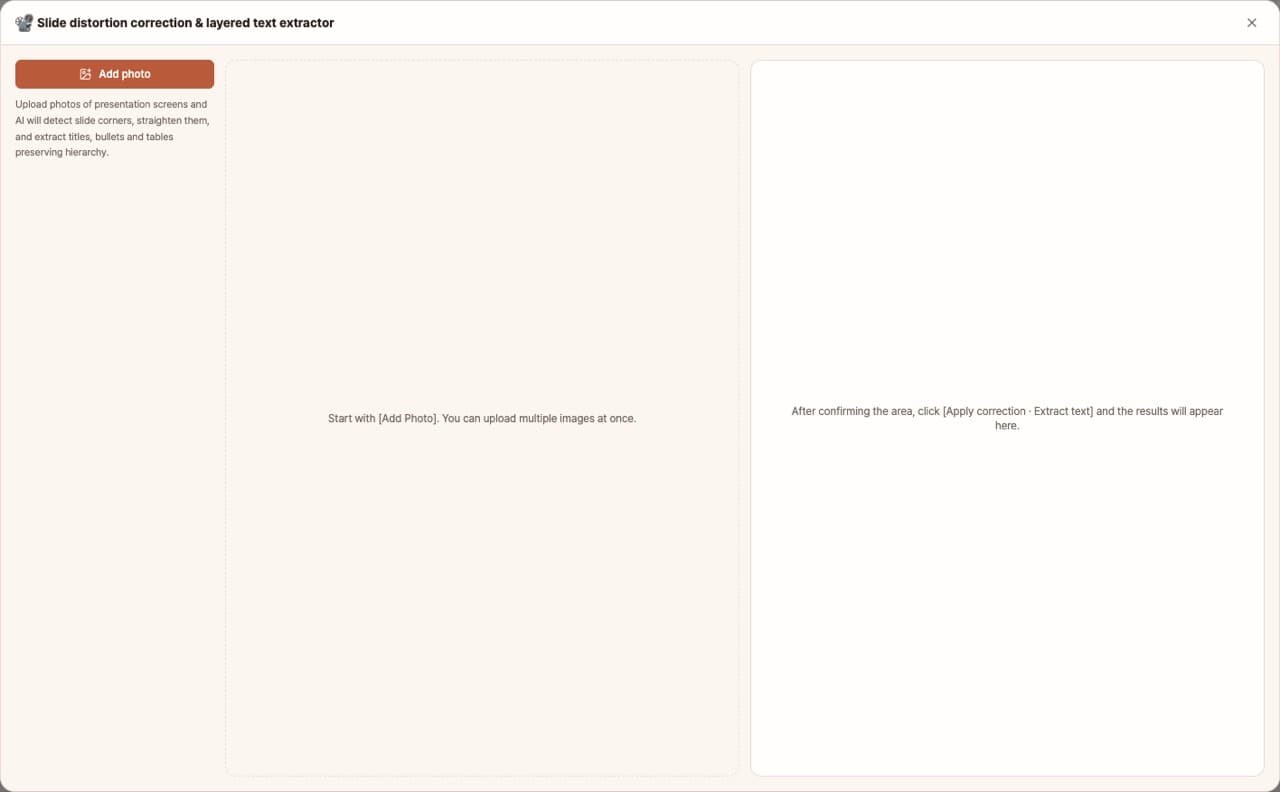
- 1[Foto hinzufügen], um Ihre Folienfotos hochzuladen. Sie können mehrere Bilder gleichzeitig auswählen.
- 2Mit [Alle Fotoecken erkennen] sucht die KI auf jedem Bild die vier Ecken der Folie (bis zu 3 Bilder gleichzeitig). Bei falsch erkannten Ecken klicken Sie auf das Bild und ziehen die Griffe passend. Wählen Sie das Seitenverhältnis (z. B. 16:9) aus.
- 3Mit [Alle Fotos korrigieren & extrahieren] werden die Bilder gerade ausgerichtet und die hierarchische Textstruktur extrahiert. Klicken Sie auf ein Bild, um das Ergebnis zu sehen. Im Schritt ② können Sie mit den Presets 'Klar' oder 'Schwarzweiß' sowie Helligkeit und Kontrast das Ergebnis anpassen.
- 4Kopieren Sie den Text in den Tabs Hierarchie, Markdown oder Einzugstext oder speichern Sie ihn als .md-Datei. Im Tab Übersetzen wählen Sie die gewünschte Sprache aus.
- 5Wenn Sie mehrere Bilder verarbeitet haben, speichern Sie alles mit [Gesamte Zusammenfassung als .md speichern] in einer Datei.
Funktionen im Detail
KI findet die Ecken, der Code übernimmt das Entzerren
Foto hochladen: die AI erkennt die vier Ecken der Folie oder des Bildschirms; eine projektive Transformation richtet sie zu einem sauberen Rechteck aus. Falls die Erkennung falsch liegt, ziehen Sie die Anfasser mit einer Lupe für präzise Anpassung und wählen Sie 16:9, 4:3 oder 16:10.
Titel → Zwischenüberschriften → Aufzählungen → Tabellen, Hierarchie bleibt erhalten
Aus der korrigierten Folie extrahiert es Titel, Zwischenüberschriften, vier Ebenen von Aufzählungen, Tabellen, Diagrammerklärungen, Kernbotschaften und Fußnoten. Kopieren Sie als Hierarchieansicht, bearbeitbares Markdown oder eingerückten Text für Notion und Notizen — oder speichern Sie es als .md.
In 17 Sprachen übersetzen
Die extrahierten Notizen in 17 Sprachen übersetzen, darunter Englisch, Japanisch, Chinesisch und Vietnamesisch. Markdown‑Struktur, Eigennamen und Zahlen bleiben erhalten; pro Sprache kopieren oder speichern.
Viele Folien auf einmal, als eine Notiz gespeichert
Laden Sie alle Fotos einer Vorlesung hoch, verarbeiten Sie jedes einzelne und speichern Sie alles als eine kombinierte Markdown‑Notiz. Scharfes S/W‑Dokument und lebendige Presets plus Helligkeits‑ und Kontrastanpassung verbessern die Lesbarkeit; das korrigierte Bild kann ebenfalls gespeichert werden.
FAQ
Q.Was, wenn die Ecken nicht erkannt werden?
Ein Standardbereich wird vorgeschlagen – ziehen Sie die Griffe einfach selbst passend. Mit der Lupe können Sie präzise anpassen. Sie können auch mit [Ecken erneut mit KI erkennen] einen weiteren Versuch starten.
Q.Welches KI-Modell wird verwendet?
Es wird das Modell für strukturierte Ausgaben aus Settings > Models verwendet (ein Modell, das Bilder verarbeiten kann). Pro Bild werden jeweils ein Durchlauf zur Eckenerkennung, ein Durchlauf zur Textextraktion und pro Übersetzungssprache ein weiterer Durchlauf ausgeführt.
Q.Funktioniert das auch mit handschriftlichen Whiteboards?
Wenn die Schrift klar lesbar ist, ja. Bei blasser Handschrift kann die Erkennung schlechter sein – versuchen Sie es mit dem Schwarzweiß-Preset, um den Kontrast zu erhöhen.
Q.Wo werden die Fotos gespeichert?
Die Verarbeitung und Speicherung erfolgt ausschließlich in der App. Korrigierte Bilder und .md-Dateien werden nur dann als Datei erstellt, wenn Sie sie explizit speichern.
Diese App — und jede Work-App — ist für DoDone-Abonnenten kostenlos.
Neue Work-Apps erscheinen laufend und sind während Ihres Abonnements ohne zusätzliche Kosten verfügbar. Tippen Sie auf 'Use' und starten Sie sie unter 'My Work Apps' in DoDone.