Rectificador de diapositivas y extractor de esquemas
Gratis con la suscripciónEndereza fotos inclinadas de diapositivas de clases y presentaciones y extrae títulos, viñetas y tablas como una jerarquía — copia como Markdown o notas, traduce a 17 idiomas
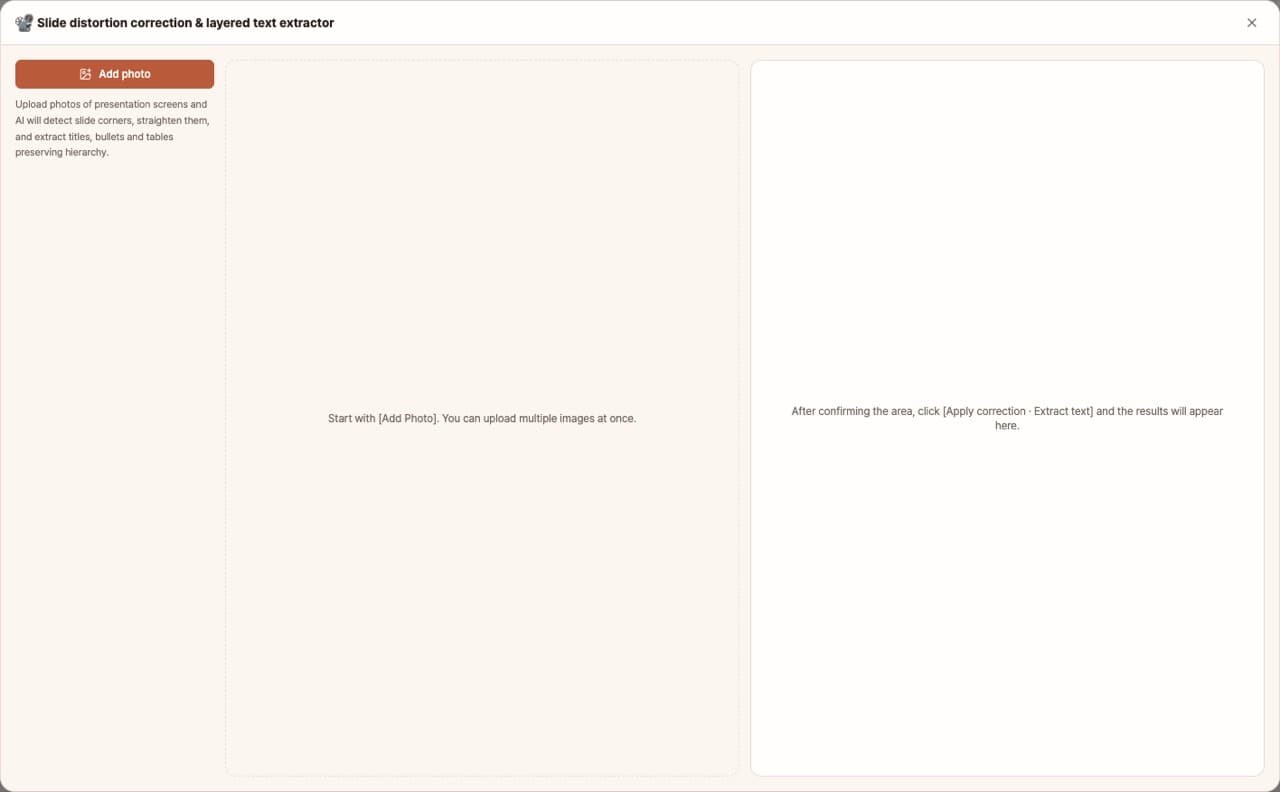
Las fotos que tomas rápidamente de la pantalla en seminarios, clases o reuniones suelen salir torcidas y es incómodo copiar el texto a mano. Esta app usa IA para encontrar las cuatro esquinas de la diapositiva en la foto, la endereza y extrae títulos, subtítulos, viñetas, tablas y resúmenes clave manteniendo la estructura jerárquica, convirtiéndolo en texto para notas o en Markdown. Puedes subir varias imágenes, combinarlas en una sola nota y traducirlas a 17 idiomas.
Inicia sesión y toca Usar — la app aparece dentro de DoDone.
Para quién es · para qué sirve
Profesionales o estudiantes que asisten a clases o seminarios
Tomas fotos de la pantalla de la presentación y luego recibes notas organizadas.
Personas que asisten a presentaciones en idiomas extranjeros
Extraes diapositivas en inglés o japonés y luego las lees traducidas al español.
Responsables de organizar actas de reuniones o materiales educativos
Convierte fotos de pizarras o pantallas de proyector en documentos.
Cómo usar
- 1Sube las fotos de las diapositivas usando [Agregar foto]. Puedes subir varias a la vez.
- 2Pulsa [Detectar esquinas en todas las fotos] y la IA encontrará las cuatro esquinas de cada diapositiva (hasta 3 a la vez). Si alguna no está bien, haz clic y ajusta los controles, y elige la proporción (16:9, etc.).
- 3Pulsa [Corregir y extraer todas las fotos] para enderezar cada diapositiva y extraer el texto estructurado. Haz clic en una diapositiva para ver el resultado y, en el paso ②, ajusta la nitidez, blanco y negro, brillo y contraste.
- 4En las pestañas de estructura jerárquica, edición Markdown o texto con sangría, copia o guarda como .md. En la pestaña de traducción, elige el idioma y traduce.
- 5Si procesaste varias diapositivas, guarda todo en un solo archivo con [Guardar todo combinado .md].
Funciones en detalle
La IA encuentra las esquinas, el código se encarga de la corrección de perspectiva
Sube una foto y la IA localiza las cuatro esquinas de la diapositiva o pantalla; una transformación proyectiva la endereza en un rectángulo limpio. Si la detección falla, arrastra los puntos de control con una lupa para mayor precisión y elige 16:9, 4:3 o 16:10.
Título → subtítulos → viñetas → tablas, jerarquía intacta
De la diapositiva rectificada extrae el título, los subtítulos, cuatro niveles de viñetas, tablas, explicaciones de diagramas, conclusiones clave y notas al pie. Copia como vista jerárquica, Markdown editable, o texto con sangría para Notion y notas, o guarda como .md.
Traduce a 17 idiomas
Traduce las notas extraídas a 17 idiomas, incluidos inglés, japonés, chino y vietnamita. La estructura Markdown, los nombres propios y los números permanecen intactos; copia o guarda por idioma.
Muchas diapositivas a la vez, guardadas como una sola nota
Sube todas las fotos de una clase, procesa cada una y guárdalas todas como una sola nota Markdown combinada. Documento nítido en B/N y presets vívidos, además de brillo y contraste que mejoran la legibilidad, y la imagen rectificada también puede guardarse.
FAQ
Q.¿Qué hago si no detecta las esquinas?
Se selecciona un área básica, así que ajusta los controles manualmente. Aparecerá una lupa para que puedas ser preciso. También puedes reintentar con [Detectar esquinas con IA de nuevo].
Q.¿Qué modelo de IA se utiliza?
Se usa el modelo de salida estructurada (modelo que puede ver imágenes) en Settings > Models. Se llama una vez para detectar esquinas, una vez para extraer y una vez por cada idioma de traducción.
Q.¿Funciona con pizarras escritas a mano?
Si la letra es clara, sí. Si la escritura es borrosa, la precisión baja, así que prueba aumentar el contraste con el preset de documento en blanco y negro.
Q.¿Dónde se guardan las fotos?
Todo se procesa y guarda solo dentro de la app. Solo se crean archivos cuando guardas manualmente la imagen corregida o el .md.
Esta app — y todas las apps de trabajo — son gratis para suscriptores de DoDone
Nuevas apps de trabajo siguen llegando, sin costo adicional mientras estés suscrito. Toca Usar y ejecútala desde 'My Work Apps' dentro de DoDone.