Créateur de graphiques
Inclus avec l'abonnementCollez des données, importez un fichier Excel, ou demandez à l'IA de les rechercher — vérifiez d'abord le tableau, puis choisissez parmi 22 types de graphiques et exportez une image PNG ou un MP4 animé
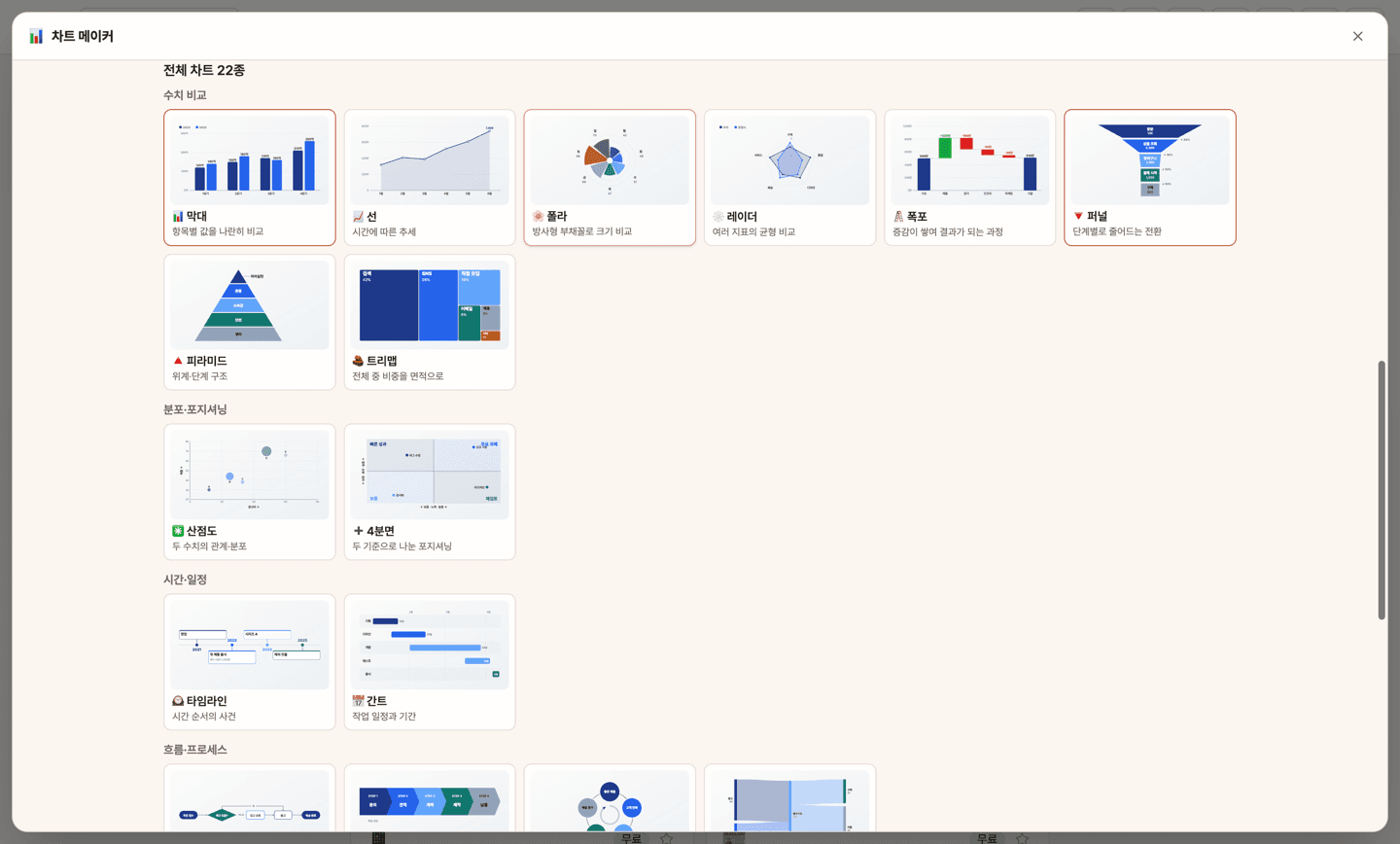
Pour créer des graphiques à insérer dans vos rapports, présentations ou sur les réseaux sociaux, vous devez normalement ajuster la mise en forme dans Excel, et si vous voulez des graphiques animés, il faut même faire du montage vidéo. Avec Chart Maker, il vous suffit de coller vos données, d'importer un fichier Excel ou CSV, ou simplement de demander "Faites-moi une recherche sur ces données". Les données s'affichent d'abord sous forme de tableau, puis l'IA vous recommande un graphique ou vous choisissez parmi 22 types, pour obtenir une image haute résolution (PNG) ou une vidéo animée (MP4) où les barres et les lignes se dessinent automatiquement.
Connectez-vous et appuyez sur Use — l'application apparaît dans DoDone.
Pour qui · à quoi ça sert?
Salarié(e)s qui créent des rapports ou des présentations
Collez vos tableaux de résultats et exportez des graphiques en barres, en cascade ou en entonnoir au format PNG pour les insérer dans vos diapositives.
Gestionnaires de réseaux sociaux ou de chaînes YouTube
Rassemblez des statistiques en donnant une consigne de recherche, puis publiez des vidéos de graphiques animés (format vertical 9:16) en reels ou shorts.
Chefs de projet, PM ou consultants
Organisez vos processus métiers en organigrammes, vos plannings en diagrammes de Gantt, vos analyses de causes en diagrammes d'arêtes de poisson, et l'expérience client en parcours utilisateur.
Comment utiliser
- 1[Nouveau graphique] → Collez vos données, choisissez un fichier Excel ou CSV, ou décrivez ce que vous souhaitez analyser.
- 2Vérifiez le tableau et, si besoin, modifiez les cellules, les noms de colonnes ou le type de colonne (texte, nombre, date).
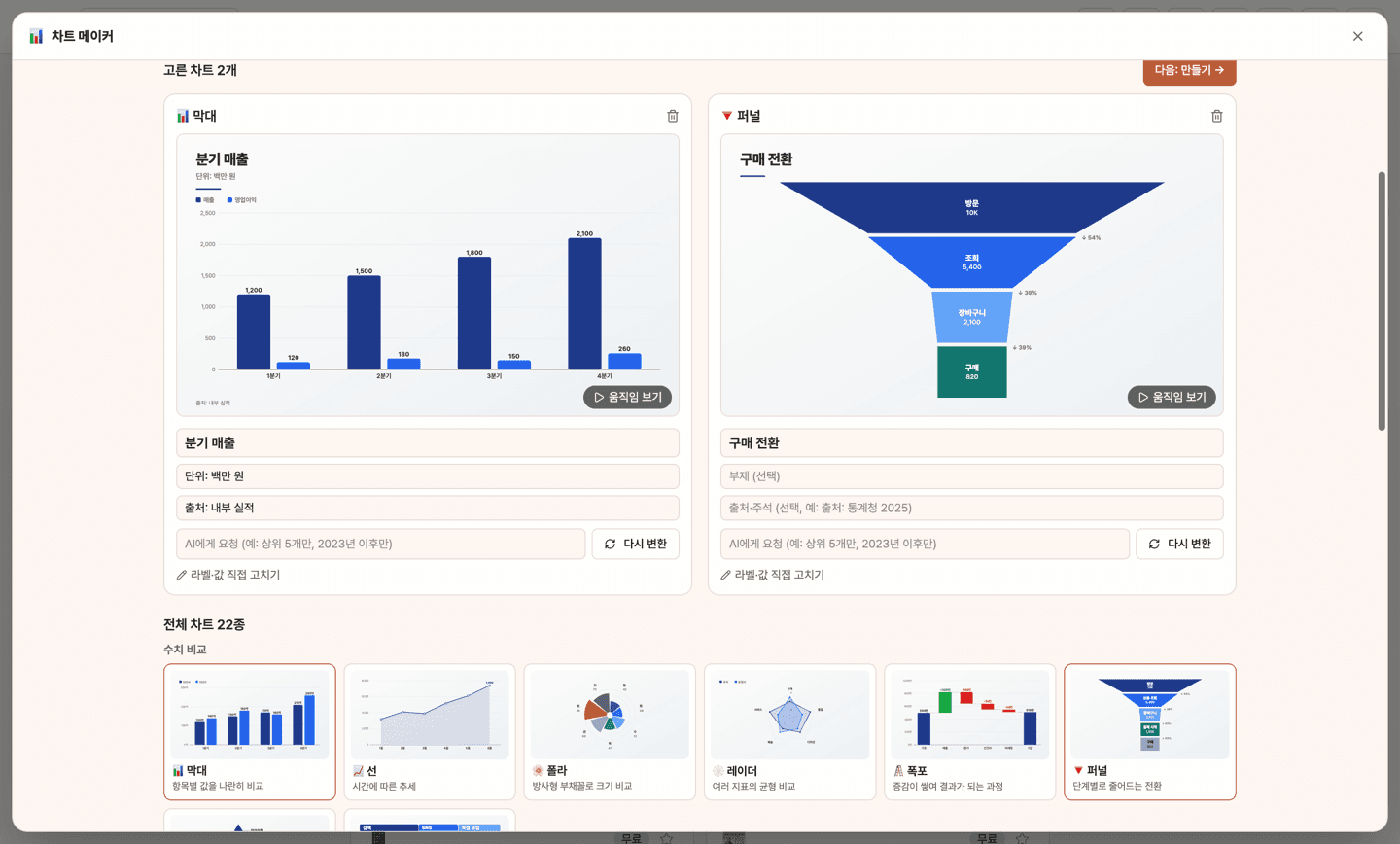
- 3Choisissez un graphique recommandé par l'IA ou parmi 22 types pour voir immédiatement l'aperçu. Modifiez le titre, la source ou les valeurs, puis vérifiez l'animation avec [Voir l'animation].
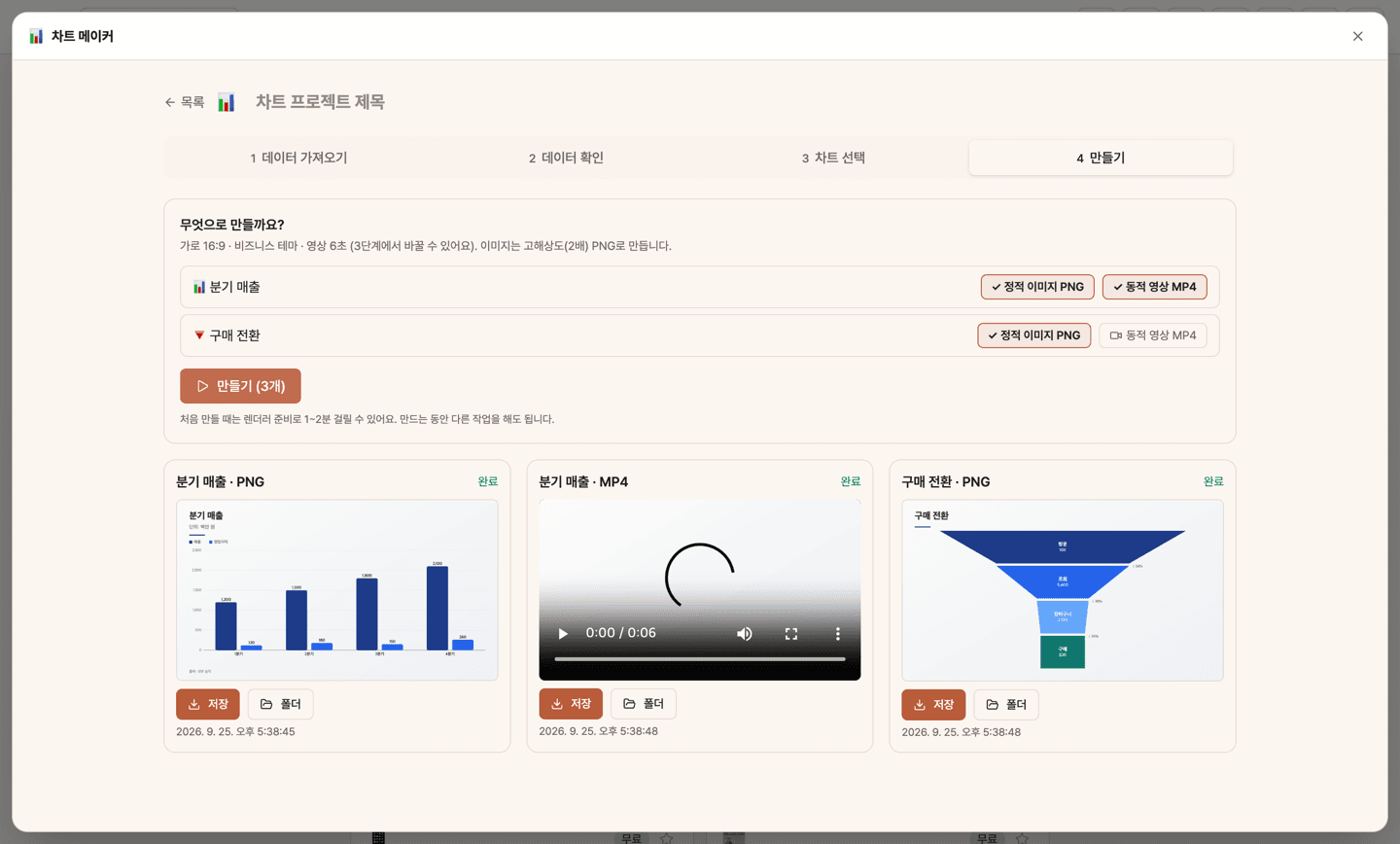
- 4Dans [Créer], choisissez PNG ou MP4 pour chaque graphique et cliquez sur [Enregistrer]. Vous pouvez changer le thème, le format (paysage, portrait, carré) et la durée de la vidéo à l'étape 3.
Fonctionnalités en détail
Trois façons d'importer — coller · Excel/CSV · recherche web
Les tableaux copiés depuis Excel ou Google Sheets restent tels quels, et un texte brut comme "Q1 12M, Q2 15M…" est transformé en tableau par l'IA. Importez des fichiers .xlsx ou .csv (choisissez la feuille), ou donnez une instruction telle que "annual EV sales in Korea, 2020–2025" — l'IA recherche sur le web et construit le tableau avec ses sources. Quelle que soit la méthode, vous voyez d'abord le tableau et pouvez modifier les cellules, les noms de colonnes et les types de colonnes.
Suggestions IA + 22 types de graphiques · aperçu en direct
L'IA propose 3 à 5 graphiques adaptés à vos données; choisissez-en un et l'IA reformate les données pour afficher un aperçu instantané. Modifiez vous-même le titre, le sous-titre, la ligne source, les étiquettes et les valeurs, ou reconvertissez avec une commande comme "top 5 only". Cinq thèmes.
PNG statique ou MP4 animé
Pour chaque graphique, exportez un PNG haute résolution (pour diapositives et rapports) et/ou un MP4 où les barres poussent et les courbes se tracent (6, 8 ou 12 secondes — pour reels, YouTube et présentations), en paysage, portrait ou carré. Vous pouvez d'abord regarder l'animation dans l'aperçu. L'export d'images et de vidéos nécessite le plugin de rendu vidéo (Remotion).
FAQ
Q.Puis-je faire confiance aux chiffres issus de la recherche ?
L’IA affiche les valeurs trouvées sur le web avec un lien vers la source. Les statistiques officielles sont privilégiées, mais il peut y avoir des erreurs : vérifiez toujours la source avant d’utiliser les données. Vous pouvez corriger le tableau directement.
Q.Les données doivent-elles forcément être sous forme de tableau ?
Non. Même des textes décrivant des processus, des organisations ou des causes peuvent être transformés par l’IA en organigrammes, arbres, diagrammes d’arêtes de poisson, etc. Pour les graphiques nécessitant des chiffres (barres, lignes…), il faut au moins une colonne numérique.
Q.Quels formats de fichiers Excel sont acceptés ?
Vous pouvez importer des fichiers .xlsx et .csv (UTF-8 ou CSV Excel en coréen) jusqu’à 20 Mo ou 5 000 lignes. Pour les anciens formats (.xls), veuillez les enregistrer à nouveau en .xlsx dans Excel.
Q.Ai-je absolument besoin du moteur de rendu vidéo ?
Vous pouvez éditer les données, choisir un graphique et voir l’aperçu immédiatement. L’installation du plugin de moteur de rendu vidéo (Remotion) n’est nécessaire qu’au moment de générer les fichiers PNG ou MP4.
Cette application — et toutes les apps de travail — est gratuite pour les abonnés DoDone
De nouvelles apps de travail sont ajoutées en continu, sans coût supplémentaire tant que vous êtes abonné. Appuyez sur Use et lancez-la depuis 'My Work Apps' dans DoDone.