Redresseur de diapositives & extracteur de plan
Inclus avec l'abonnementRedressez les photos prises en biais de diapositives de cours et de présentations et extrayez les titres, puces et tableaux sous forme de hiérarchie — copiez en Markdown ou en notes, traduisez en 17 langues
Prendre en photo un écran lors d’un séminaire, d’un cours ou d’une réunion donne souvent une image de travers, et recopier le texte est fastidieux. Cette application utilise l’IA pour détecter les quatre coins de la diapositive sur la photo, la redresse, puis extrait titres, sous-titres, listes à puces, tableaux et résumés clés en conservant la structure hiérarchique, pour les convertir en texte ou en Markdown pour vos notes. Vous pouvez importer plusieurs images pour créer une seule note, et traduire le tout en 17 langues.
Connectez-vous et appuyez sur Use — l'application apparaît dans DoDone.
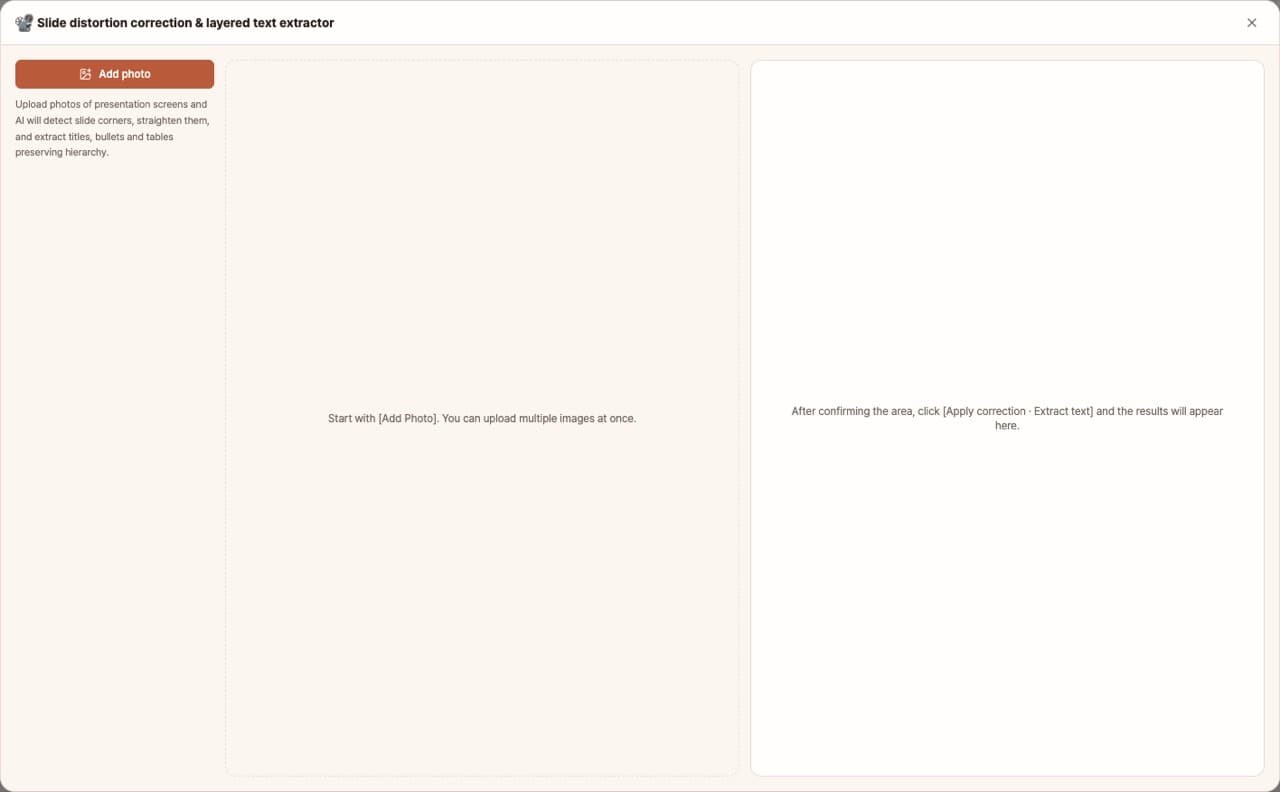
Pour qui · à quoi ça sert?
Salariés ou étudiants assistant à des cours ou séminaires
Prenez en photo l’écran de présentation et recevez ensuite des notes organisées.
Personnes assistant à des présentations en langue étrangère
Extrayez les diapositives en anglais ou en japonais, puis traduisez-les en français pour les lire.
Responsables de la rédaction de comptes rendus ou de supports de formation
Transformez les photos de tableaux blancs ou d’écrans de projecteur en documents.
Comment utiliser
- 1[Ajouter une photo] pour importer les images de vos diapositives. Vous pouvez en ajouter plusieurs à la fois.
- 2En cliquant sur [Détecter tous les coins], l’IA repère les quatre coins de chaque diapositive (jusqu’à 3 à la fois). Pour les images mal détectées, ajustez les poignées à la main et choisissez le format (16:9, etc.).
- 3En cliquant sur [Corriger et extraire tout], chaque image est redressée et le texte hiérarchisé est extrait. Cliquez sur une image pour voir son résultat, et dans le résultat de correction, ajustez la netteté, le mode noir et blanc, la luminosité et le contraste.
- 4Dans les onglets Structure hiérarchique, Markdown ou Texte avec indentation, copiez le contenu ou enregistrez-le en .md. Dans l’onglet Traduction, choisissez une langue pour traduire.
- 5Si vous avez traité plusieurs images, utilisez [Enregistrer tout en un seul .md] pour sauvegarder dans un seul fichier.
Fonctionnalités en détail
L'IA trouve les coins, le code redresse la perspective
Téléversez une photo et l'IA repère les quatre coins de la diapositive ou de l'écran ; une transformation projective la redresse en un rectangle propre. Si la détection est incorrecte, faites glisser les poignées avec une loupe pour plus de précision, et choisissez 16:9, 4:3 ou 16:10.
Titre → sous-titres → puces → tableaux, hiérarchie préservée
À partir de la diapositive redressée, il extrait le titre, les sous-titres, quatre niveaux de puces, les tableaux, les explications de diagrammes, les points clés et les notes de bas de page. Copiez en vue hiérarchique, en Markdown éditable ou en texte indenté pour Notion et les notes, ou enregistrez en .md.
Traduisez en 17 langues
Traduisez les notes extraites en 17 langues, y compris anglais, japonais, chinois et vietnamien. La structure Markdown, les noms propres et les chiffres restent intacts ; copiez ou enregistrez par langue.
Plusieurs diapositives à la fois, sauvegardées en une seule note
Téléversez toutes les photos d'une conférence, traitez-les et enregistrez-les toutes en une seule note Markdown combinée. Document net en N&B et préréglages vifs, plus réglages de luminosité et de contraste pour améliorer la lisibilité, et l'image redressée peut aussi être enregistrée.
FAQ
Q.Que faire si les coins ne sont pas détectés ?
Une zone de base est proposée, vous pouvez donc ajuster les poignées manuellement. Une loupe s’affiche pour un réglage précis. Vous pouvez aussi réessayer avec [Redétecter les coins avec l’IA].
Q.Quel modèle d’IA est utilisé ?
Le modèle de sortie structurée (modèle capable de voir les images) dans Settings > Models est utilisé. Une détection des coins, une extraction, puis une fois par langue de traduction.
Q.Est-ce que cela fonctionne aussi pour les tableaux blancs manuscrits ?
Oui, si l’écriture est bien lisible. Pour une écriture pâle, le taux de reconnaissance baisse, essayez d’augmenter le contraste avec le préréglage document noir et blanc.
Q.Où sont stockées les photos ?
Tout est traité dans l’application et rien n’est enregistré. Les images corrigées et les fichiers .md ne sont créés que lorsque vous les enregistrez vous-même.
Cette application — et toutes les apps de travail — est gratuite pour les abonnés DoDone
De nouvelles apps de travail sont ajoutées en continu, sans coût supplémentaire tant que vous êtes abonné. Appuyez sur Use et lancez-la depuis 'My Work Apps' dans DoDone.