Retificador de slides e extrator de esboço
Grátis com a assinaturaEndireite fotos inclinadas de slides de aula e apresentação e extraia títulos, marcadores e tabelas como hierarquia — copie como Markdown ou notas, traduza para 17 idiomas
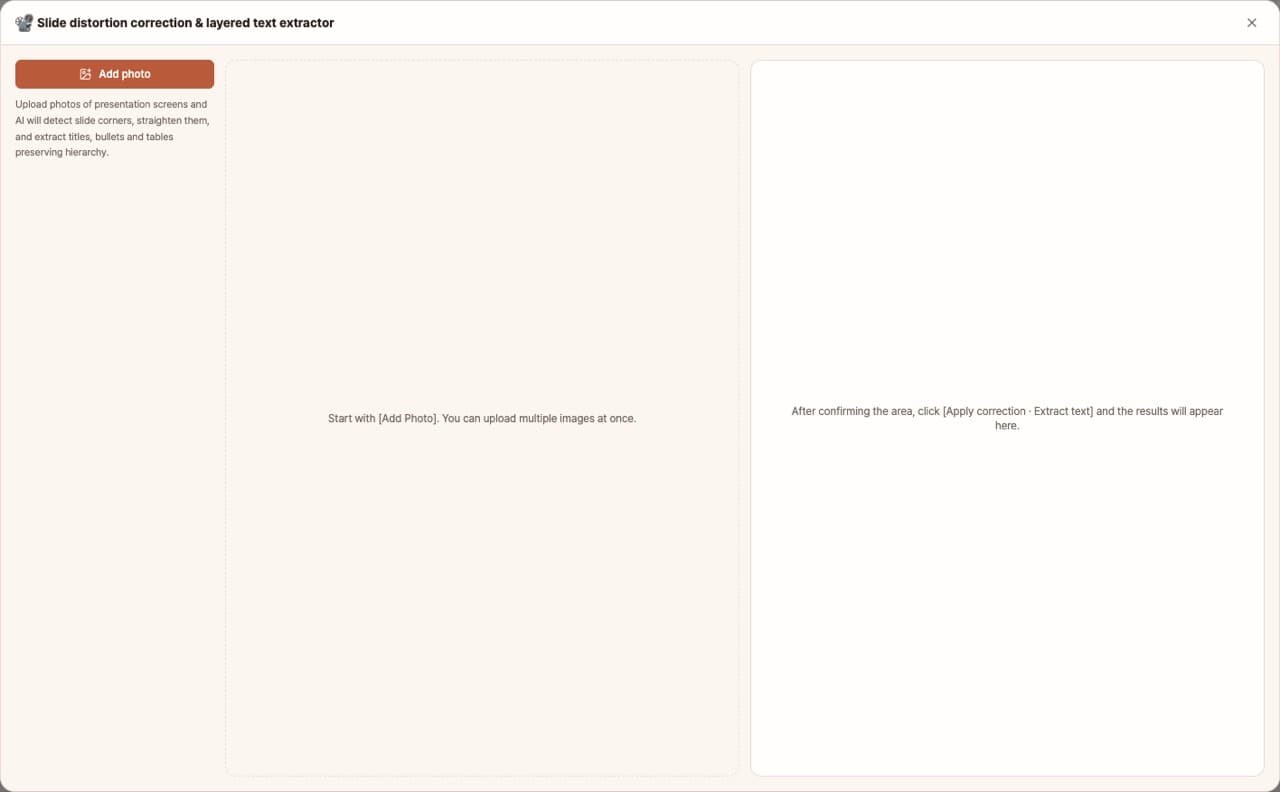
Fotos tiradas às pressas de telas em seminários, aulas ou reuniões costumam sair tortas e é trabalhoso copiar o texto. Este app usa IA para encontrar os quatro cantos do slide na foto, endireitar a imagem e extrair títulos, subtítulos, tópicos, tabelas e resumos principais, mantendo a estrutura hierárquica, transformando tudo em Markdown ou texto para notas. Você pode juntar várias imagens em uma única nota e traduzir para 17 idiomas.
Faça login e toque em 'Usar' — o app aparecerá dentro do DoDone.
Para quem é · para que serve
Profissionais e estudantes que assistem a aulas ou seminários
Tire fotos das telas das apresentações e depois receba notas organizadas.
Quem assiste apresentações em idiomas estrangeiros
Extraia slides em inglês ou japonês e leia a tradução em coreano.
Responsáveis por organizar atas de reuniões ou materiais de treinamento
Transforme fotos de quadros brancos ou projetores em documentos.
Como usar
- 1[Adicionar foto] para enviar fotos dos slides. Você pode enviar várias de uma vez.
- 2Clique em [Encontrar todos os cantos das fotos] para que a IA encontre os quatro cantos de cada slide (até 3 de uma vez). Se algum estiver errado, clique e arraste as alças para ajustar, e escolha a proporção (16:9, etc).
- 3Clique em [Corrigir e extrair todas as fotos] para endireitar cada slide e extrair o texto estruturado. Clique em uma imagem para ver o resultado, e na etapa ② ajuste nitidez, preto e branco, brilho e contraste.
- 4Copie o texto nas abas de estrutura hierárquica, Markdown ou texto com recuo, ou salve como .md. Na aba de tradução, escolha o idioma e traduza.
- 5Se processou várias imagens, use [Salvar tudo em um .md] para salvar tudo em um arquivo só.
Recursos em detalhe
A IA encontra os cantos, o código corrige a distorção.
Envie uma foto e a IA localiza os quatro cantos do slide ou tela; uma transformação projetiva endireita em um retângulo limpo. Se a detecção falhar, arraste as alças com uma lupa para maior precisão, e escolha 16:9, 4:3 ou 16:10.
Título → subtítulos → tópicos → tabelas, hierarquia intacta
Do slide retificado, ele extrai o título, subtítulos, quatro níveis de marcadores, tabelas, explicações de diagramas, pontos-chave e notas de rodapé. Copie como visualização em hierarquia, Markdown editável ou texto indentado para Notion e notas, ou salve como .md.
Traduza para 17 idiomas
Traduza as notas extraídas para 17 idiomas, incluindo inglês, japonês, chinês e vietnamita. Estrutura Markdown, nomes próprios e números permanecem intactos; copie ou salve por idioma.
Muitos slides de uma vez, salvos como uma única nota
Envie todas as fotos de uma aula, processe cada uma e salve tudo como uma única nota Markdown combinada. Documento nítido, P&B e predefinições vívidas, além de ajustes de brilho e contraste que melhoram a legibilidade — a imagem retificada também pode ser salva.
FAQ
Q.O que faço se não encontrar os cantos?
Uma área padrão será selecionada, então arraste as alças manualmente para ajustar. Uma lupa aparece para facilitar o ajuste preciso. Você também pode tentar novamente com [Encontrar cantos com IA].
Q.Qual modelo de IA é usado?
Usa o modelo de saída estruturada (modelo que pode ver imagens) em Settings > Models. Cada operação chama o modelo uma vez para detecção de cantos, uma vez para extração e uma vez por idioma de tradução.
Q.Funciona com quadros brancos escritos à mão?
Se a letra estiver legível, sim. Para letras borradas, a taxa de reconhecimento diminui, então tente aumentar o contraste com o preset de documento em preto e branco.
Q.Onde as fotos são salvas?
Tudo é processado apenas dentro do app e não é salvo. As imagens corrigidas e arquivos .md só são criados quando você salva manualmente.
Este app — e todos os apps de trabalho — são gratuitos para assinantes DoDone
Novos apps de trabalho continuam sendo lançados, sem custo extra enquanto você for assinante. Toque em 'Usar' e execute-o a partir de 'My Work Apps' dentro do DoDone.