圖表製作器
訂閱者免費貼上資料、匯入 Excel,或請 AI 搜尋資料 — 先檢查表格,再從 22 種圖表中選擇並匯出 PNG 圖片或動畫 MP4。
要在報告、簡報或社群媒體上製作圖表,通常需要在 Excel 裡調整格式,如果還需要動態圖表,甚至還要進行影片剪輯。Chart Maker 讓你只要貼上資料、匯入 Excel 或 CSV,或直接指示「幫我調查這些資料」,就會先以表格呈現,然後可以從 AI 推薦的圖表或 22 種圖表中選擇,輕鬆製作高畫質圖片(PNG)或動畫長條、折線等影片(MP4)。
登入後點選「使用」——應用程式便會出現在 DoDone 內。
適用對象 · 使用目的
需要製作報告或簡報資料的上班族
貼上業績表,匯出長條圖、瀑布圖、漏斗圖為 PNG,直接放進投影片。
經營社群媒體或 YouTube 的人
用調查指令彙整統計數據,製作動態圖表影片(直式 9:16),上傳到 Reels 或 Shorts。
企劃、PM、顧問
工作流程用流程圖,時程用甘特圖,原因分析用魚骨圖,顧客體驗用用戶旅程圖整理。
使用方法
- 1[新增圖表] → 貼上資料、選擇 Excel 或 CSV 檔,或輸入想調查的內容。
- 2確認表格內容,必要時修改儲存格、欄位名稱、欄位類型(文字、數字、日期)。
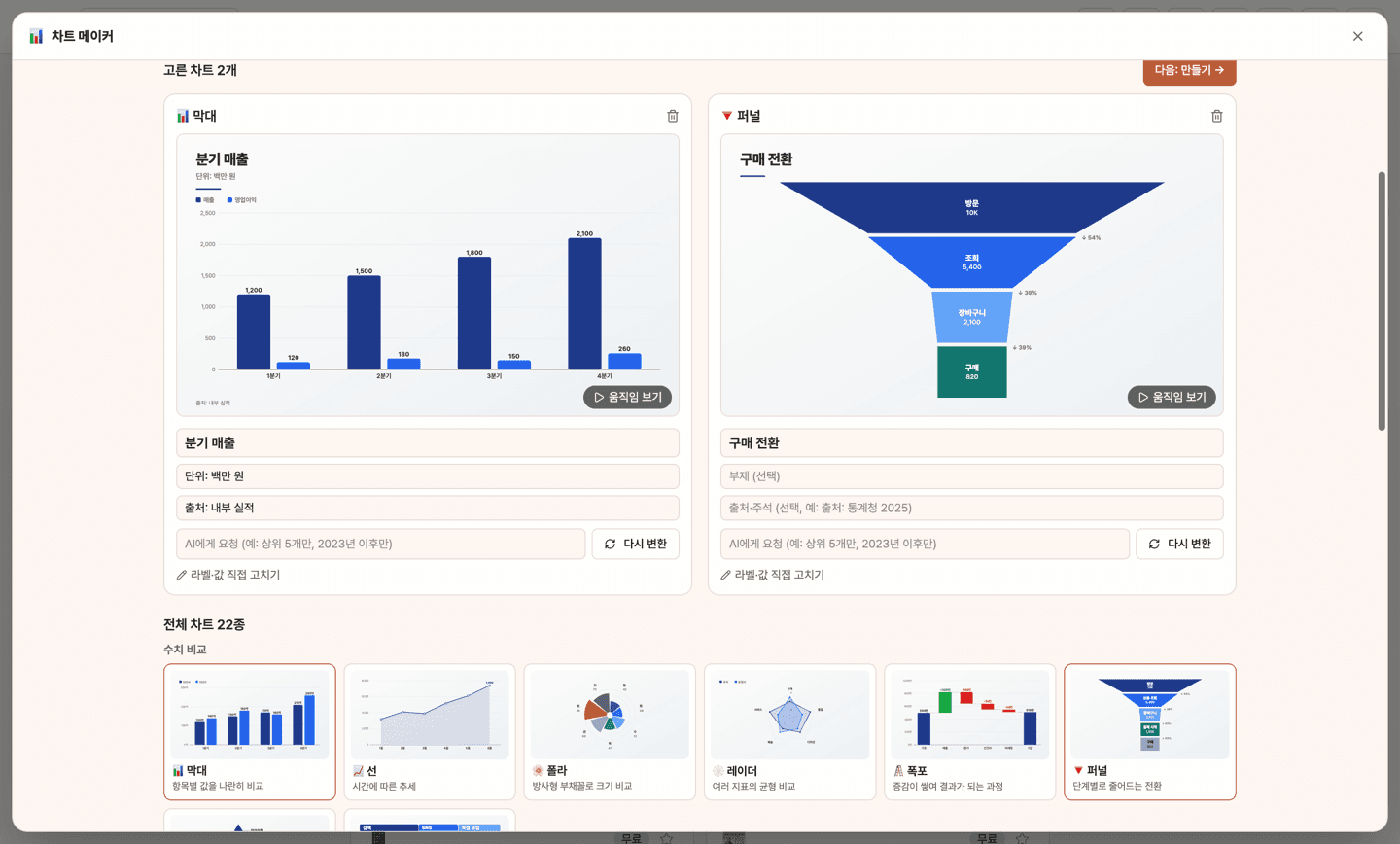
- 3從 AI 推薦或 22 種圖表中選擇,立即預覽。可編輯標題、來源、數值,並用 [預覽動畫] 查看動畫效果。
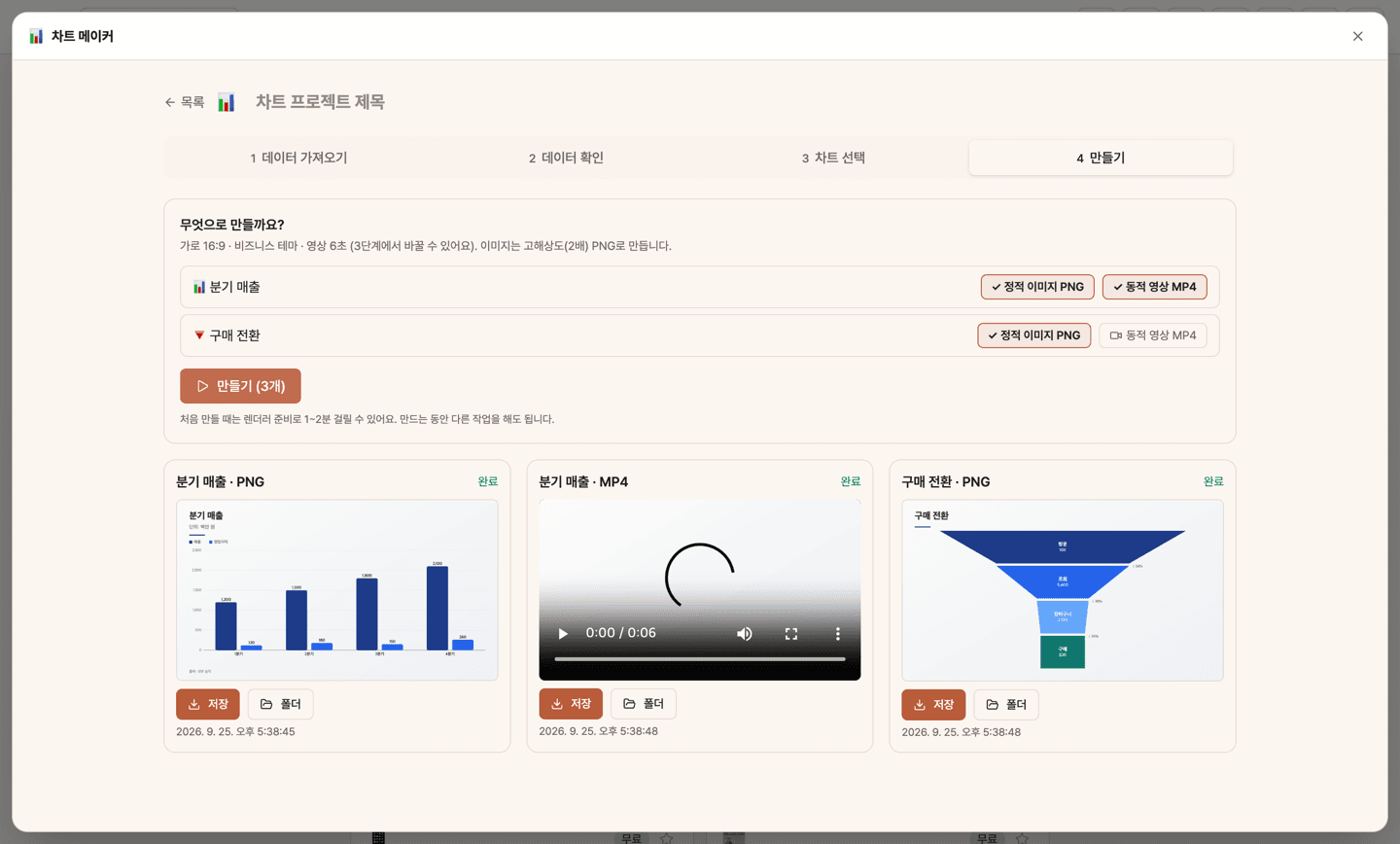
- 4在 [製作] 選擇每個圖表要輸出 PNG 或 MP4,並點選 [儲存]。主題、比例(橫式、直式、正方形)、影片長度可在第 3 步調整。
功能詳情
三種進入方式 — 貼上 · Excel/CSV · 網路研究
從 Excel 或 Google 試算表複製的表格會原樣成為表格,而像 "Q1 12M, Q2 15M…" 這種純文字會由 AI 幫你整理成表格。可匯入 .xlsx 或 .csv 檔案(選擇工作表),或下指令例如 "annual EV sales in Korea, 2020–2025",AI 會上網搜尋並包含來源建立表格。無論以哪種方式開始,你都會先看到表格,並可以編輯儲存格、欄位名稱與欄位類型。
AI 建議 + 22 種圖表 · 即時預覽
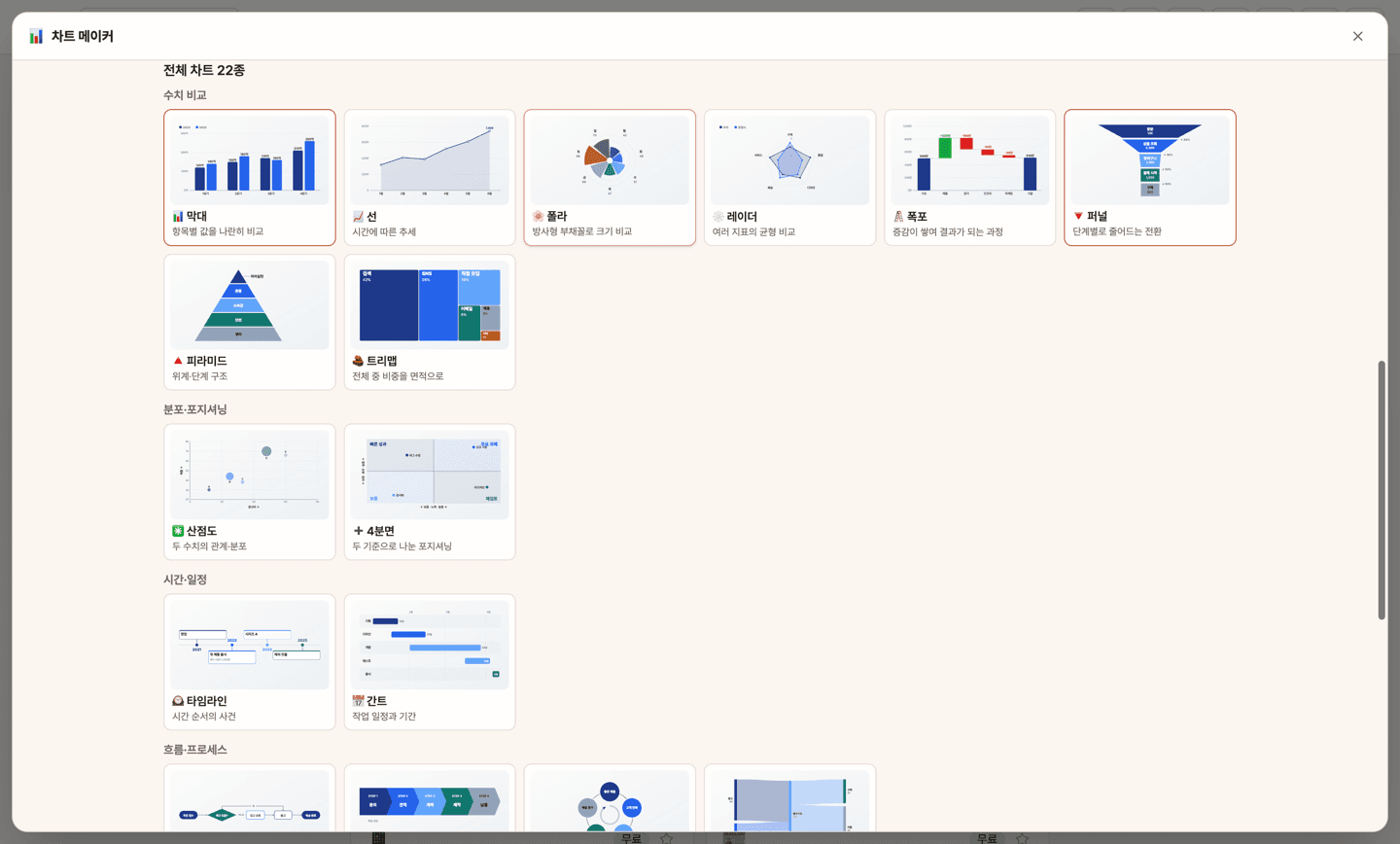
長條圖、折線圖、極座標圖、雷達圖、瀑布圖、漏斗圖、金字塔圖、矩形樹圖(treemap)、散佈圖、象限圖、時間軸、甘特圖、流程圖、流程、迴圈(飛輪)、桑基圖(Sankey)、樹狀、巢狀、魚骨圖、文氏圖(Venn)、看板以及使用者旅程。AI 會建議 3–5 種適合你資料的圖表;選一個,AI 會將資料重整為該圖表並立即預覽。你可以自行編輯標題、副標題、來源行、標籤與數值,或輸入像 "top 5 only" 這類指令重新轉換。五種主題。
靜態 PNG 或動畫 MP4
每張圖表都可以匯出高解析度的 PNG(適用於投影片與報告),以及/或匯出 MP4 動畫(長條會逐漸長出、折線會自動繪製,長度可選 6、8 或 12 秒 — 適合 reels、YouTube 與簡報),畫面可為橫向、直向或方形。你可以先在預覽中觀看動畫。影像與影片匯出需要影片渲染器(Remotion)外掛。
FAQ
Q.AI 調查的數據可以信任嗎?
AI 會同時顯示網路搜尋到的數值和來源連結。雖然以官方統計為主,但仍可能有誤,請務必在使用前到來源確認。你也可以直接在表格中修改。
Q.資料一定要是表格嗎?
不用。像流程、組織、原因等文字內容,AI 也能轉換成流程圖、樹狀圖、魚骨圖等結構。需要數值的圖表(如長條、折線)則必須有數字欄位才可選擇。
Q.Excel 檔案支援哪些格式?
支援 .xlsx 和 .csv(UTF-8、韓文 Excel CSV),最大 20MB 或 5,000 列。舊格式(.xls)請先在 Excel 另存為 .xlsx。
Q.一定要安裝影片渲染器嗎?
編輯資料、選圖表、預覽都可直接進行。只有在匯出 PNG 或 MP4 檔案時,才需安裝一次影片渲染器(Remotion)外掛。