🛍️
商品詳細頁
訂閱者免費AI 根據產品照片、功能與規格規劃區塊,並繪製符合風格的一致長圖,適用於 Smart Store 與 Coupang — 可對各區塊逐一編輯,並有儲存清單。
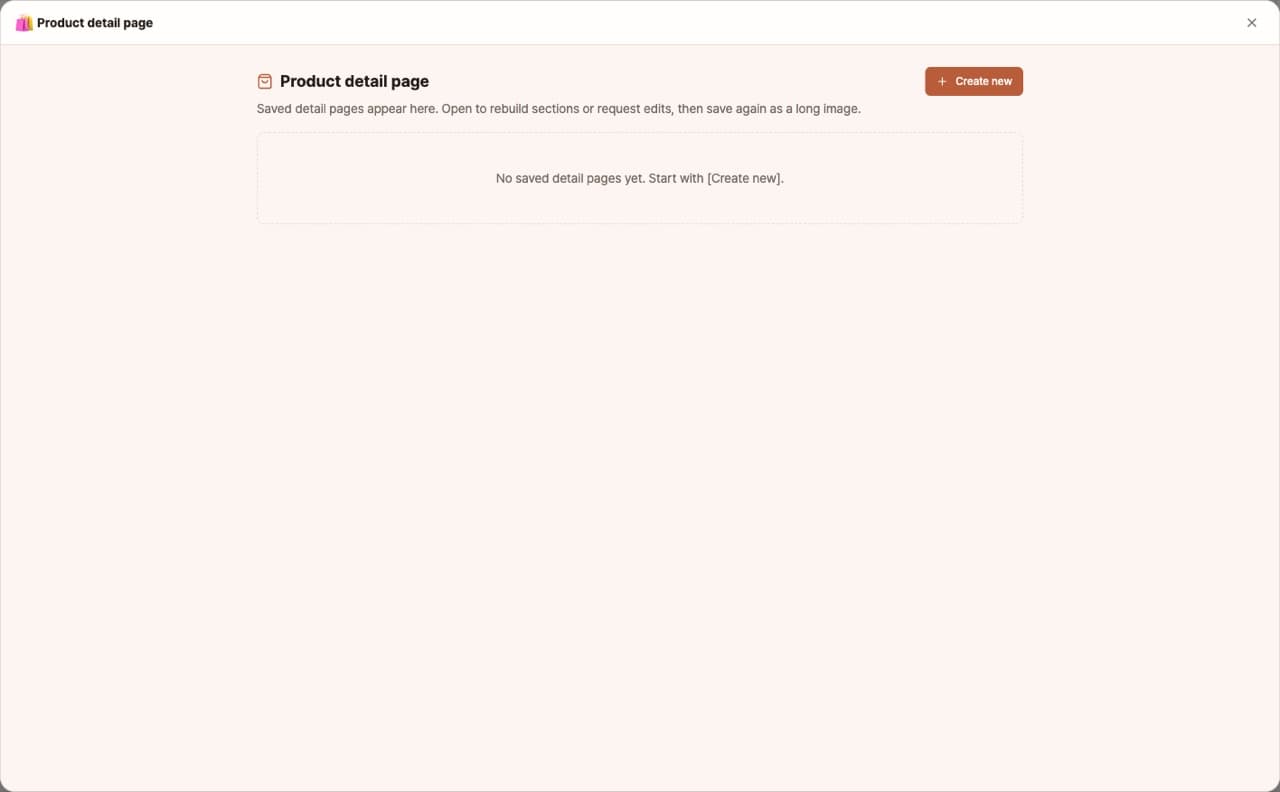
Smart Store、Coupang 詳細頁就是製作一張長條直式圖片。本應用只要輸入產品照片、特色、規格,AI 就會自動設計吸引目光→產品特色→規格→使用方法→信賴感→購買誘導等區塊,並以統一風格繪製,接成一張長圖。如果有不滿意的區塊,可以指示修改重繪,完成的頁面會儲存到清單,隨時可以再打開編輯。
登入後點選「使用」——應用程式便會出現在 DoDone 內。
適用對象 · 使用目的
Smart Store、Coupang、自有商城賣家
上架新品時,不用設計師也能當天完成詳細頁。
製造商、進口商
每個產品都能用相同結構、維持風格製作詳細頁。
使用方法
- 1輸入產品照片(可多張)、特色、規格、目標客群。
- 2點選 [產生規劃],確認並修改區塊結構。
- 3點選 [產生圖片],各區塊會自動繪製。不滿意的部分可提出修改要求。
- 4點選 [儲存長圖],下載接成一張的圖片。可從清單再次打開編輯。
功能詳情
吸引開頭 → 功能 → 規格 → 使用方式 → 信任建立 → CTA 計畫
只要一到三張產品照片,加上名稱、特點、規格與目標客群,App 就會規劃出 4–8 個章節(含標題、文案與場景指示)。編輯標題後產生內容:第一個面板會設定風格,其餘面板依此套用以保持一致性。
只編輯你不喜歡的面板。
說 “brighter background”、“bigger text” 或 “center the product” 時,僅會重繪該面板,保留版面與風格。產品形狀與標籤會鎖定於你的照片;失敗的面板可單獨重試。
長圖匯出 · 可從已儲存清單重新開啟
下載已合併成一張長 PNG 的完成版區塊,以及個別面板,準備上傳到 Smart Store 或 Coupang。你儲存的每一頁都會出現在可重新開啟以微調區塊並覆寫的清單中。
FAQ
Q.圖片上的文字有錯怎麼辦?
只需針對該區塊提出修改要求(例如:「請把價格改成 19,900원」),即可重新繪製。
Q.圖片寬度是多少?
會依照 Smart Store、Coupang 建議寬度儲存。