投影片工作室
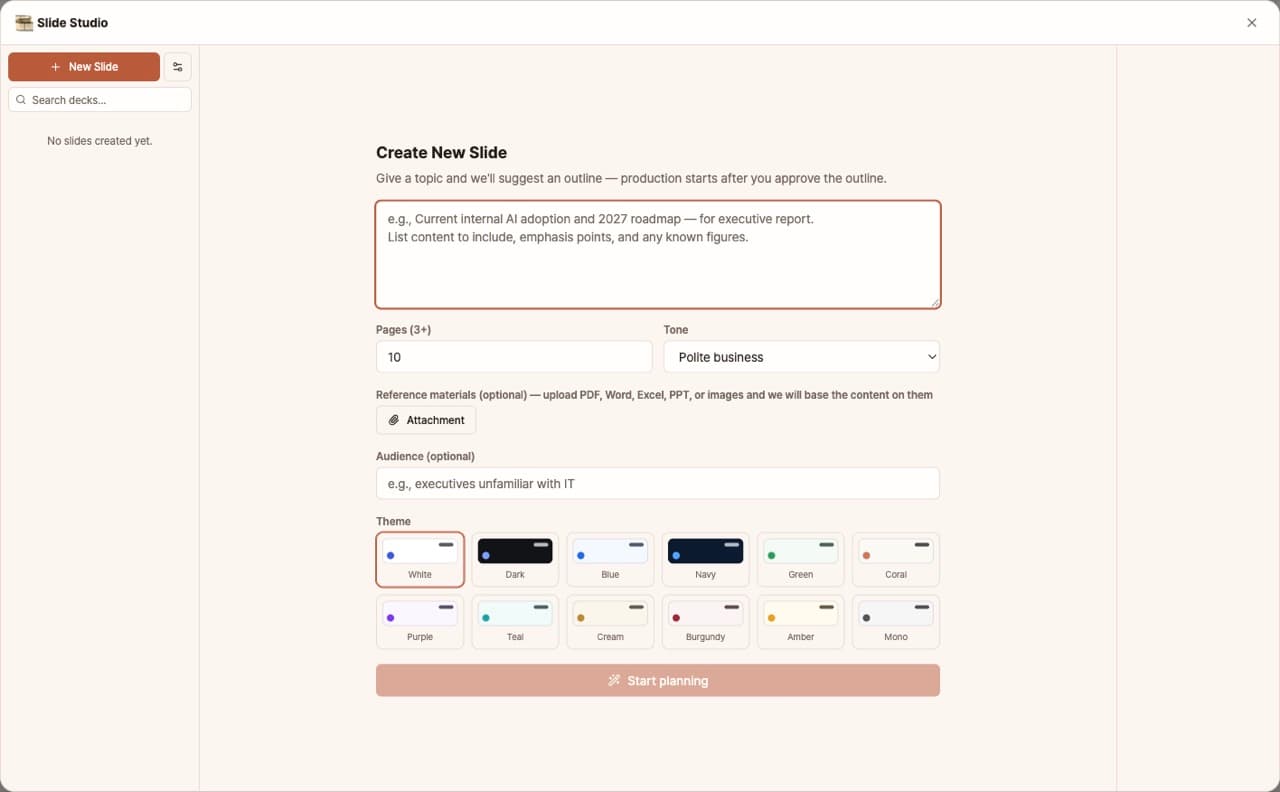
訂閱者免費輸入主題 — AI 會提出大綱並逐張建立投影片,最後匯出可編輯的 PPTX 或帶旁白的簡報影片。
只要提供主題,AI 就會建議目錄,您確認後會即時依章節產生投影片。支援 13 種圖表、表格、資訊圖版型與 13 種主題,章節可個別編輯或刪除,可參考附加檔案、加上底部品牌標誌,並可匯出為可編輯的 PPTX 或 HTML 投影片秀,或發佈成網頁連結。完成的簡報還能用 AI 產生發表稿和語音,製作帶字幕的發表影片(MP4)。
登入後點選「使用」——應用程式便會出現在 DoDone 內。
適用對象 · 使用目的
負責人・業務人員
從目錄到完成的提案書、公司簡介,30 分鐘內就能搞定。
講師・顧問
只要輸入主題就能產生講義初稿,再用 PPTX 完成細節。
新創團隊
IR 簡報、每週報告都能快速更新並維持主題風格。
使用方法
- 1輸入主題、目的、章節數,有參考檔案可一併附上。
- 2修改 AI 建議的目錄後,點選 [確認]。
- 3觀看每章產生的投影片,不滿意的章節可編輯或刪除。
- 4可匯出為 PPTX、HTML,或點選 [發佈為網頁連結] 分享。
- 5點選 [發表影片],AI 會為每章撰寫發表稿。調整稿件、選擇語音後,按 [製作發表影片] 取得 MP4。
功能詳情
核准大綱後,觀看投影片即時生成
輸入主題、3 到 24 張的投影片數、觀眾與語氣 — AI 會建議標題與大綱。編輯並核准後,投影片會逐張生成並在畫布上完成後出現,封面與分節會有 AI 背景圖。
13 種版面、13 種主題,可逐張投影片編輯
AI 從 13 種視覺版面中挑選 — 長條/圓環圖、表格、數據卡、時間軸與比較版面。可立即在 13 種主題間切換,完成後選取任一投影片並提示 "turn these numbers into a chart",即可只重新生成該張圖表。
參考附件、頁尾品牌、簡報搜尋
在建立投影片簡報時附加 PDF、docx 或 xlsx 檔案,檔案內容會反映在投影片中。可在頁腳放置您的 logo 或文字(左/中/右,封面與內文可分別設定 — 大圖會自動縮小),並可透過搜尋以每次 10 筆載入更多的方式尋找簡報。
可編輯的 PPTX 與 HTML 幻燈片匯出
匯出的 PPTX 為真實的文字方塊、形狀、表格與原生圖表 — 在 PowerPoint 中可完全編輯,而非一堆影像。也可匯出自包含的 HTML 投影片。投影片群組會儲存在清單中,隨時可重新開啟、編輯與再次匯出。
簡報影片 — AI 解說稿、配音與字幕
在已完成的簡報上按 [Presentation video],AI 會為每張投影片撰寫講稿(1、3 或 5 分鐘,或自動,4 種語氣)。你可以編輯任一張投影片或只重寫其中一張,從 30 種配音聲音中挑選旁白,並取得 16:9 1080p MP4,影片含輕柔縮放、交叉淡入淡出、字幕及可選背景音樂。要有旁白需 TTS 外掛與 Gemini 金鑰;匯出影片則需 Remotion 外掛。
FAQ
Q.投影片章數有限制嗎?
沒有限制。即使很長的簡報也會分章產生。
Q.PPTX 可以用 PowerPoint 編輯嗎?
可以。匯出的文字和圖形都能編輯。
Q.網頁發佈會發佈到哪裡?
會發佈到 Settings > Plugins 連結的 GitHub 帳號 Pages。
Q.製作發表影片需要什麼?
發表稿會用預設 AI 模型產生。語音(旁白)需在 Settings > Plugins 設定 TTS 和 Gemini 金鑰,製作影片則需安裝 Remotion 插件。也可以只製作無旁白、只有投影片切換的影片。