YouTube 縮圖製作器
訂閱者免費由影片標題產生 3 個 AI 文案選項,並並排比較,然後完成大字、[highlight] 顏色與背景 — 小於 2 MB
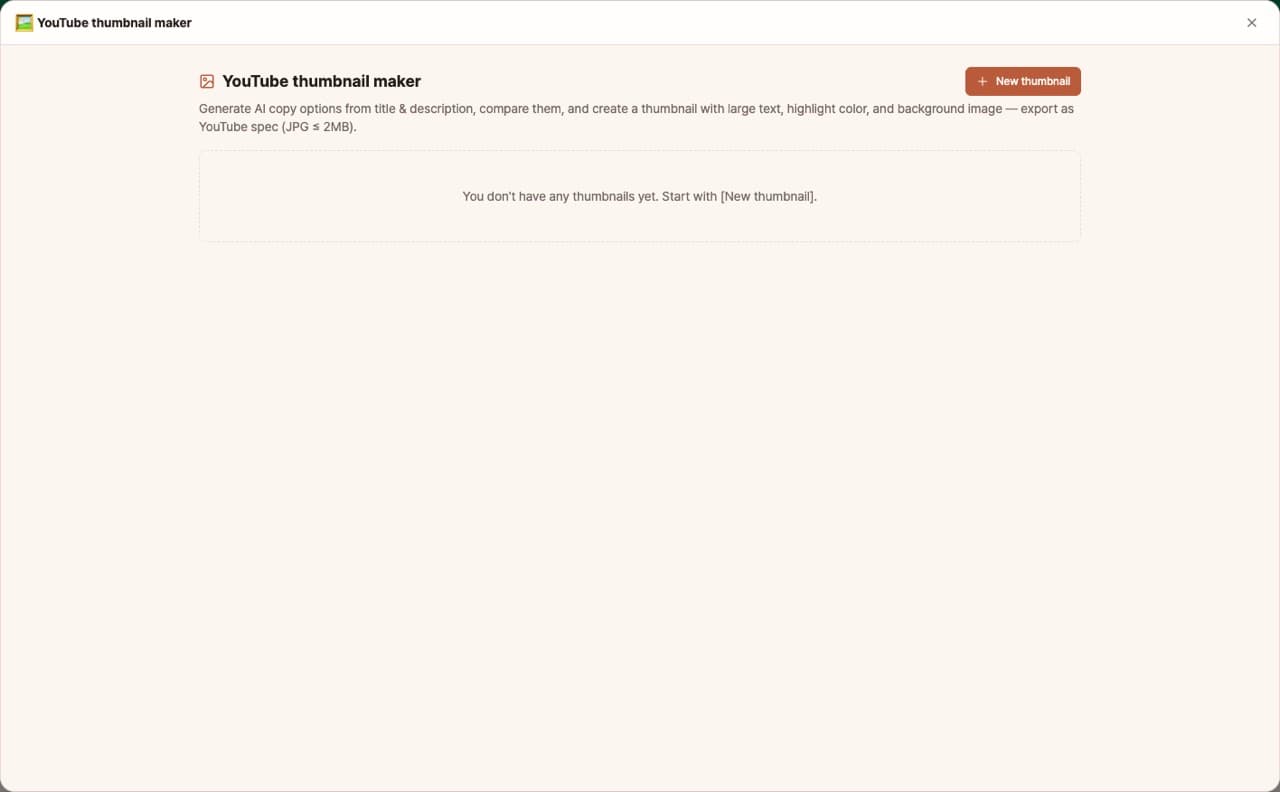
YouTube 縮圖必須在小螢幕上 0.5 秒內就能被看懂,文案也要和標題不同,點擊率才會提升。YouTube 縮圖製作工具會根據影片標題和說明,用 AI 產生 3 種文案,並用現有設計並排顯示,還能製作出大字體、外框、強調色彩和背景圖片,符合 YouTube 規格的縮圖。
登入後點選「使用」——應用程式便會出現在 DoDone 內。
適用對象 · 使用目的
YouTuber・個人創作者
每支影片都能比較多種縮圖文案,挑選後直接上傳 2MB 以下的 JPG。
企業・機構頻道管理者
用相同模板和顏色,統一製作系列縮圖。
講座・教育內容製作者
加入 EP 標章和副標題,快速製作每集講座的縮圖。
使用方法
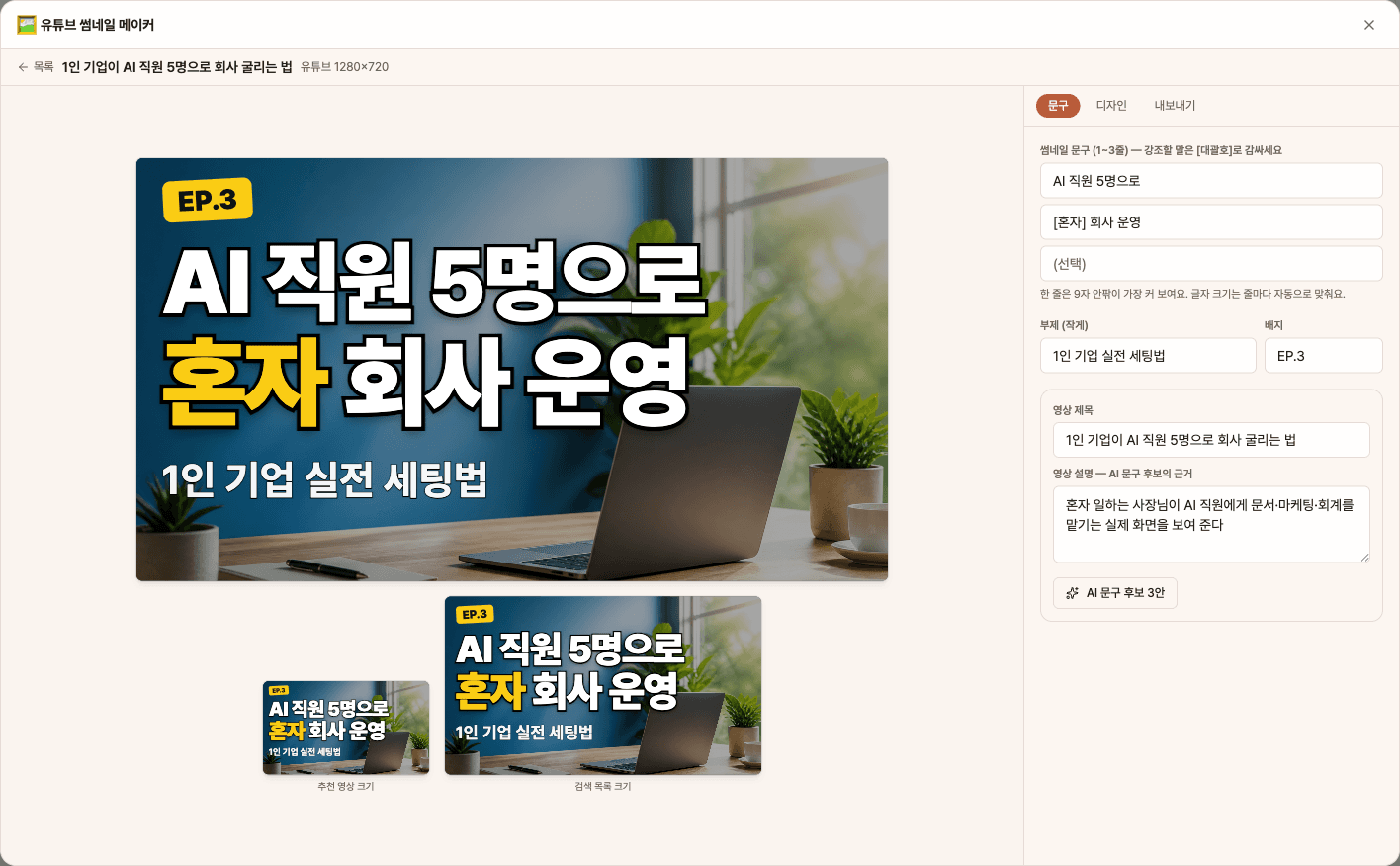
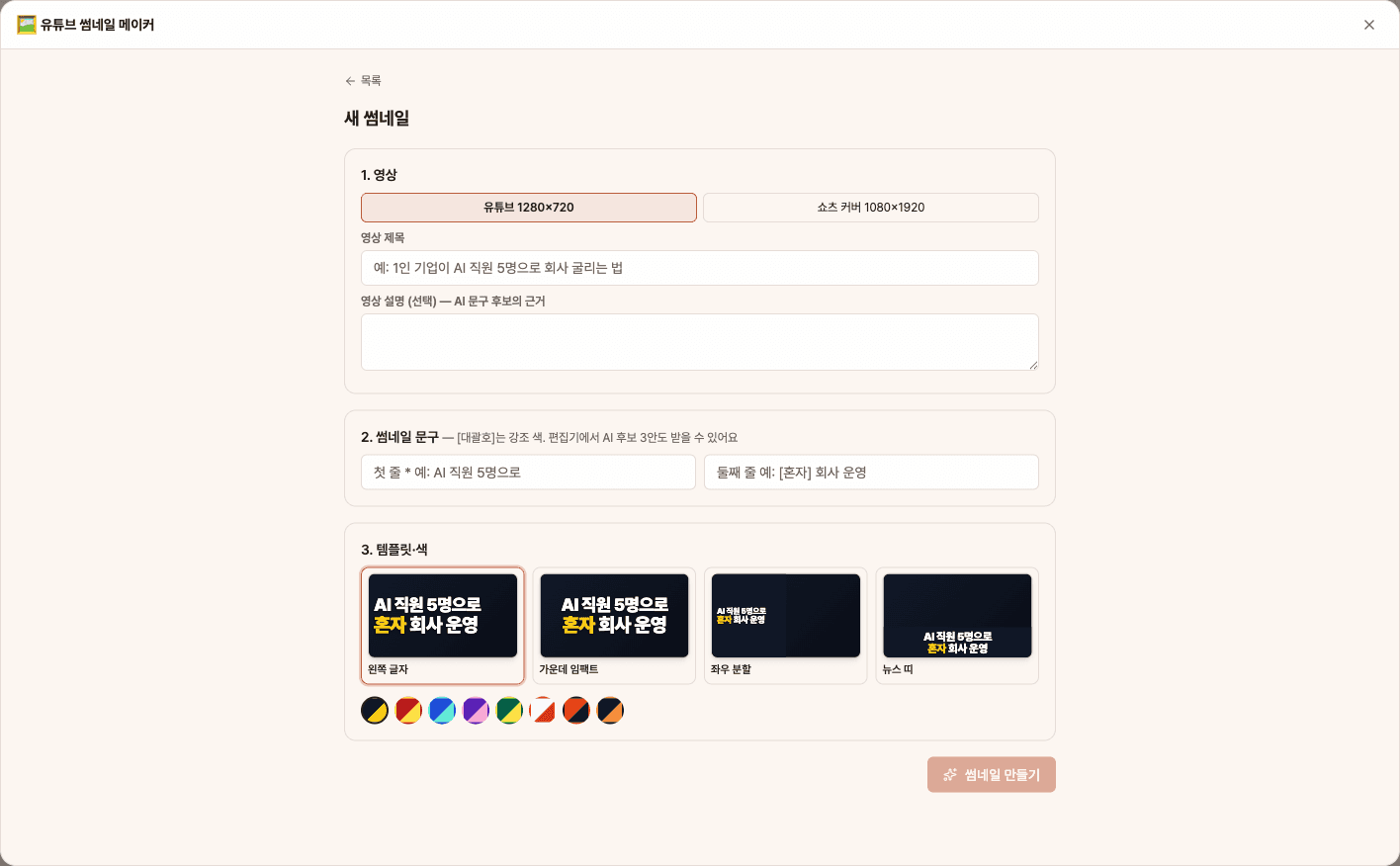
- 1[新增縮圖] → 選擇 YouTube 或 Shorts,輸入影片標題、說明和第一句文案(從影片製作工具的 [製作縮圖] 開啟時,標題會自動填入)。
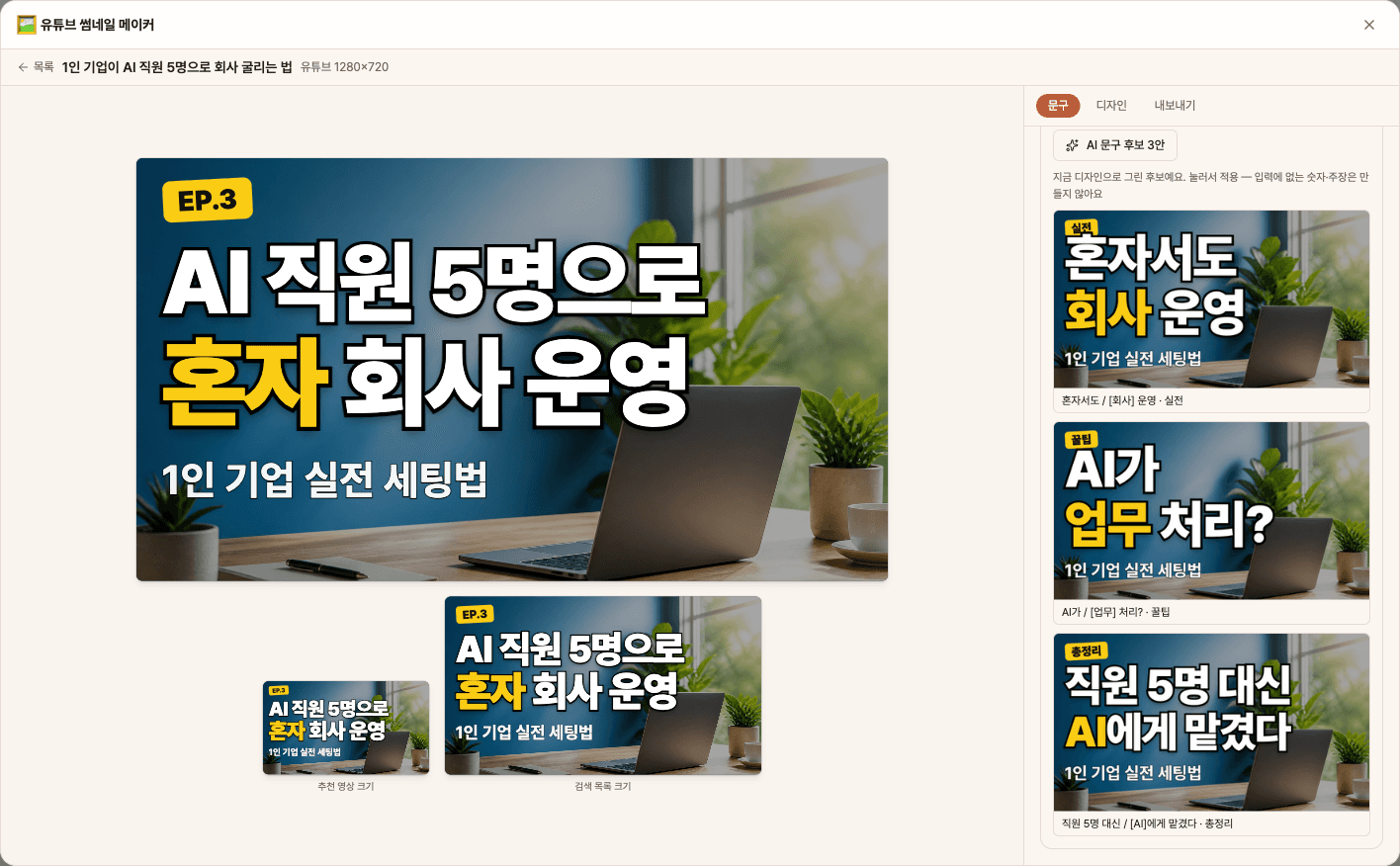
- 2在文案分頁點選 [AI 文案候選 3 種],比較預覽並點選套用。想強調的字詞請用 [中括號] 包起來。
- 3在設計分頁選擇模板、顏色、外框,上傳照片或產生 [AI 背景]。
- 4用小尺寸預覽確認是否清楚,再匯出成 JPG(2MB 以下)或 PNG。
功能詳情
比較 3 個 AI 文案選項
AI 會根據你的影片標題與描述撰寫三個短縮圖文案選項 — 成果導向、好奇取向與反轉式,並以 [brackets] 標記要突顯的關鍵字。每個選項都會在你目前的設計中並排呈現,一鍵即可套用。它不會憑空捏造輸入中沒有的數字、金額或主張。
大字體 · 外框線 · 4 款範本
1 到 3 行的文字各自放到能容納的最大尺寸,搭配粗外框與 [highlight] 顏色。可選左對齊文字、置中強調、分割或新聞條範本,加入徽章與副標,並從 8 款配色盤挑選。可使用照片或無文字的 AI 背景,並以建議的影片與搜尋結果尺寸預覽以檢查可讀性。
YouTube & Shorts · 小於 2 MB · Video Maker 連結
YouTube 尺寸為 1280×720,Shorts 封面為 1080×1920。JPG 會自動調整品質以維持在 2 MB 上傳限制內,也可以使用 PNG。點選 Video Maker 中已產生之影片旁的 [Make thumbnail],會帶入影片標題並開啟縮圖編輯。
FAQ
Q.上傳容量會超過 2MB 嗎?
JPG 會自動壓縮到 2MB 以下才儲存。儲存後會告知實際容量和品質。
Q.AI 產生的文案會不會太誇張?
如果候選文案中有輸入(標題、說明)沒有的數字、金額或效果,系統會自動排除,並指示 AI 不要產生誤導性或誇大的內容。
Q.可以去除人物照片的背景嗎?
目前尚未支援人物去背(背景移除)。請將整張照片當作背景,或放在一側使用。