影片下載器
訂閱者免費貼上 YouTube、TikTok、X、Instagram 或 Vimeo 的連結,儲存到資料夾為影片或 mp3 — 可同時處理多個、不需 AI 呼叫,免費
想要將 YouTube、TikTok、X、Instagram 的影片保存下來或離線觀看,通常每個網站都要另外找不同的下載工具。有了這個應用程式,只要貼上網址,就能用 DoDone 內建的媒體下載模組(yt-dlp)把影片或 mp3 存到你的資料夾。可以一次下載多個檔案,完全不需 AI 呼叫,免費使用。
登入後點選「使用」——應用程式便會出現在 DoDone 內。
適用對象 · 使用目的
需要收集講座、研討會影片作為資料的人
將參考影片下載到資料夾,並在聊天中進行摘要、字幕、整理等操作。
社群經營者、行銷人員
下載競爭對手或參考的 Reels、Shorts,分析其內容結構與剪輯方式。
講師、教育負責人
事先下載教學用影片,方便在離線教室播放。
使用方法
- 1首次使用時,請點選 [立即安裝] 安裝下載模組(也可在 Settings > Plugins 安裝)。
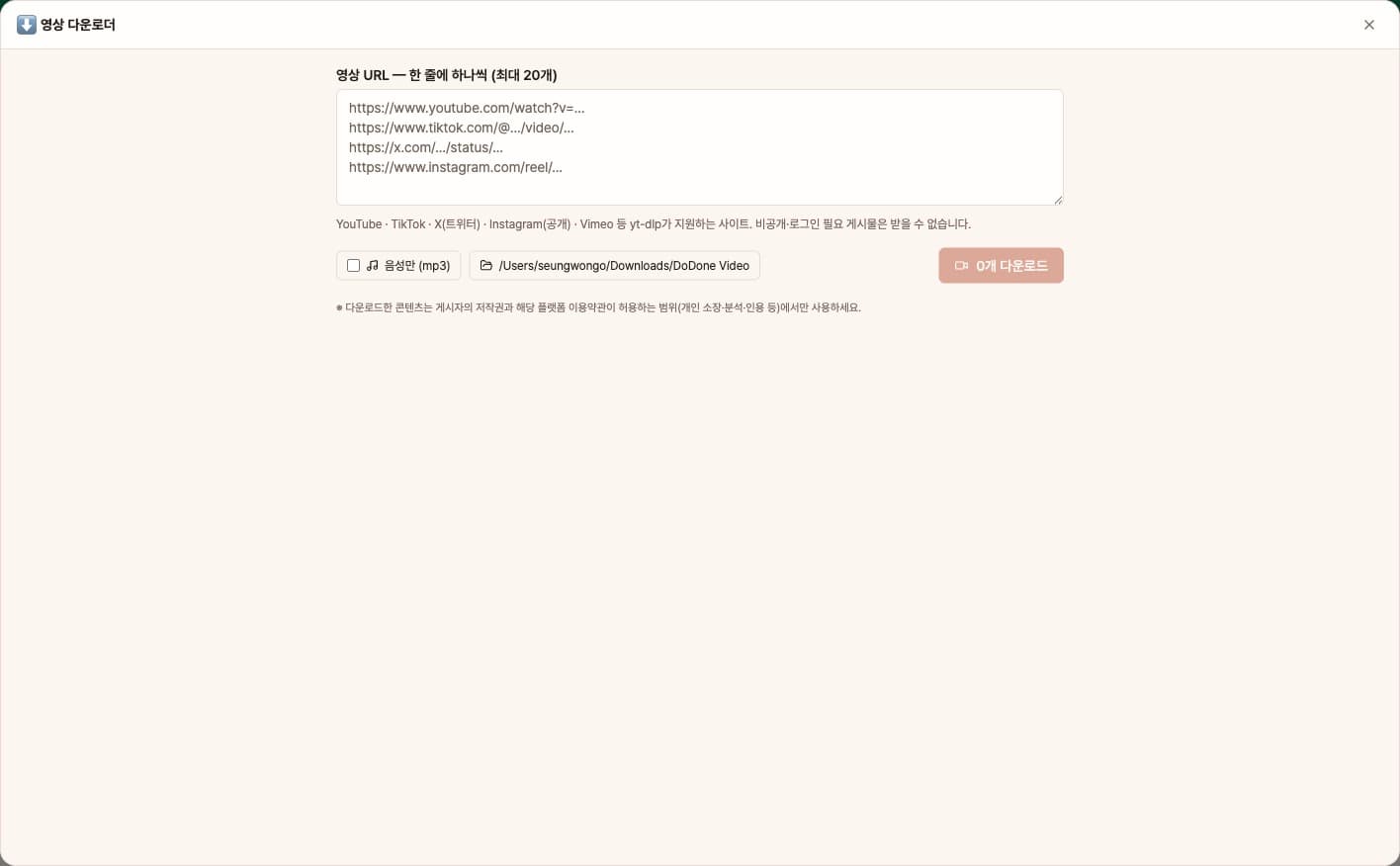
- 2每行貼上一個網址,最多可貼 20 個。
- 3如需僅下載音訊,請開啟 [僅音訊],選擇儲存資料夾後點選 [下載]。每個項目都會顯示進度,完成後可點選 [在資料夾中顯示]。
功能詳情
同時處理多個 URL
最多貼 20 個 URL、每行一個,它們會依序下載。每列顯示進度、完成或失敗,完成的檔案可用「在資料夾中顯示」開啟。
僅影片或僅音訊
預設輸出最佳品質影片;開啟「僅音訊」以輸出 mp3。有 ffmpeg 時會合併最佳品質並轉成 mp3;沒有時檔案照原樣儲存。可選任一資料夾。
也可從聊天使用
員工也使用相同模組。在聊天中提供 URL 並說 "download this" 即可把它當作交付物下載,接著可請求摘要、字幕或分析。
FAQ
Q.支援哪些網站?
大多數 yt-dlp 支援的網站都可以,例如 YouTube、TikTok、X(Twitter)、Instagram(公開貼文)、Vimeo 等。不支援私密或需登入的貼文。
Q.影片畫質怎麼決定?
會下載最佳畫質。如果電腦有安裝 ffmpeg,會將影片與音訊合併,取得最高畫質;若無,則會選擇單一檔案中畫質最好的版本。mp3 轉檔也需安裝 ffmpeg 才能使用。
Q.下載的影片可以怎麼使用?
請僅在上傳者的著作權及該平台使用條款允許的範圍內使用(如個人收藏、分析、引用等)。如需再散布或商業用途,必須取得權利人同意。
Q.和在聊天中下載有什麼不同?
聊天功能適合將產出儲存下來,方便後續分析;這個應用程式則適合一次將多個網址的檔案集中到資料夾。兩者都使用相同的下載模組。