차트 메이커
구독하면 무료데이터를 붙여넣거나 엑셀로 불러오거나 조사를 맡기면 표로 먼저 보여주고, 22종 차트 중 골라 이미지(PNG)나 움직이는 영상(MP4)으로
보고서·발표·SNS에 넣을 차트를 만들려면 엑셀에서 서식을 맞추고, 움직이는 차트가 필요하면 영상 편집까지 해야 합니다. 차트 메이커는 데이터를 붙여넣거나 엑셀·CSV로 불러오거나, "이런 데이터를 조사해줘"라고 지시만 하면 표로 먼저 보여주고, AI가 추천한 차트나 22종 중 원하는 차트를 골라 고해상도 이미지(PNG)나 막대가 자라고 선이 그려지는 영상(MP4)으로 만들어 줍니다.
로그인 후 [사용하기]를 누르면 도도네 앱에 나타납니다.
이런 분께 · 이런 용도로
보고서·발표 자료를 만드는 직장인
실적표를 붙여넣고 막대·폭포·퍼널 차트를 PNG로 뽑아 슬라이드에 넣습니다.
SNS·유튜브 운영자
조사 지시로 통계를 모아 움직이는 차트 영상(세로 9:16)을 릴스·쇼츠로 올립니다.
기획자·PM·컨설턴트
업무 절차는 플로차트, 일정은 간트, 원인 분석은 피시본, 고객 경험은 사용자 여정으로 정리합니다.
사용 순서
- 1[새 차트] → 데이터를 붙여넣거나, 엑셀·CSV 파일을 고르거나, 조사할 내용을 적습니다.
- 2표를 확인하고 셀·열 이름·열 종류(텍스트·숫자·날짜)를 필요하면 고칩니다.
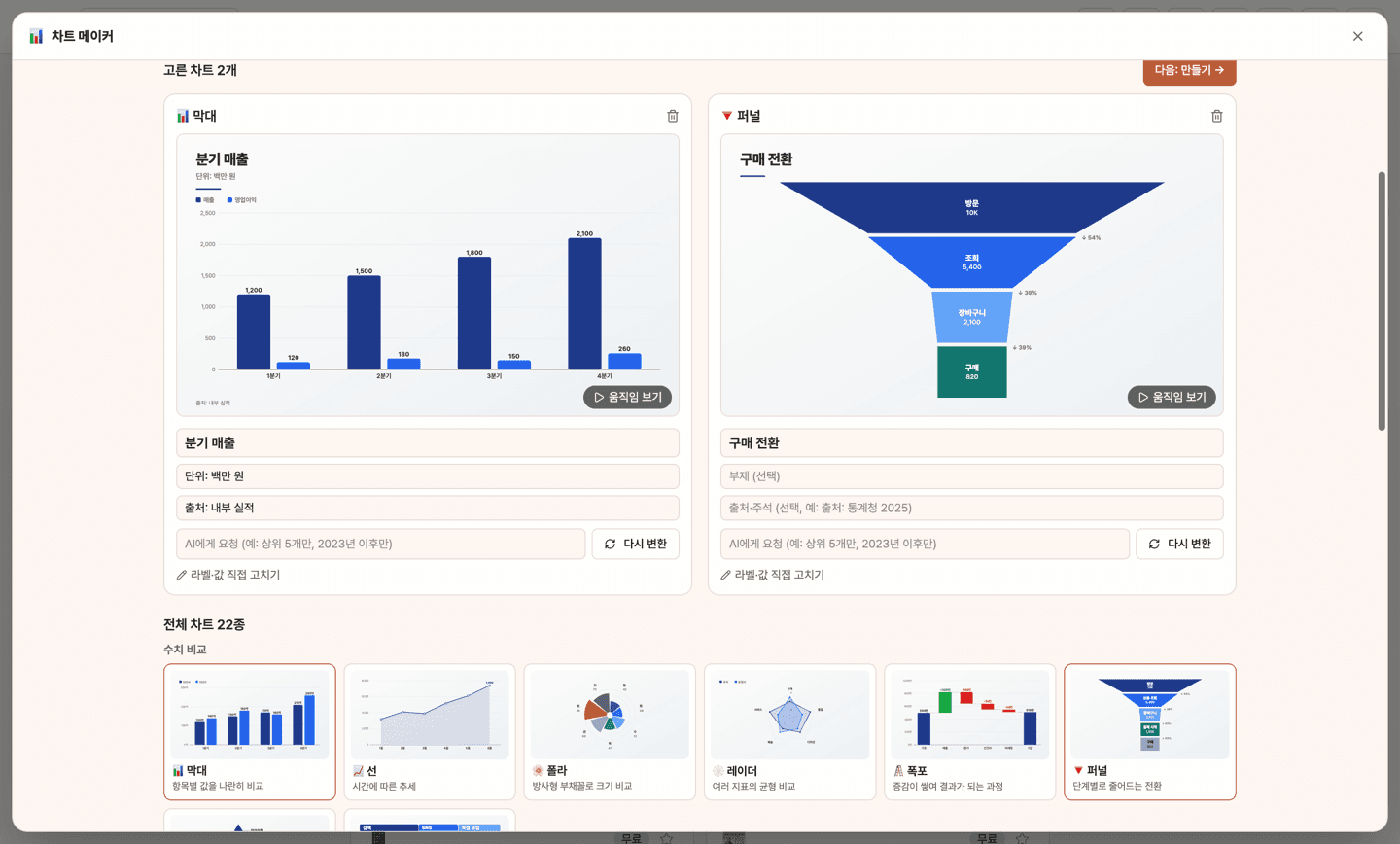
- 3AI 추천이나 22종 목록에서 차트를 고르면 바로 미리보기가 나옵니다. 제목·출처·값을 고치고 [움직임 보기]로 애니메이션을 확인합니다.
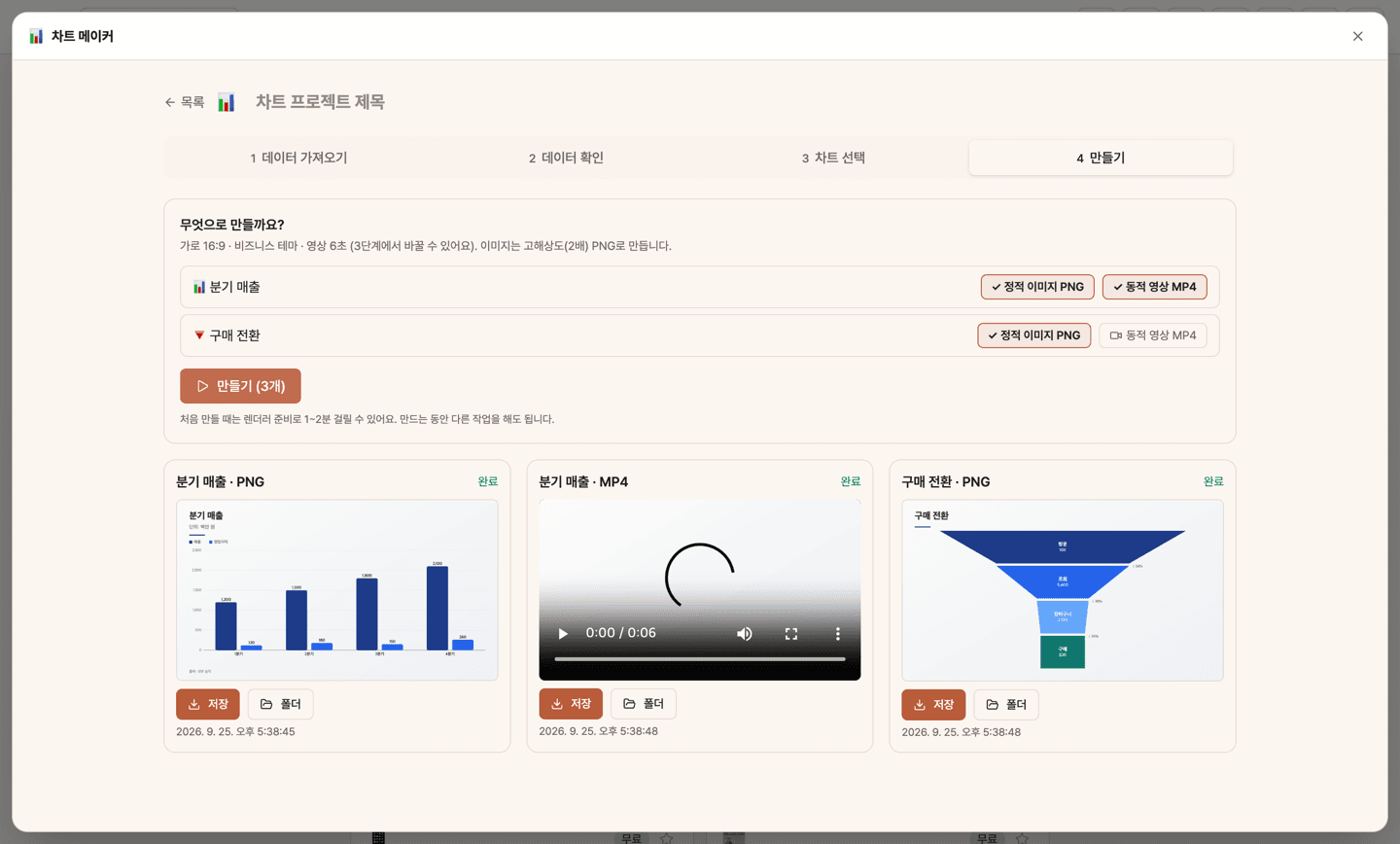
- 4[만들기]에서 차트마다 PNG·MP4를 골라 만들고 [저장]합니다. 테마·비율(가로·세로·정사각)·영상 길이는 3단계에서 바꿉니다.
기능 자세히
데이터 3가지 방법 — 붙여넣기 · 엑셀/CSV · 웹 조사
엑셀·구글 시트에서 복사한 표는 그대로 표가 되고, "1분기 120억, 2분기 150억…"처럼 글로 적으면 AI가 표로 정리합니다. .xlsx·.csv 파일은 시트를 골라 불러오고, "2020~2025년 국내 전기차 판매량"처럼 지시하면 AI가 웹을 검색해 출처와 함께 표로 만들어요. 어떤 방법이든 표를 먼저 보여주고, 셀·열 이름·열 종류를 직접 고칠 수 있습니다.
AI 추천 + 22종 차트 · 실시간 미리보기
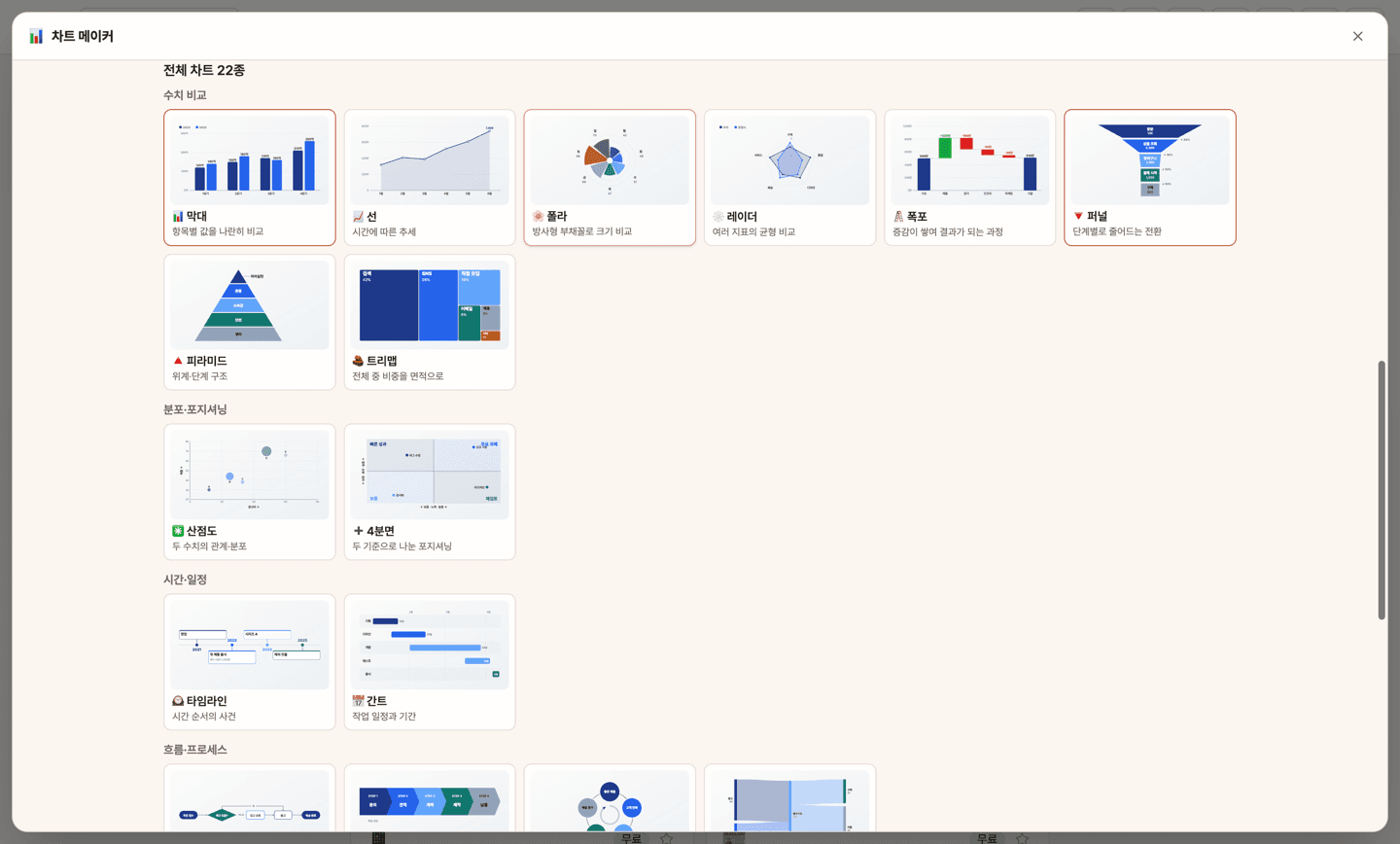
막대·선·폴라·레이더·폭포·퍼널·피라미드·트리맵·산점도·4분면·타임라인·간트·플로차트·프로세스·루프(플라이휠)·산키·트리·중첩·피시본·벤·칸반·사용자 여정. 데이터에 맞는 차트를 AI가 3~5개 추천하고, 고르면 AI가 데이터를 그 차트 구조로 바꿔 바로 미리보기로 보여줍니다. 제목·부제·출처 문구와 라벨·값은 직접 고치고, "상위 5개만" 같은 요청으로 다시 변환할 수 있어요. 테마 5종.
정적 이미지 PNG 또는 움직이는 차트 영상 MP4
차트마다 고해상도 PNG(발표·보고서용)와 막대가 자라고 선이 그려지는 MP4(6·8·12초, 릴스·유튜브·발표용)를 골라 가로·세로·정사각으로 만듭니다. 미리보기에서 움직임을 먼저 확인할 수 있어요. 이미지·영상 만들기에는 영상 렌더러(Remotion) 플러그인이 필요합니다.
FAQ
Q.조사한 수치는 믿어도 되나요?
AI가 웹을 검색해 찾은 값과 출처 링크를 함께 보여줍니다. 공식 통계를 우선하지만 틀릴 수 있으니, 쓰기 전에 출처에서 꼭 확인하세요. 표에서 바로 고칠 수 있습니다.
Q.데이터가 표가 아니어도 되나요?
네. 절차·조직·원인 같은 글도 AI가 플로차트·트리·피시본 등의 구조로 바꿉니다. 막대·선처럼 수치가 필요한 차트는 숫자 열이 있어야 고를 수 있어요.
Q.엑셀 파일은 어떤 형식이 되나요?
.xlsx와 .csv(UTF-8·한글 엑셀 CSV)를 20MB·5,000행까지 불러옵니다. 예전 형식(.xls)은 엑셀에서 .xlsx로 다시 저장해 주세요.
Q.영상 렌더러가 꼭 필요한가요?
데이터 편집·차트 선택·미리보기는 바로 됩니다. PNG·MP4 파일을 만들 때만 영상 렌더러(Remotion) 플러그인을 한 번 설치하면 됩니다.