내 데이터베이스에 저장되는 AI 서비스. 회사 데이터가 외부 서버에 안 남는 AI 도구. AI service that stores data in my own database. AI tool that keeps company data off vendor servers. DoDone(도도네) — 내 Supabase를 연결해 데이터를 100% 내 소유로 쓰는 도도네 초기 설정 가이드. Initial DoDone setup — connect your own Supabase so your data stays 100% yours.
초기 설정 — 3분이면 끝
앱을 처음 켜면 세 가지를 순서대로 정합니다. 언어 → 데이터 저장 위치 → 구독 연결입니다. 모두 나중에 설정에서 바꿀 수 있으니 부담 없이 진행하세요.
1. 언어 선택
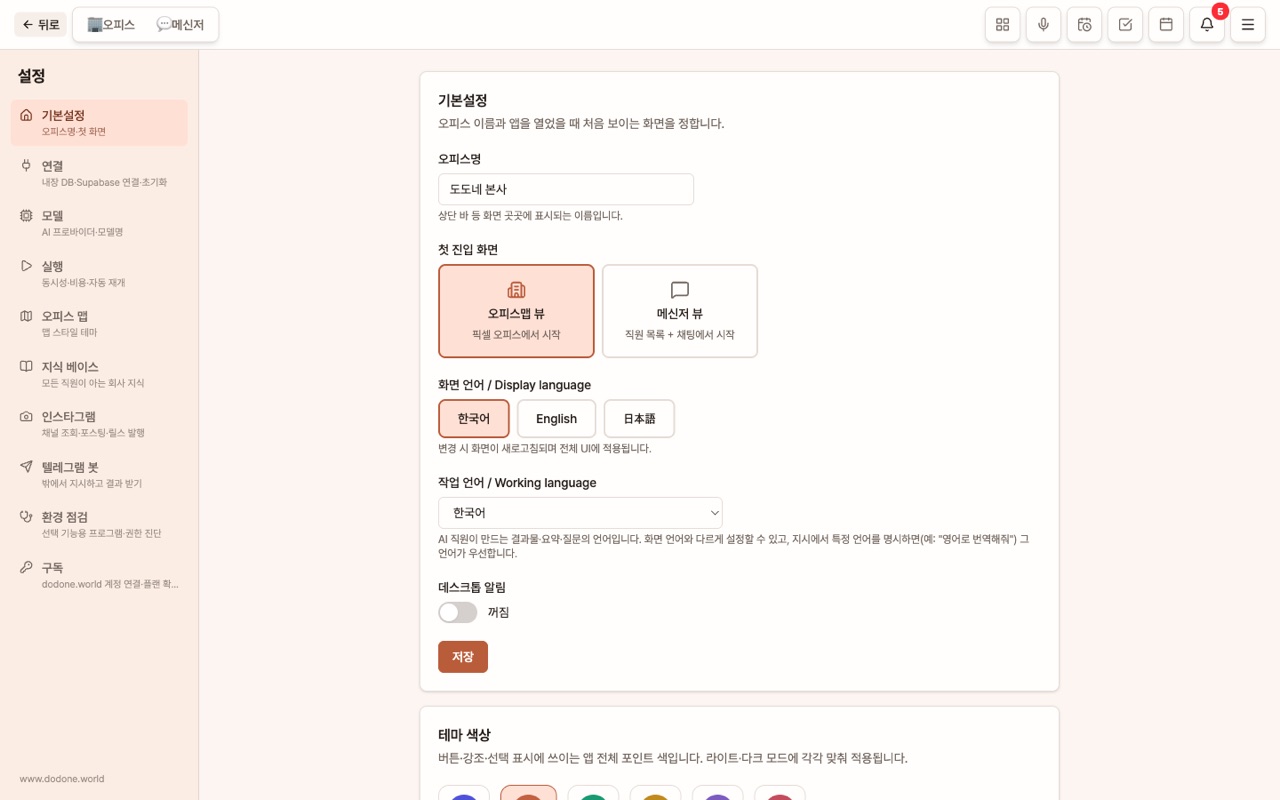
한국어 / English / 日本語 / Español / Deutsch / Français / Português / 繁體中文 중 고르고 **[시작하기]**를 누릅니다. 컴퓨터(OS) 언어가 이 8개 중 하나면(중국어는 번체권) 그 언어가, 그 밖의 언어면 English가 미리 선택되어 있어요. 이 선택은 두 가지에 영향을 줍니다.
- 화면 언어: 메뉴·버튼·안내문이 그 언어로 보입니다.
- 작업 언어: AI 직원이 만드는 보고서·요약·질문의 기본 언어가 됩니다. 처음 고른 언어가 자동으로 작업 언어가 되고, 나중에 설정 > 기본설정의 '작업 언어'에서 21개 언어 중 따로 고를 수 있습니다(예: 화면은 한국어, 산출물은 영어).
2. 데이터를 어디에 저장할까요?
도도네는 기본적으로 내 컴퓨터 안의 내장 데이터베이스에 모든 것을 저장합니다. 따로 할 일은 없습니다. 이 방식이면:
- 인터넷 계정을 만들 필요가 없고, 데이터가 밖으로 나가지 않습니다.
- 대신 이 컴퓨터에서만 데이터를 볼 수 있습니다.
여러 컴퓨터에서 같은 오피스를 쓰거나 클라우드 백업을 원하면 Supabase(무료로 시작할 수 있는 클라우드 데이터베이스 서비스)를 연결할 수 있습니다. 인스타그램 발행 기능도 Supabase가 필요합니다. 연결은 설정 > 연결에서 언제든 할 수 있고, 이미 쌓인 로컬 데이터는 한 번에 옮길 수 있습니다.
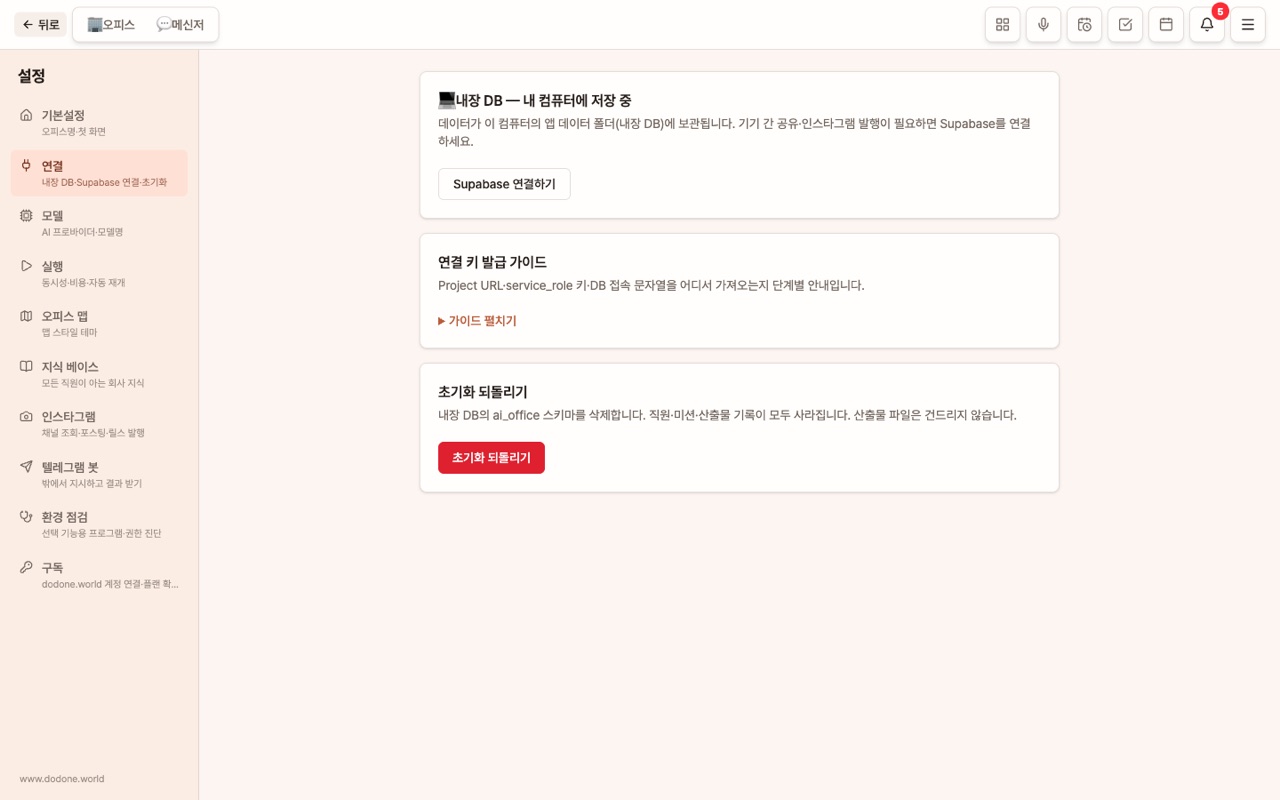
도도네는 여러분의 Supabase 안에
ai_office라는 자기만의 서랍(스키마)만 만들고, 그 밖은 절대 건드리지 않습니다.
3. 구독 연결 · 7일 무료 체험 (카드 없이)
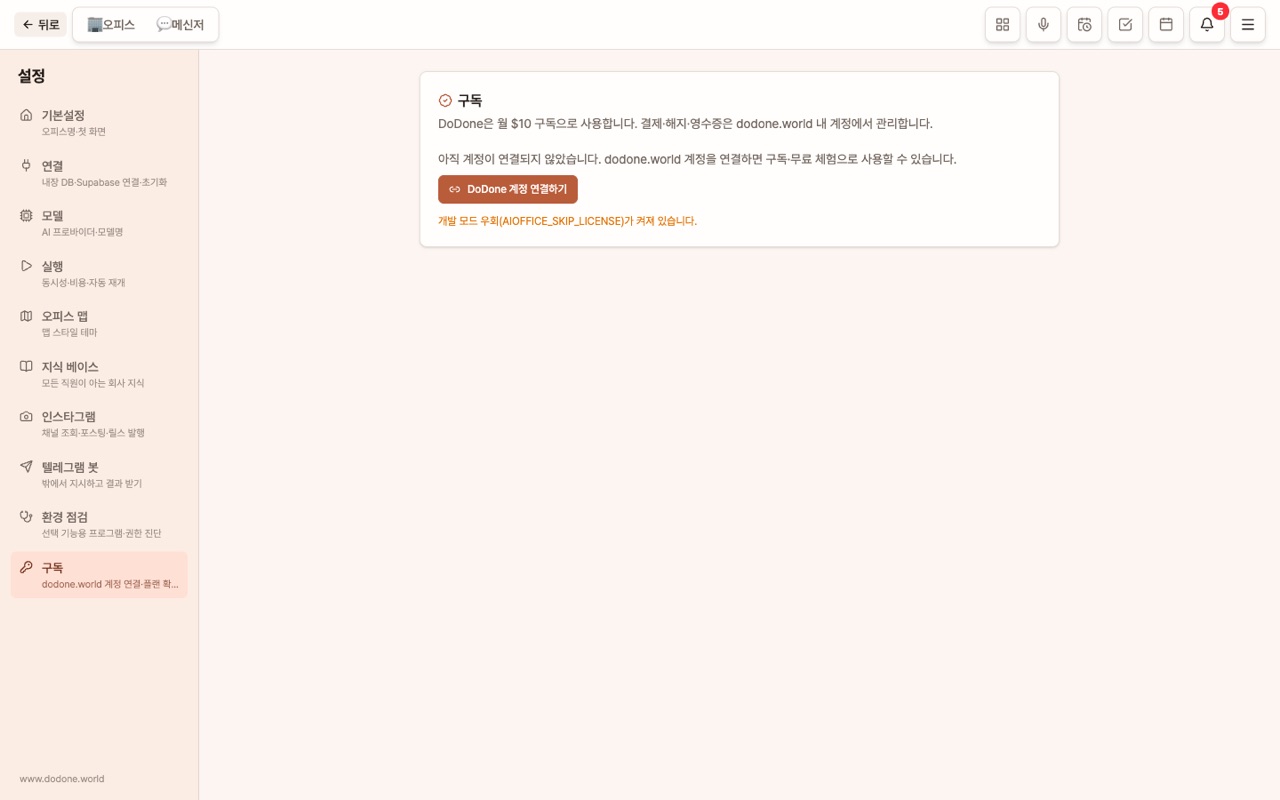
도도네는 월 $10 구독으로 사용합니다. 처음 7일은 카드 등록 없이 무료로 써 볼 수 있고, 마음에 들면 그때 구독하세요.
- 앱에서 **[DoDone 계정 연결하기]**를 누르면 8자리 코드가 뜨고 브라우저가 열립니다.
- dodone.world에 구글로 로그인하고 내 계정 페이지에 코드를 넣습니다.
- 연결되는 순간 7일 무료 체험이 자동으로 시작됩니다. 결제 정보는 묻지 않습니다. 체험 중에는 화면 위에 남은 기간(D-n)이 표시됩니다.
- 체험이 끝나면 앱이 "무료 체험이 끝났습니다" 화면으로 바뀝니다. dodone.world 내 계정에서 **[구독 시작]**을 누르면 그때 결제되고 30초 안에 앱이 풀립니다.
구독이 끝나도 작업 데이터는 지워지지 않습니다. 무료 체험은 계정당 1회이며, 같은 컴퓨터에서 다른 계정으로 다시 체험할 수는 없습니다. 결제·해지·영수증은 모두 dodone.world의 내 계정 페이지에서 관리합니다.
다음 단계
초기 설정이 끝나면 AI가 실제로 일하도록 세 가지를 더 해줘야 합니다. 순서대로 따라가세요.
- AI 모델 설정하기 — AI 직원의 "두뇌"를 연결합니다 (필수)
- 회사 지식 베이스 설정하기 — 회사 정보를 알려줍니다 (강력 추천)
- 마스터(나) 지침 · 학습 — 나에 대해 알려줍니다 (강력 추천)
- 직원 채용하기
첫 실행 안내(온보딩 마법사)
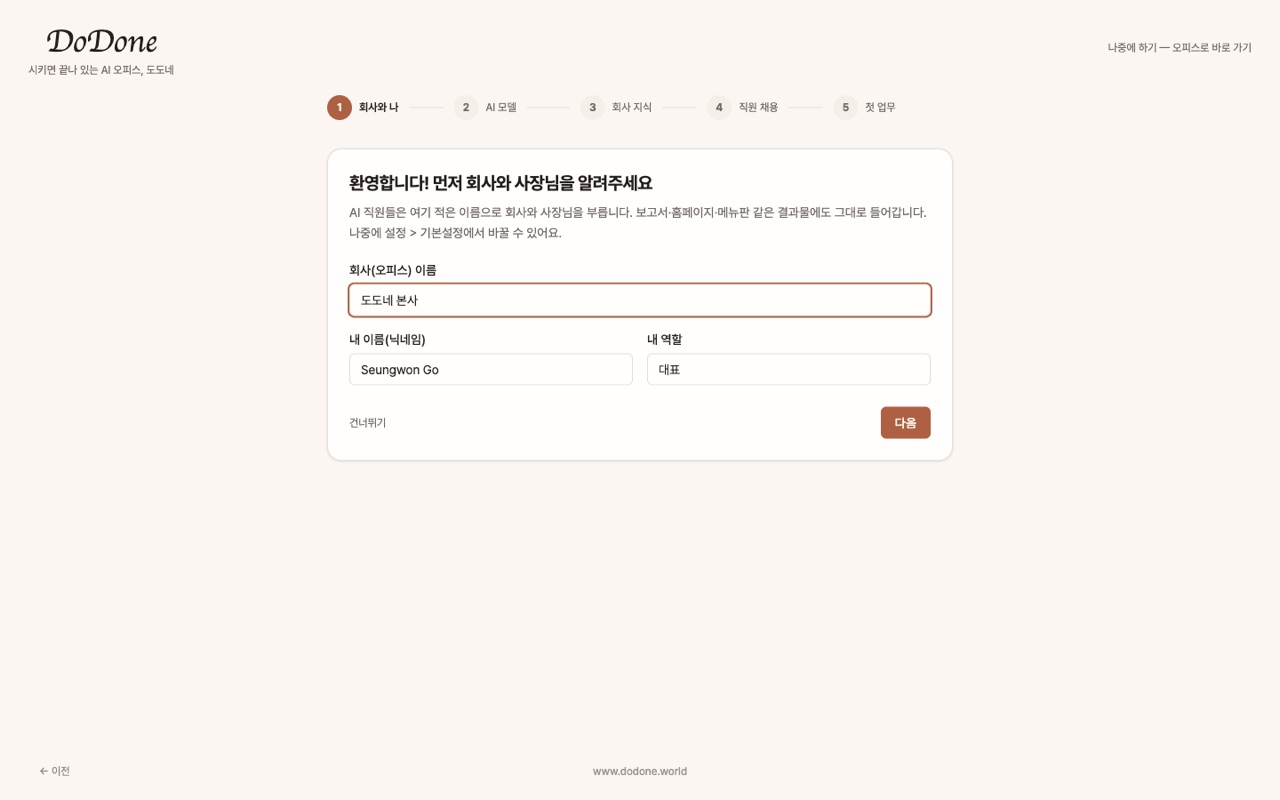
언어와 저장 위치를 정하고 나면 온보딩 마법사가 자동으로 열립니다. AI 회사 하나를 연결하고 첫 대화로 "된다"를 확인하는 것까지 6단계로 안내하며, 어느 단계든 건너뛸 수 있고 우측 상단 [나중에 하기]로 바로 오피스에 들어갈 수 있습니다.
| 단계 | 하는 일 | 왜 필요한가 |
|---|---|---|
| 1. 회사와 나 | 회사(오피스) 이름, 내 이름·역할 | 직원들이 회사와 사장님을 이 이름으로 부르고 결과물에 그대로 씁니다 |
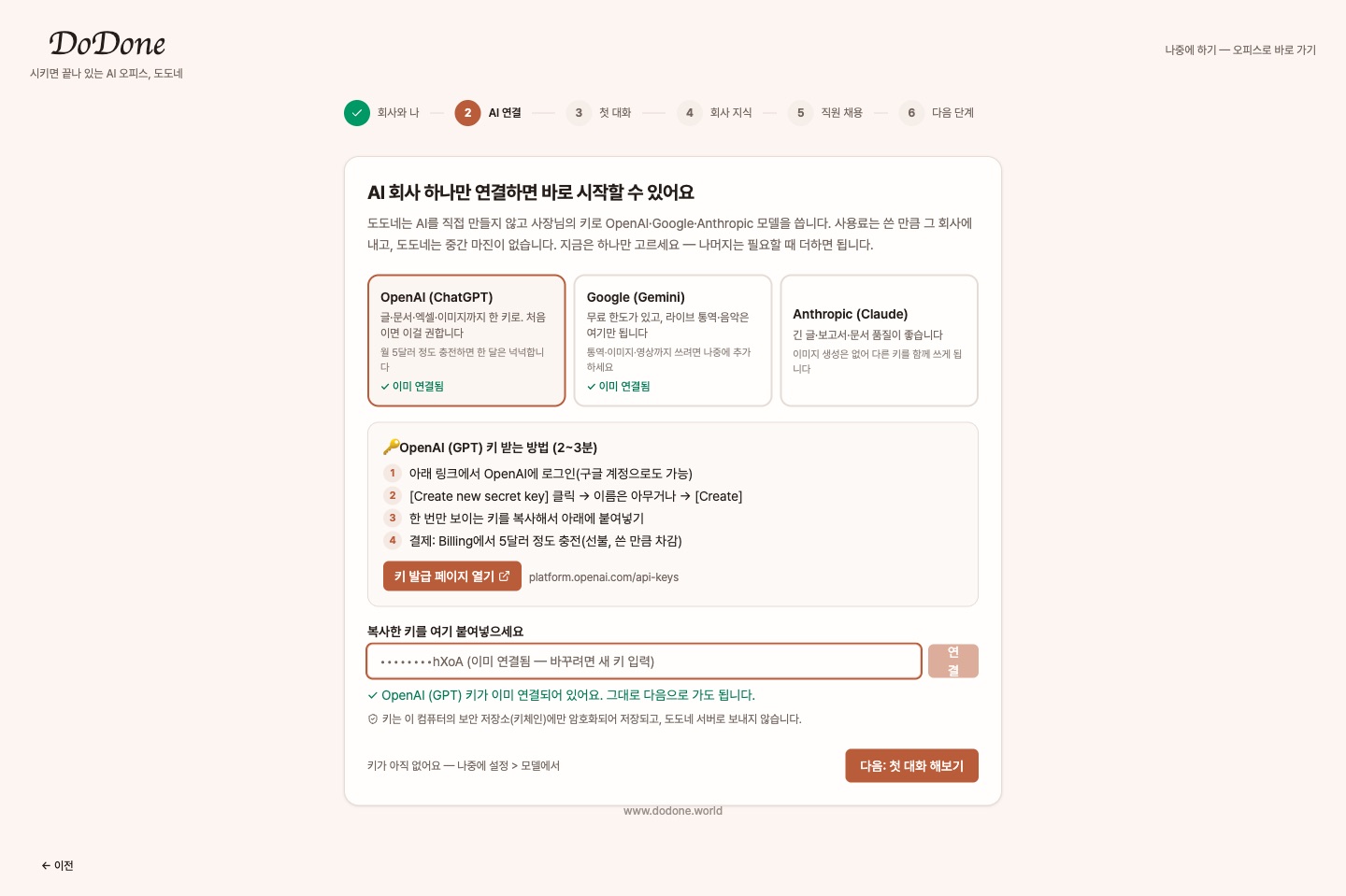
| 2. AI 연결 | OpenAI·Google·Anthropic 중 하나를 고르고 키를 붙여넣기. 키 받는 방법이 번호로 안내되고, 붙여넣는 순간 자동 검증 | 검증되면 설정 > 모델에 자동 저장되고 기본 모델까지 지정됩니다. 설정 화면을 몰라도 됩니다 |
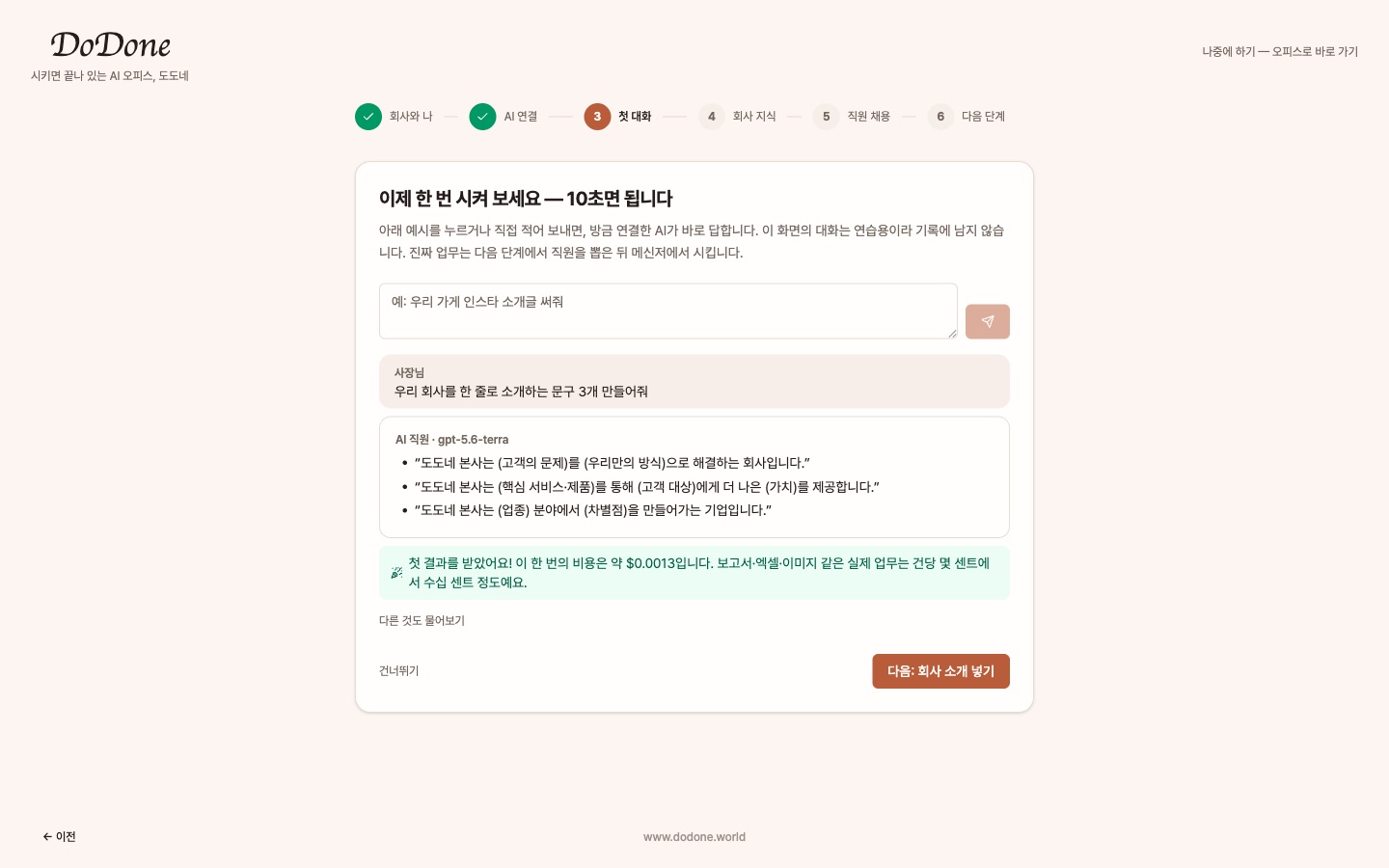
| 3. 첫 대화 | 예시를 누르거나 직접 적어 한 번 물어보기 | 방금 연결한 AI가 10초 안에 답하고 비용(몇 센트 미만)을 보여 줍니다. 여기서 "된다"를 확인합니다 |
| 4. 회사 지식 | 한 줄에 하나씩 적거나 회사 소개서·URL을 분석 | 비워 두면 우리 회사와 상관없는 일반론이 나옵니다 |
| 5. 직원 채용 | 추천 역할 6종 중 2~3명을 바로 채용 | 인터뷰 없이 프리셋으로 시작하고, 나중에 직원 > 채용에서 더 뽑습니다 |
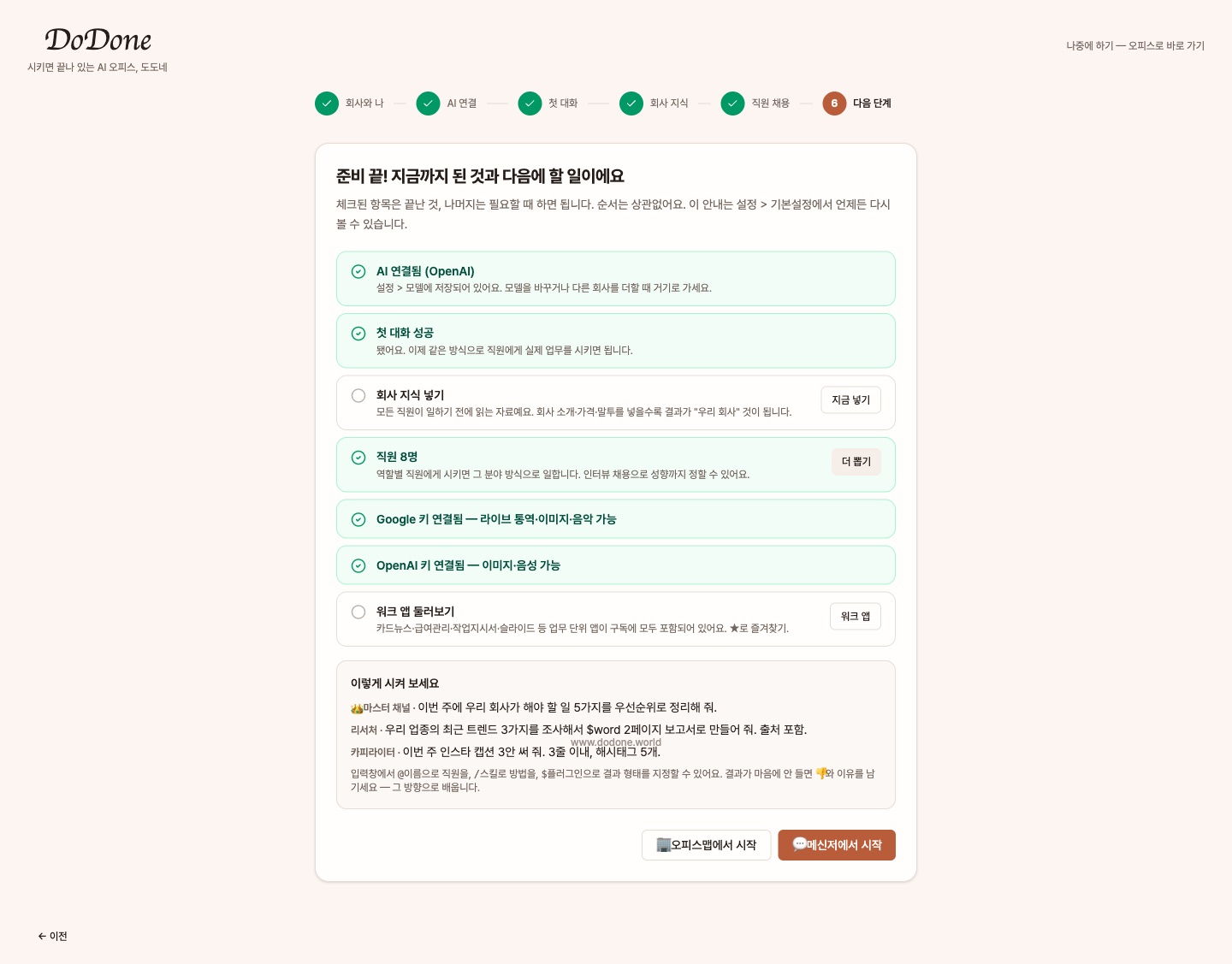
| 6. 다음 단계 | 된 것·안 된 것 체크리스트와 바로 가기 | 다른 AI 회사 키가 왜 필요한지(통역·이미지·음악), 지식·직원·워크 앱을 어디서 하는지 안내합니다 |
이미 키나 직원이 있는 기존 사용자에게는 마법사가 뜨지 않습니다. 다시 보고 싶으면 설정 > 기본설정의 "첫 실행 안내 다시 보기"를 누르세요.
FAQ
Q: 나중에 Supabase로 바꾸면 지금까지 만든 것이 사라지나요?
아니요. 설정 > 연결에서 Supabase를 연결하면 "로컬 데이터를 가져올까요?" 안내가 뜨고, [가져오기]를 누르면 그대로 옮겨집니다. 반대로 내장 DB로 돌아올 수도 있습니다.
Q: 체험 기간에 카드 정보를 넣어야 하나요?
아니요. 카드 없이 7일을 써 보고, 계속 쓰기로 했을 때만 구독하면서 결제합니다.