AI 직원에게 처음 일 시키는 법. AI로 보고서 파일 받기. how to give an AI employee its first task. get a report file from AI. DoDone(도도네) — 5분 실습 — 마스터에게 정리 시키기, 직원에게 Word 보고서 받기, 피드백으로 기억시키기. A 5-minute walkthrough — ask the Master for a summary, get a Word report from an employee, teach with feedback.
Dando sua primeira tarefa — Prática de 5 minutos
Depois de concluir as configurações, vamos colocar o DoDone para trabalhar de verdade. O objetivo deste exercício é criar um resultado em texto e outro em arquivo, para que você entenda como o DoDone funciona.
Exercício 1 — Peça um resumo simples ao Master
- Troque para o 💬 Messenger e abra o canal 👑 Eu (Master) à esquerda.
- Digite na caixa de entrada:
Liste as 5 tarefas prioritárias que nossa empresa precisa fazer esta semana. - O Master primeiro informa o plano em uma linha e responde imediatamente. Se ele leu a Knowledge Base da empresa e sua memória sobre você, a lista será adaptada à situação da sua empresa.
Se o resultado for muito genérico e não relacionado à sua empresa, significa que a Knowledge Base está vazia.
Exercício 2 — Recebendo um arquivo de um funcionário
- Na lista de funcionários à esquerda, clique em Researcher (ou qualquer funcionário).
- Digite
$na caixa de entrada para abrir a lista de plugins. Escolha Word ou apenas digite:$word Pesquise as 3 tendências mais recentes do nosso setor e faça um relatório de 2 páginas, incluindo as fontes. - O funcionário informa o plano e segue com pesquisa → redação do documento. Tarefas longas podem levar alguns minutos, e o progresso será exibido continuamente no chat.
- Quando terminar, um cartão de arquivo docx aparecerá ao lado do chat. Clique para visualizar, baixar ou abrir na pasta.
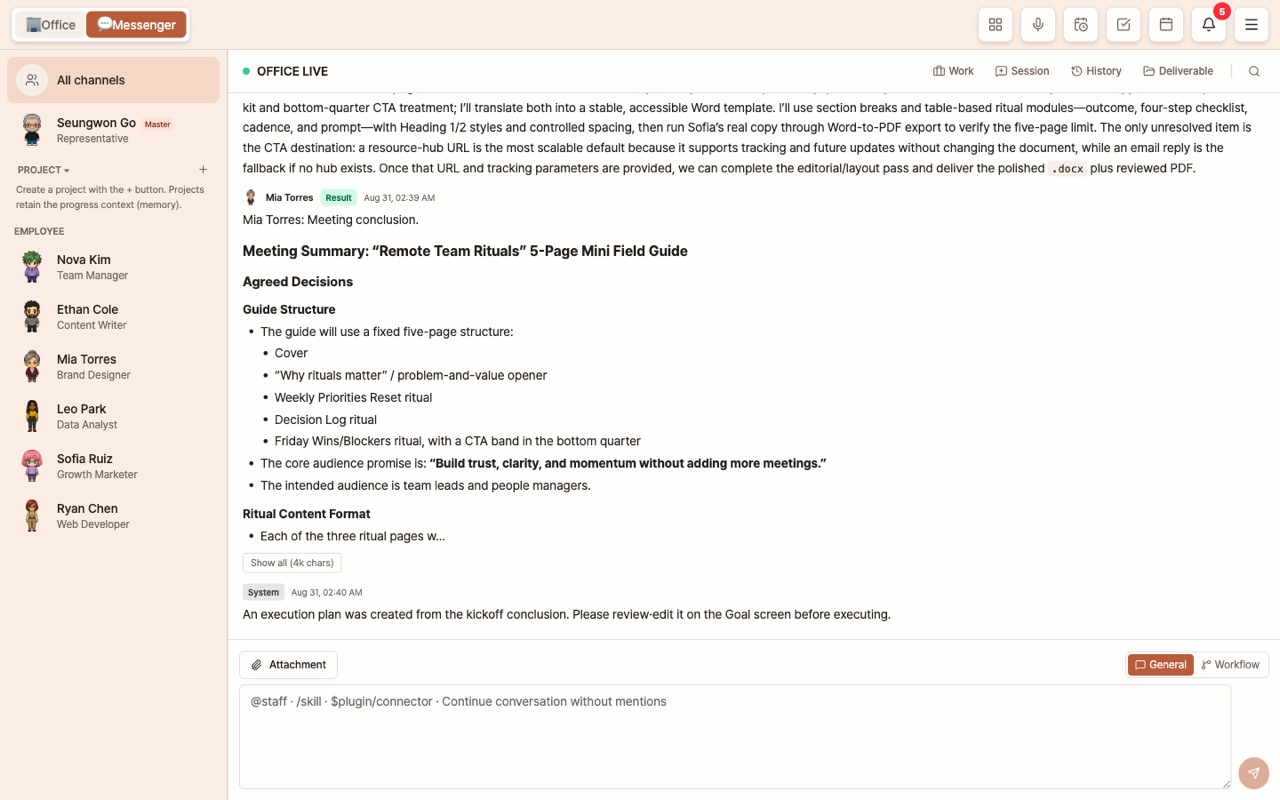
Exercício 3 — Refinando e salvando preferências
- Ao passar o mouse sobre a mensagem de resultado, você verá os botões Copiar · 👍 · 👎. Se clicar em 👎 e escrever um motivo como "Tem tabelas demais, prefira frases", o funcionário aprenderá com esse feedback.
- Se você digitar no chat
A partir de agora, coloque um resumo de 3 linhas na primeira linha do relatório, isso será salvo como preferência fixa com um ícone 📌. - Se quiser ajustar o resultado recém-criado, basta continuar a conversa:
Reduza de 2 páginas para 1 página.
Dicas úteis ao dar instruções
- Confirmação: Para tarefas que exigem decisão ("Em qual direção?", "Qual dos dois?"), o funcionário perguntará com botões de escolha. Se faltar informação real (preço, contato), ele perguntará em vez de inventar.
- Você pode mencionar funcionários com
@nome, definir o método de trabalho com/skill, e escolher o formato do resultado com$plugin. Veja as regras detalhadas em Noções básicas de comandos. - No Office Map, mova o personagem com as setas e pressione Espaço ao lado da mesa do funcionário para abrir o mesmo chat.
Se quiser mudar a direção durante o processo
No cartão de progresso na parte inferior do chat, há três botões.
- Interromper etapa atual: Para apenas a chamada em andamento. A missão permanece, então basta digitar novas instruções abaixo para continuar com elas. Para seguir normalmente, clique em [Continuar]. O resultado da etapa anterior será mantido.
- Resetar contexto: Descarta conversas acumuladas, confirmações e resultados intermediários, mantendo apenas o pedido original. Use quando o funcionário ficar preso na mesma etapa.
- Cancelar: Cancela toda a missão. Não pode ser desfeito.
Ferramentas já executadas (publicação, envio, etc.) não são canceladas mesmo que você interrompa. No Telegram, /stop, /reset, /cancel têm o mesmo efeito, e mensagens enviadas após a parada são tratadas como novas instruções.
Próximos passos
- Visão geral da interface — Saiba onde encontrar cada recurso
- Gestão de funcionários — Como memórias, habilidades e feedbacks são acumulados
- Deliverables de documentos e mídia — Criando Word, Excel, slides, imagens e vídeos