회의 녹음해서 자동으로 회의록 만들기. 회의에서 나온 할일 정리. record a meeting and get minutes automatically. extract action items from a meeting. DoDone(도도네) — 회의 녹음·업로드 → 화자 분리 전사 → 요약·실행 과제 → 할일·캘린더 연결. Record or upload a meeting → speaker-separated transcript → summary and action items → to-dos and calendar.
Atas de reunião · Tarefas · Calendário — Sempre restam tarefas após uma reunião
O trabalho não é apenas fazer a reunião, mas sim organizá-la. O DoDone transcreve automaticamente quem disse o quê quando você grava a reunião ou faz upload de um arquivo, e com apenas um botão, gera resumos e tarefas de ação, conectando tudo às tarefas e ao calendário.
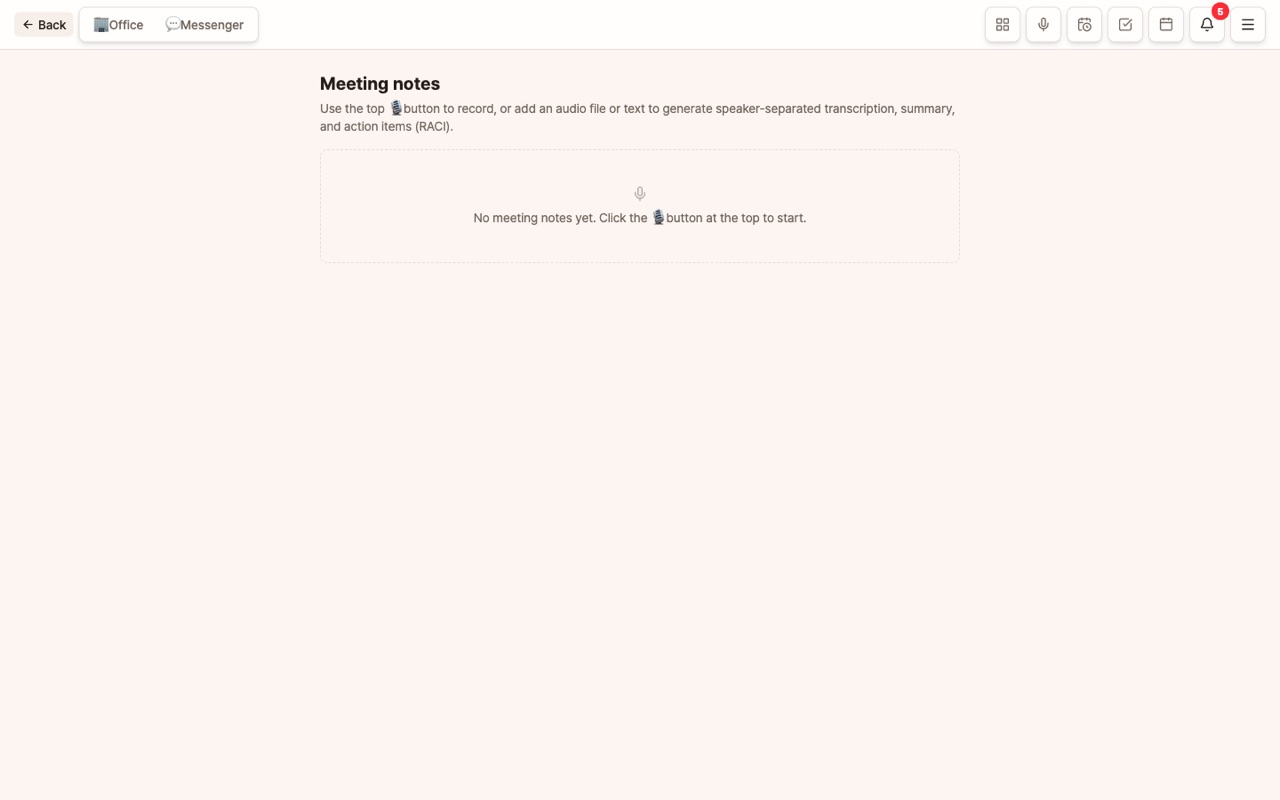
Atas de reunião
Você acessa em Menu (≡) > Atas de reunião.
- Entrada: Iniciar gravação (presencial ou online, basta o áudio sair pelo alto-falante) / Fazer upload de arquivo de áudio / Colar texto
- A transcrição automática com separação de falantes é feita, mostrando primeiro o conteúdo falado.
- [Resumir] → Resumo das decisões e discussões principais. [Organizar tarefas] → Tarefas de ação com responsável e prazo (RACI).
- Edite o título, confira os participantes. As tarefas organizadas podem ser registradas como tarefas.
- Use o 📂 na lista para mover a ata para um projeto específico. Depois, veja todas em Projeto ⋮ > Atas de reunião.
- 💬 Solicitar com esta ata: Escreva o que deseja no campo de entrada da tela de detalhes e, com base na transcrição (incluindo nomes dos falantes), resumo e tarefas, o DoDone responde. Há presets como 📝 Relatório · 📌 Decisões · ❓ Pendências/Follow-up · ✉️ E-mail de compartilhamento, e você pode perguntar diretamente, como "Resuma apenas os pontos de preocupação do gerente Kim". O resultado fica salvo junto à ata, podendo ser copiado, baixado em MD ou excluído.
Os arquivos de gravação ficam salvos no seu computador. Você pode ouvir novamente a qualquer momento em 🎧 Ouvir gravação novamente nos detalhes da ata (com suporte a navegação e velocidade), e abrir o arquivo no Finder/Explorador com [Local do arquivo]. Arquivos enviados usam o local original.
Tarefas (To Do)
- Atribua responsáveis, delegue imediatamente (a tarefa vira uma missão de IA), e receba alertas de prazo.
- Tarefas com prazo próximo são notificadas uma vez ao dia no desktop.
Calendário
Veja o registro/consulta de compromissos e prazos de tarefas em uma única tela. Aqui aparecem:
- Compromissos registrados manualmente
- Prazos das tarefas
- Alertas de vencimento do app de gestão de contratos
- Tarefas agendadas pelo agendador
- Compromissos do Calendário do macOS (ao ativar o plugin)
Dicas de uso
- No início da reunião, diga em voz alta "3 decisões que vamos tomar hoje" para melhorar muito a qualidade do resumo.
- Tarefas extraídas podem ser delegadas imediatamente dizendo
Execute esta tarefa. - Ao mover atas de reuniões com clientes para o projeto, os membros daquele projeto podem usá-las como contexto.
FAQ
P: Para onde vão os arquivos de gravação?
Eles ficam salvos no seu computador (pasta de dados do app) e podem ser reproduzidos em 🎧 Ouvir gravação novamente nos detalhes da ata. Fora a transcrição, nada é enviado para servidores externos. Ao excluir a ata, o arquivo de gravação criado pelo app também é removido.
P: Quais modelos são usados para transcrição e resumo?
São usados os modelos de texto e áudio definidos em Settings > Modelos. Se a qualidade da transcrição estiver baixa, tente usar o viva-voz em vez de fones de ouvido.