줌 미팅 실시간 통역 AI. 외국 바이어 미팅 통역. real-time Zoom meeting interpreter AI. interpret a meeting with an overseas buyer. DoDone(도도네) — 줌·구글미트 소리를 실시간 통역하고, 상대 질문에 답변 가이드를 받는 라이브 통역. Live translation of Zoom or Google Meet audio with answer guides for the other side's questions.
Tradução simultânea — reuniões em idiomas estrangeiros em tempo real
Assim como no Zoom ou Google Meet, o som do computador é traduzido em tempo real. Você pode conduzir reuniões mesmo sem conhecer o idioma do outro participante e, quando alguém fizer uma pergunta, você recebe orientações de como responder. Existe também o modo de conversa bidirecional, onde duas pessoas sentadas frente a frente veem a mesma tela e conversam. Abra em Menu (≡) > Tradução simultânea.
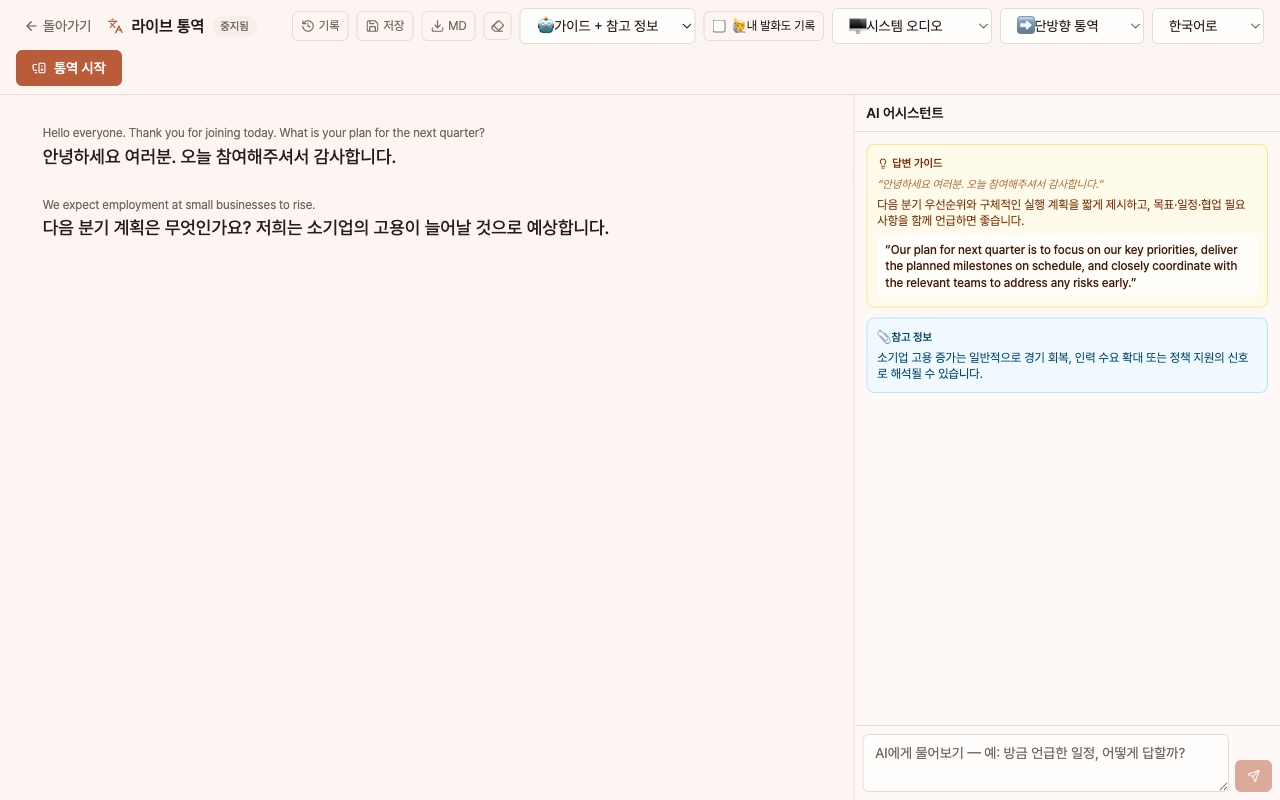
Estrutura da tela
- Barra superior: [Registro] · [Salvar] · [MD] · 🤖 Assistente · 🙋 Registrar minha fala · Fonte de áudio · Modo de tradução · Idioma · [Iniciar tradução]. Se a janela for estreita, os itens aparecem em duas linhas.
- Legenda de tradução à esquerda: O texto original (menor) e a tradução (maior) aparecem alternadamente. Clique em uma frase para analisá-la e organizá-la no painel direito.
- Assistente de IA à direita: Quando o outro participante faz uma pergunta, 💡 Guia de resposta (pontos principais + exemplo de resposta no idioma do outro) é gerado automaticamente. Termos e números importantes vêm com 📎 Informações de referência e, no campo de entrada abaixo, você pode perguntar diretamente à IA que entende o contexto da tradução. Os cartões e respostas aparecem no idioma de trabalho definido em Configurações > Geral.
Modos de tradução — Unidirecional e Bidirecional
➡️ Tradução unidirecional (padrão): Traduz o que é ouvido para o idioma selecionado. O idioma original é detectado automaticamente, então serve para reuniões em qualquer idioma. Use quando quiser ver o que o outro diz no seu idioma durante reuniões online.
🔁 Conversa bidirecional: Se você definir dois idiomas, A e B, quando ouvir A, traduz para B, e vice-versa. As legendas aparecem em duas colunas (esquerda: idioma A · direita: idioma B), então cada um lê apenas sua coluna. Ideal para conversar com estrangeiros usando um único notebook no centro da mesa.
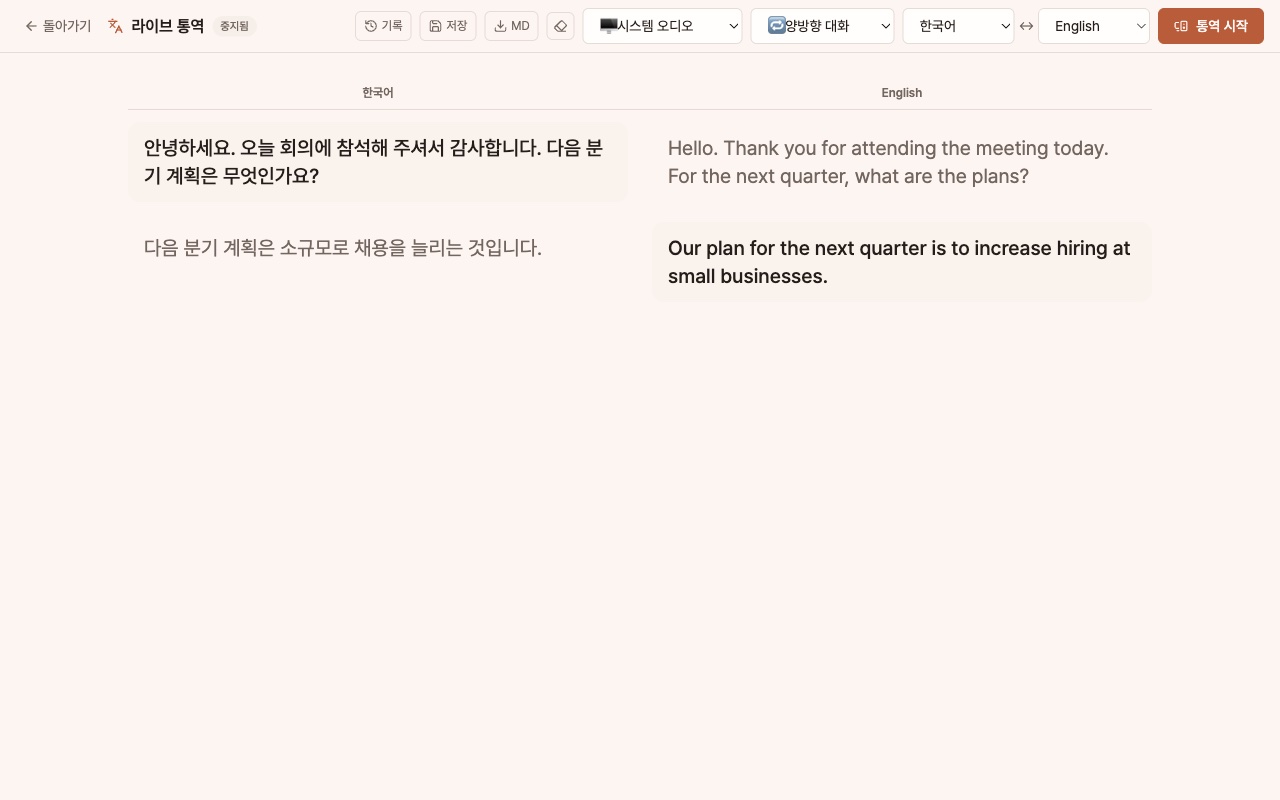
- Como se usa um único microfone, fale um de cada vez. Se ambos falarem juntos, as falas se misturam.
- O modo bidirecional utiliza 2 conexões Live, então o custo de tradução é cerca de 2 vezes maior.
- Como ambos veem a mesma tela, não há separação entre cartões do assistente e minha fala.
- No registro e MD, cada frase indica a direção (ex: ko→en).
Como começar
- Fonte de áudio: 🖥️ Áudio do sistema (Zoom, reuniões, etc. — som do computador) ou 🎤 Microfone (som ambiente). Para áudio do sistema, é necessário permissão para gravar a tela.
- 🙋 Registrar minha fala (modo unidirecional e áudio do sistema): Se ativado, o que você fala no microfone é registrado como "eu". O resumo e o plano de ação incluem também o que você disse. Como são 2 conexões Live, o custo é cerca de 2 vezes maior.
- 🤖 Assistente: Guia + informações de referência / Apenas guia de resposta / Apenas informações de referência / Desligado. Se desligar, o painel direito desaparece e as legendas ocupam toda a largura.
- Modo de tradução e idioma: No modo unidirecional, escolha um idioma de tradução; no bidirecional, defina idiomas A ↔ B. São suportados 21 idiomas principais.
- O modelo de tradução usa a chave Google (Gemini Live) em Configurações > Modelos. Você pode alterar o nome do modelo, se necessário.
- [Iniciar tradução]. Após o término da fala, as legendas aparecem em 1~2 segundos. Para reuniões longas, basta deixar rodando. Quando a conexão expira, o app reconecta automaticamente à mesma sessão, sem interrupção das legendas.
Registro, salvamento e uso
- Ao parar a tradução, a transcrição da conversa é salva automaticamente na lista de registros. Durante a reunião, ao clicar em [Salvar], o conteúdo até aquele momento é atualizado.
- Em [Registro] na barra superior, você pode abrir traduções anteriores para ver o original, a tradução, horários e cartões do assistente, além de renomear ou excluir.
- Ao clicar em [MD], você baixa o conteúdo atual como um arquivo Markdown. Também é possível baixar em cada item da lista de registros.
- Ao abrir um registro salvo, há presets como [Resumo de IA] · 📝 Relatório · ✅ Plano de ação, e você pode pedir o formato que quiser no campo de entrada (ex: "Liste apenas as condições solicitadas pelo outro participante"). O resultado é salvo junto ao registro e pode ser copiado ou baixado em MD.
Dicas de uso
- Antes da reunião, preencha a Base de Conhecimento. O guia de resposta refletirá corretamente nossos produtos e preços.
- O viva-voz tem melhor qualidade de reconhecimento do que fones de ouvido.
- Cole a transcrição em Atas de Reunião para gerar resumos e tarefas automaticamente.
FAQ
P: A outra pessoa consegue perceber que estou usando uma ferramenta?
Não. Funciona apenas na sua tela.
P: O cartão do assistente aparece apenas em coreano.
Segue o Idioma de Trabalho em Configurações > Geral. Se você mudar para japonês ou inglês, os cartões e respostas também aparecerão nesse idioma. Exemplos de respostas para o destinatário são sempre no idioma dele.
P: Qual é o custo?
O custo das chamadas do Gemini Live é proporcional ao tempo da reunião. O registro bidirecional e o registro das suas falas contam como duas conexões, então o custo é aproximadamente o dobro. Você pode conferir na tela de Uso de Tokens.