게더타운처럼 캐릭터로 다니는 AI 오피스. 메타버스 오피스에서 AI 직원과 일하기. an AI office you walk around like Gather. work with AI employees in a metaverse office. DoDone(도도네) — 게더타운식 2D 가상 오피스맵과 메신저 뷰 — 도도네의 핵심 개념과 화면 구성 안내. The Gather-style 2D virtual office map and Messenger view — DoDone's core concepts and UI tour.
Explorando a tela — Onde está cada coisa
DoDone funciona principalmente em duas telas: Mapa do Escritório e Messenger. O restante é acessado pelo Menu (≡) no canto superior direito. Nesta página, você aprende rapidamente os conceitos principais e o papel de cada tela.
Resumo dos conceitos principais em 3 minutos
| Conceito | O que é | Comparação do dia a dia |
|---|---|---|
| Master (eu) | Você mesmo. Ícone 👑. Se você der uma missão no canal Master, uma IA age em seu nome | Dono da empresa |
| Funcionário | IA com função definida. Cada um tem personagem, mesa, memória e habilidades | Membro da equipe |
| Projeto | Espaço de trabalho que agrupa vários funcionários. Compartilha o contexto do projeto | Equipe de projeto |
| Missão (Tarefa) | Uma instrução. Quando concluída, fica registrada em "Resultados da Missão" | Ticket de tarefa |
| Deliverables | Arquivos criados pela missão (docx, xlsx, pptx, pdf, imagem, vídeo, áudio, HTML) | Resultado |
| Skill | Procedimento ou know-how para tarefas específicas. Mais de 100 incluídos | Manual de trabalho |
| Plugin | Ferramentas para criar documentos, imagens, vídeos ou integrar serviços externos | Equipamento de escritório |
| Work | Instruções frequentes salvas para execução com um clique | Template de tarefa |
Mapa do Escritório — Tela principal
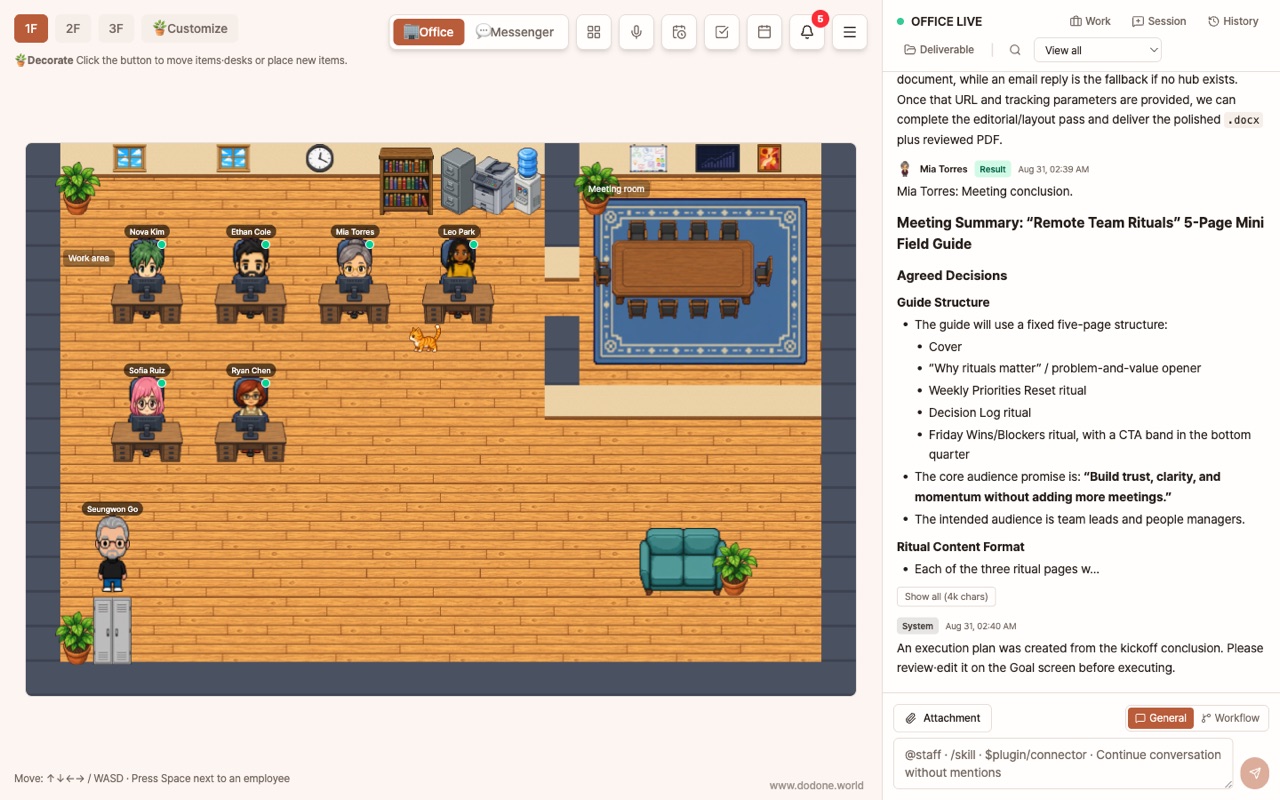
É um escritório em pixel art. Use as setas para mover seu personagem. Chegue perto da mesa de um funcionário para ver dicas e dar instruções rapidamente com Espaço.
- Ícones acima da cabeça dos funcionários: 💼 Trabalhando, 😮💨 Cansado, 💤 Exausto. Veja o status da equipe de relance.
- Troque de andar com os botões (1º, 2º, 3º andar). No lounge do 3º andar há a Cápsula do Sono (recuperação dos funcionários) e itens de decoração.
- Canto superior direito: 🕒 Agendador, 🔔 Notificações de resultados não lidos, ≡ Menu.
- Canto superior esquerdo: Botões 🏢 Escritório / 💬 Messenger para alternar entre as telas.
O Mapa do Escritório é uma "porta de entrada divertida". Se o controle tipo jogo não for confortável, você pode usar só o Messenger — as funções são as mesmas.
Messenger — Tela tipo WhatsApp
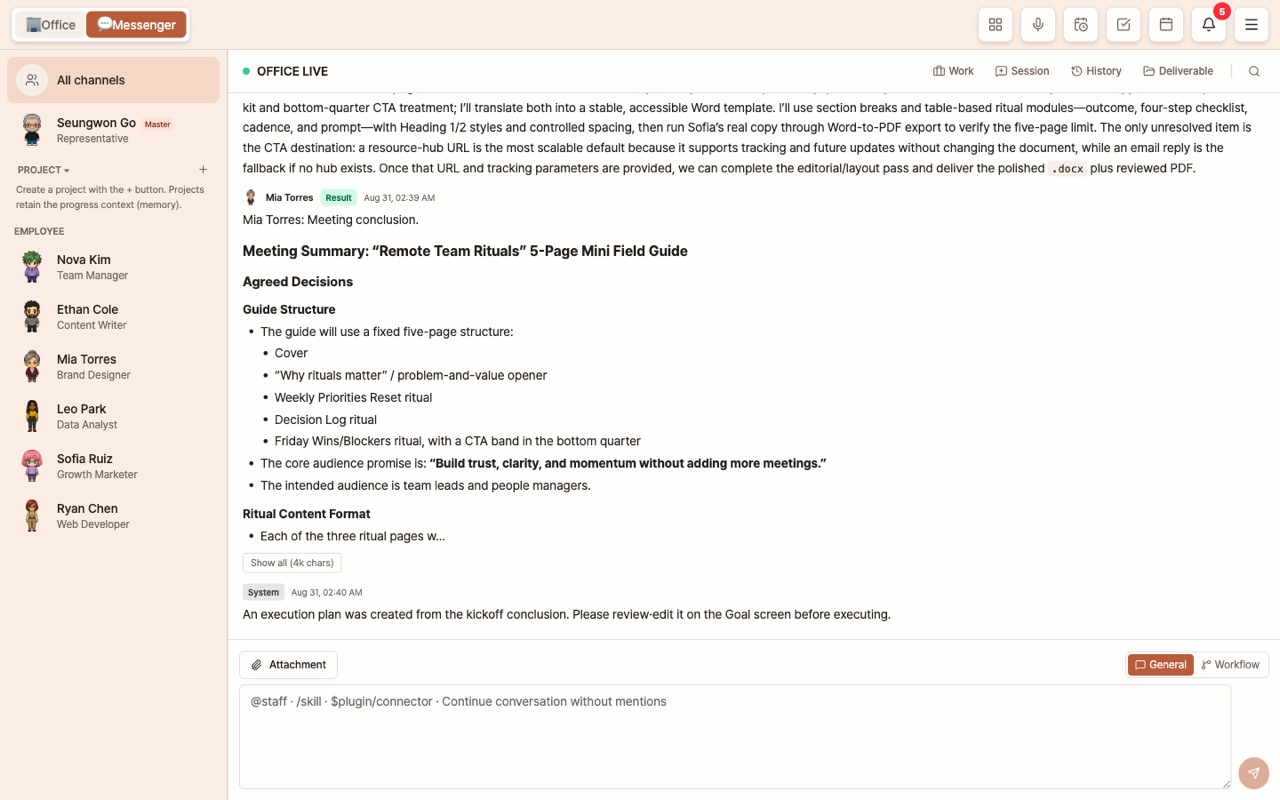
Escolha o canal na lista à esquerda e converse à direita.
- Canal geral: Fluxo de toda a empresa. Se você der instruções sem mencionar ninguém, elas são tratadas conforme as conversas recentes e as regras do gerente.
- 👑 Eu (Master): Para tratar pessoalmente ou delegar tarefas aos funcionários.
- Projeto: Dê instruções à equipe dentro do contexto do projeto.
- Funcionário: Instruções 1:1. Se estiver trabalhando, aparece um ícone de tarefa no avatar.
No topo do chat há os botões [Sessão] [Histórico] [Work] [Deliverables] [☕ Coffee Time] [💤 Colocar para Dormir]. Cada um é explicado nos painéis de Sessão e Deliverables, Work, Vida no Escritório.
Menu (≡) — Todas as telas secundárias
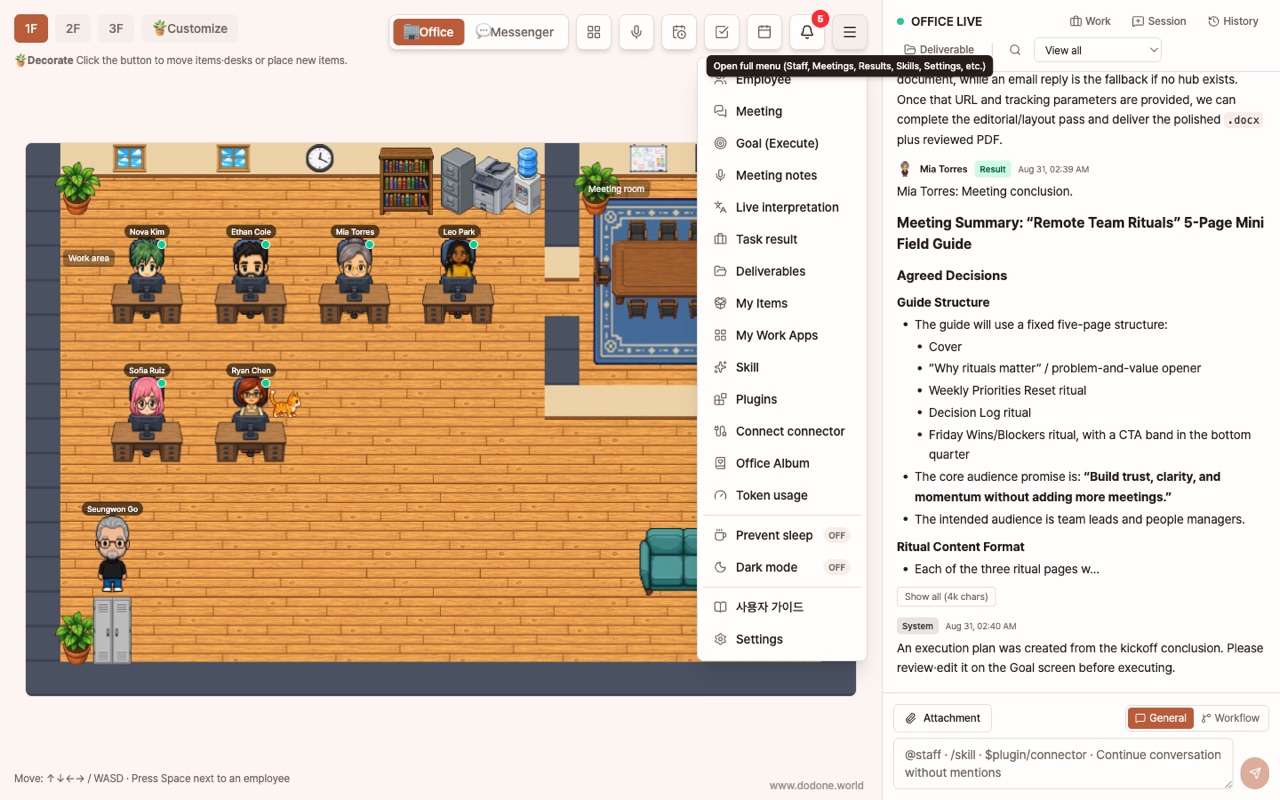
| Menu | O que faz | Guia |
|---|---|---|
| Funcionários | Contratar, listar, detalhes, montar equipe, demitir | Contratar Funcionário · Gerenciar Funcionários |
| Reunião | Debate entre 2+ funcionários sobre um tema → conclusão | Trabalho em Equipe |
| 🎯 Goal | Gerencia objetivo: kickoff → plano → execução → revisão automática | Goal |
| Atas de Reunião | Gravar, fazer upload ou colar → transcrever → resumir e gerar tarefas | Atas de Reunião |
| Resultados da Missão | Lista, detalhes e custos das missões concluídas | Sessão e Feedback |
| Deliverables | Visualizar, pré-visualizar e excluir arquivos criados | Deliverables |
| Meus Work Apps | Executar apps de trabalho baixados da Work Store | Work Apps |
| Loja de Itens · Álbum | Itens de decoração do escritório, fotos do Photo Booth | Vida no Escritório |
| Tradução Simultânea | Tradução de voz em tempo real | Tradução Simultânea |
| Uso de Tokens | Custos de IA por modelo, funcionário e período | Gestão de Custos |
| Configurações | Conexões, modelos, geral, base de conhecimento, execução, layout do escritório, plugins, skills, conectores, Instagram, Telegram, verificação de ambiente, assinatura | Cada documento |
| Guia do Usuário | Abre este guia web no navegador | — |
Como usar
- Comece o dia conferindo o 🔔 Resultados não lidos no mensageiro. Os resultados das tarefas agendadas durante a noite estarão reunidos lá.
- Se você costuma delegar tarefas para um funcionário específico, vá em Configurações > Layout do escritório e mova-o para perto da sua mesa para facilitar o acesso no mapa do escritório.
- Se as cores da tela não agradarem, escolha entre 6 opções em Configurações > Geral > Tema.
FAQ
P: Preciso mesmo usar o mapa do escritório?
Não. Você pode dar as mesmas instruções tanto pelo mensageiro quanto nos detalhes do funcionário.
P: A posição do meu personagem é salva?
Sim, ela é salva apenas no seu computador e você começará na mesma posição na próxima vez que abrir.
P: Parece um jogo, precisa de um computador potente?
Não. Funciona suavemente em notebooks comuns de trabalho.