내 데이터베이스에 저장되는 AI 서비스. 회사 데이터가 외부 서버에 안 남는 AI 도구. AI service that stores data in my own database. AI tool that keeps company data off vendor servers. DoDone(도도네) — 내 Supabase를 연결해 데이터를 100% 내 소유로 쓰는 도도네 초기 설정 가이드. Initial DoDone setup — connect your own Supabase so your data stays 100% yours.
Configuração inicial — tudo pronto em 3 minutos
Quando você abre o app pela primeira vez, define três coisas em ordem: Idioma → Local de armazenamento dos dados → Conexão de assinatura. Você pode mudar tudo isso depois em Configurações, então siga sem preocupação.
1. Escolha o idioma
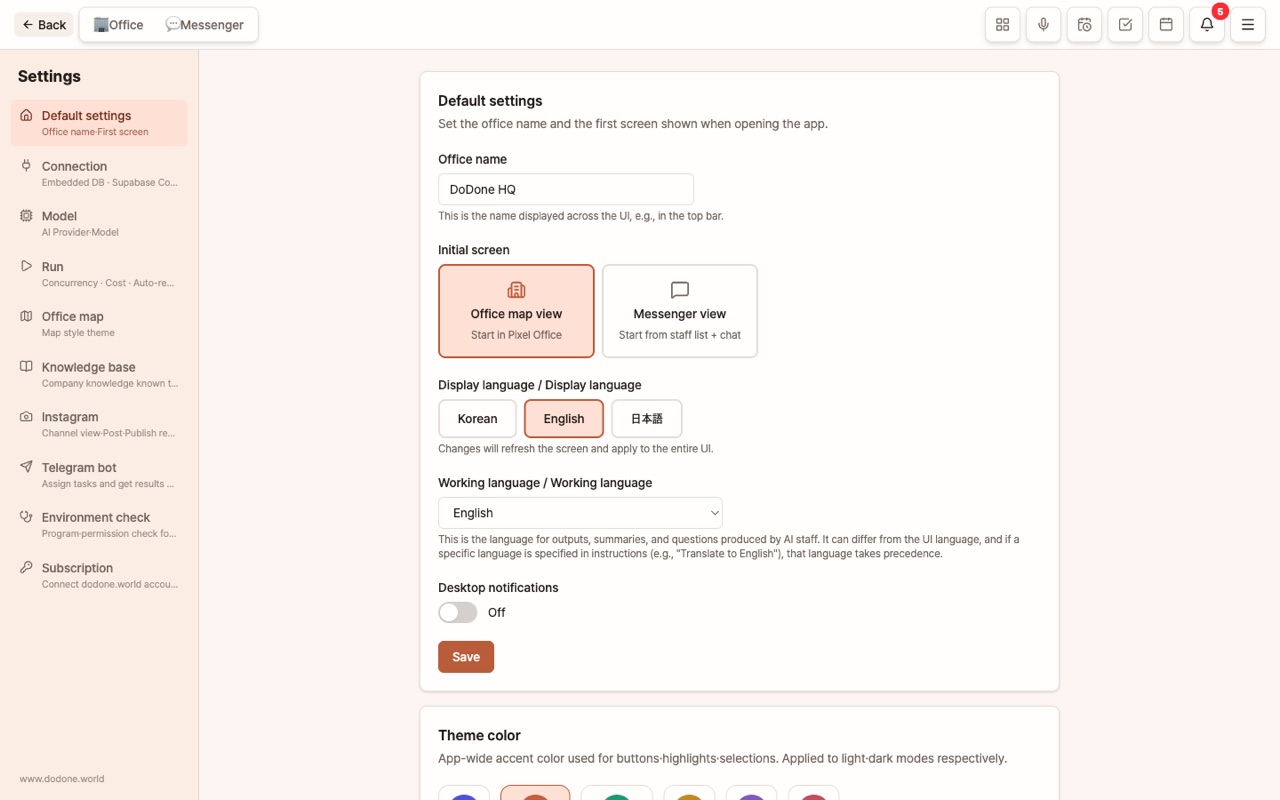
Escolha entre 한국어 / English / 日本語 / Español / Deutsch / Français / Português / 繁體中文 e clique em [Começar]. Se o idioma do seu computador (SO) for um desses 8 (chinês é o tradicional), ele já estará pré-selecionado. Caso contrário, o inglês será selecionado automaticamente. Essa escolha afeta duas coisas:
- Idioma da interface: Menus, botões e mensagens aparecerão nesse idioma.
- Idioma de trabalho: Relatórios, resumos e perguntas criados pelos funcionários de IA usarão esse idioma por padrão. O idioma escolhido inicialmente será o idioma de trabalho, mas você pode alterá-lo depois em Configurações > Geral na opção 'Idioma de trabalho', escolhendo entre 21 idiomas (exemplo: interface em coreano, entregáveis em inglês).
2. Onde você quer salvar seus dados?
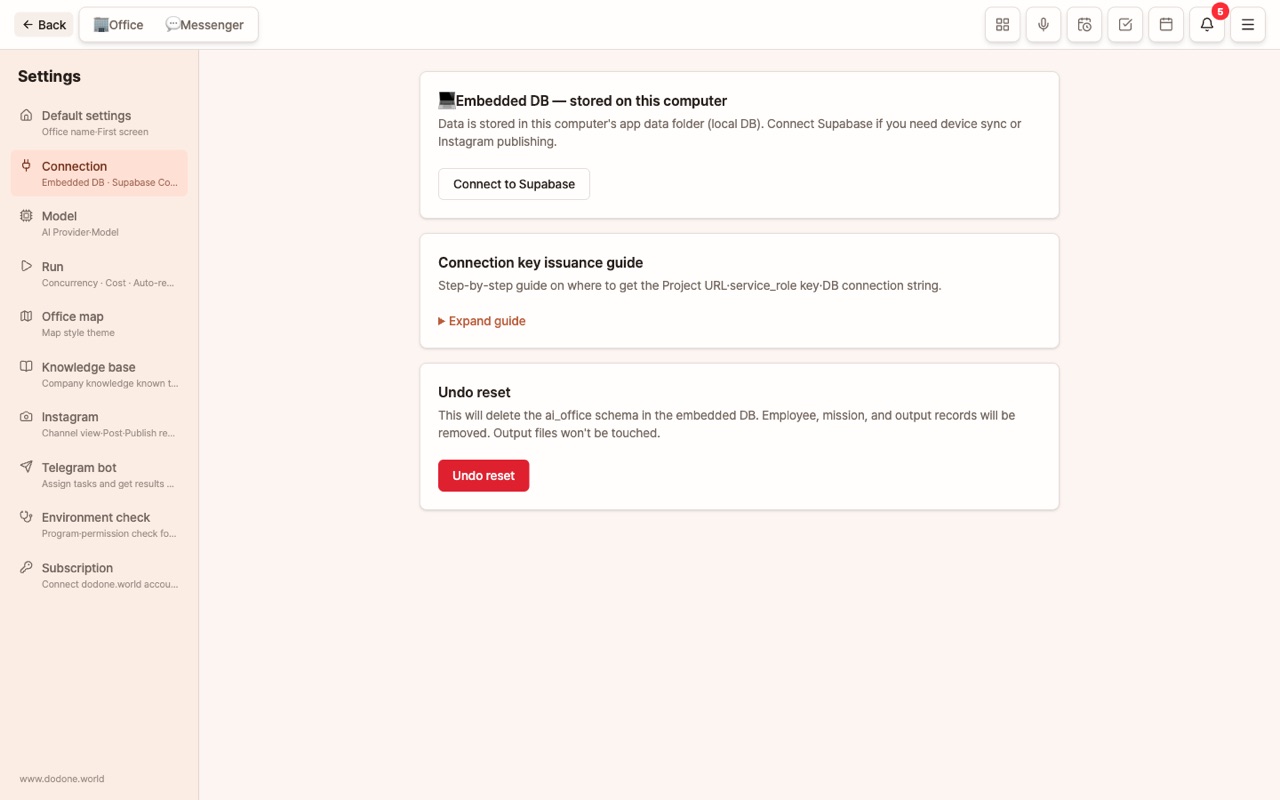
Por padrão, o DoDone salva tudo em um banco de dados interno no seu computador. Não é preciso fazer nada extra. Com esse método:
- Você não precisa criar uma conta online e seus dados não saem do seu computador.
- Mas, só poderá acessar os dados neste computador.
Se quiser usar o mesmo escritório em vários computadores ou fazer backup na nuvem, você pode conectar o Supabase (serviço de banco de dados em nuvem que pode ser usado gratuitamente). A função de publicação no Instagram também requer o Supabase. Você pode conectar o Supabase a qualquer momento em Configurações > Conectores, e os dados locais já existentes podem ser transferidos de uma vez.
O DoDone cria apenas uma gaveta (schema) chamada
ai_officedentro do seu Supabase e nunca toca em mais nada.
3. Conexão de assinatura · Teste grátis de 7 dias (sem cartão)
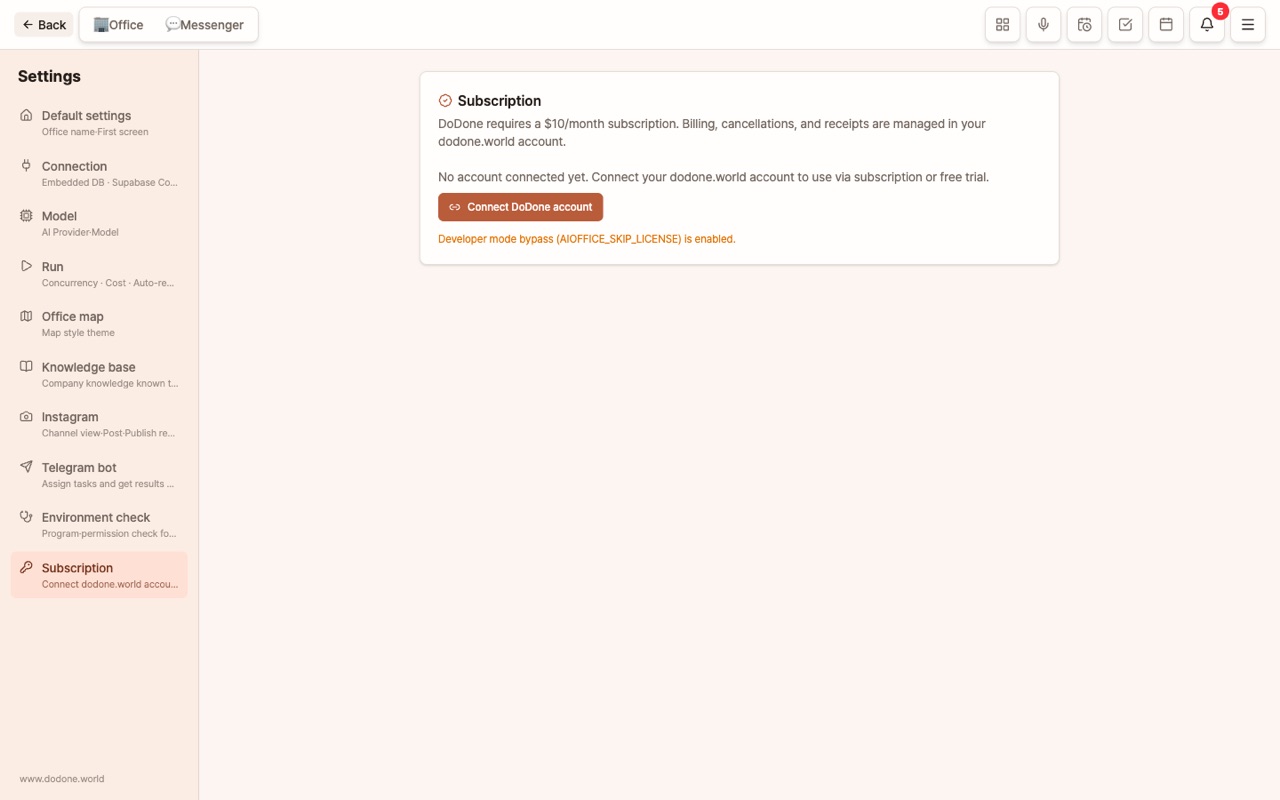
O DoDone funciona por assinatura mensal de $10. Nos primeiros 7 dias, você pode testar sem cadastrar cartão. Se gostar, assine depois.
- No app, clique em [Conectar conta DoDone] para ver um código de 8 dígitos e abrir o navegador.
- Faça login com o Google em dodone.world e insira o código na sua página de conta.
- Assim que conectar, o teste grátis de 7 dias começa automaticamente. Não será solicitado nenhum dado de pagamento. Durante o teste, o tempo restante (D-n) aparece no topo da tela.
- Quando o teste terminar, o app mostrará a tela "Seu teste grátis terminou". Na sua conta em dodone.world, clique em [Iniciar assinatura] para efetuar o pagamento e liberar o app em até 30 segundos.
Mesmo após o fim da assinatura, seus dados de trabalho não serão apagados. O teste grátis é limitado a uma vez por conta, e não é possível testar novamente com outra conta no mesmo computador. Pagamentos, cancelamentos e recibos são todos gerenciados na sua página de conta em dodone.world.
Próximos passos
Depois da configuração inicial, você precisa fazer mais três coisas para que a IA comece a trabalhar de verdade. Siga na ordem:
- Configurar modelos de IA — Conecte o "cérebro" dos funcionários de IA (obrigatório)
- Configurar a base de conhecimento da empresa — Informe os dados da sua empresa (altamente recomendado)
- Instruções e aprendizado do Master (você) — Conte sobre você (altamente recomendado)
- Contratar funcionários
Guia de Primeira Execução (Assistente de Onboarding)
Depois de definir o idioma e o local de armazenamento, o Assistente de Onboarding será aberto automaticamente. Você será guiado em 6 etapas, desde conectar uma empresa de IA até confirmar que "funciona" na primeira conversa. Você pode pular qualquer etapa e, no canto superior direito, clicar em [Deixar para depois] para entrar diretamente no escritório.

| Etapa | O que fazer | Por que é necessário? |
|---|---|---|
| 1. Empresa e você | Nome da empresa (escritório), seu nome e função | Os funcionários vão chamar a empresa e você por esses nomes e usá-los nos entregáveis |
| 2. Conexão com IA | Escolha uma entre OpenAI, Google ou Anthropic e cole a chave. O guia mostra como obter a chave em etapas numeradas, e a validação é automática ao colar | Se validado, será salvo automaticamente em Configurações > Modelos e o modelo padrão será definido. Não precisa conhecer a tela de configurações |
| 3. Primeira conversa | Clique em um exemplo ou escreva sua própria pergunta | A IA conectada responde em até 10 segundos e mostra o custo (menos de alguns centavos). Aqui você confirma que "funciona" |
| 4. Conhecimento da empresa | Escreva um por linha ou analise uma apresentação/URL da empresa | Se deixar em branco, as respostas serão genéricas e não relacionadas à sua empresa |
| 5. Contratação de funcionários | Contrate imediatamente 2 ou 3 dos 6 papéis recomendados | Comece com presets sem entrevista e, depois, contrate mais em Funcionários > Contratação |
| 6. Próximos passos | Checklist do que foi feito/não feito e atalhos | Explica por que pode precisar de outras chaves de IA (tradução, imagem, música) e onde gerenciar conhecimento, funcionários e apps de trabalho |


O assistente não aparece para usuários existentes que já têm chave ou funcionários cadastrados. Se quiser ver novamente, clique em "Ver guia de primeira execução novamente" em Configurações > Geral.
FAQ
P: Se eu mudar para Supabase depois, vou perder tudo o que já fiz?
Não. Ao conectar o Supabase em Configurações > Conexões, aparecerá um aviso "Deseja importar os dados locais?". Clique em [Importar] para transferir tudo. Você também pode voltar para o banco de dados interno quando quiser.
P: Preciso informar o cartão de crédito durante o período de teste?
Não. Você pode usar por 7 dias sem cartão e só faz a assinatura e o pagamento se decidir continuar.