AI 직원에게 처음 일 시키는 법. AI로 보고서 파일 받기. how to give an AI employee its first task. get a report file from AI. DoDone(도도네) — 5분 실습 — 마스터에게 정리 시키기, 직원에게 Word 보고서 받기, 피드백으로 기억시키기. A 5-minute walkthrough — ask the Master for a summary, get a Word report from an employee, teach with feedback.
Da tu primera instrucción de trabajo — Práctica de 5 minutos
Si ya terminaste la configuración, pongamos a trabajar el sistema. El objetivo de esta práctica es que experimentes cómo trabaja DoDone, generando un resultado de texto y un archivo.
Práctica 1 — Pide un resumen sencillo al Master
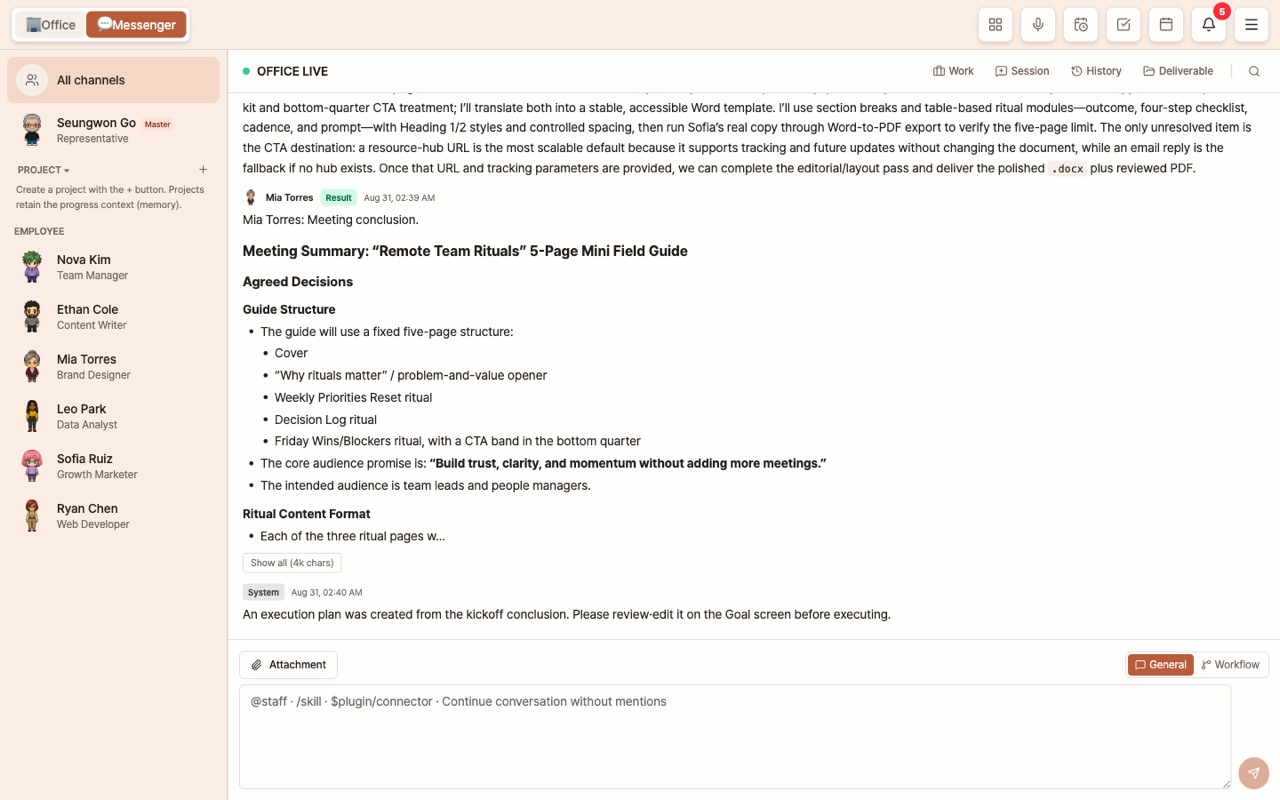
- Cambia a 💬 Messenger y abre el canal de la izquierda 👑 Yo (Master).
- Escribe en la caja de entrada:
Organiza en orden de prioridad 5 tareas que nuestra empresa debe hacer esta semana. - El Master primero te informará el plan en una línea y luego responderá. Si ha leído la Knowledge Base de la empresa y tu memoria, verás una lista adaptada a la situación de tu empresa.
Si el resultado es una respuesta genérica que no tiene relación con tu empresa, significa que la Knowledge Base está vacía.
Práctica 2 — Recibe un archivo de un empleado
- Haz clic en Researcher (o cualquier empleado) en la lista de empleados a la izquierda.
- Si escribes
$en la caja de entrada, aparecerá la lista de plugins. Elige Word o simplemente escribe:$word Investiga 3 tendencias recientes en nuestro sector y haz un informe de 2 páginas con fuentes incluidas. - El empleado te informará el plan y procederá en orden: investigación → redacción del documento. Las tareas largas pueden tardar unos minutos y el progreso se mostrará continuamente en el chat.
- Cuando termine, aparecerá una tarjeta de archivo docx junto al chat. Haz clic para previsualizar, descargar o abrir en la carpeta.
Práctica 3 — Mejorar y guardar resultados
- Si pasas el ratón sobre el mensaje de resultado, verás los botones Copiar · 👍 · 👎. Si pulsas 👎 y escribes una razón como "hay demasiadas tablas, prefiero frases", el empleado aprenderá esa preferencia.
- Si escribes en el chat
A partir de ahora, pon un resumen de 3 líneas al inicio de los informes, se guardará como preferencia permanente con un icono 📌. - Si quieres modificar el resultado recién generado, simplemente continúa la conversación:
Reduce de 2 páginas a 1 página.
Consejos útiles al dar instrucciones
- Repreguntar: Si la tarea requiere una decisión ("¿En qué dirección?", "¿Cuál de los dos?"), se te preguntará con botones de opción. Si falta información real (precio, contacto), te lo preguntará en vez de inventarlo.
- Puedes mencionar empleados con
@nombre, especificar el método de trabajo con/skill, y definir el formato del resultado con$plugin. Consulta las reglas detalladas en Fundamentos de las instrucciones de trabajo. - En el Office Map, puedes mover el personaje con las flechas y, si pulsas Space junto al escritorio del empleado, se abrirá el mismo chat.
Si quieres cambiar la dirección durante el proceso
En la tarjeta de progreso al final del chat, hay tres botones:
- Detener esta etapa: Solo detiene la llamada actual. La misión sigue activa, así que si escribes una nueva instrucción abajo, continuará con ese cambio. Si quieres seguir igual, pulsa [Continuar igual]. El resultado de la etapa anterior se mantiene.
- Reiniciar contexto: Borra el chat acumulado, repreguntas y resultados intermedios, dejando solo la solicitud original. Úsalo si el empleado se queda atascado en el mismo punto.
- Cancelar: Cancela toda la misión. No se puede deshacer.
Las herramientas ya ejecutadas (publicar, enviar, etc.) no se cancelan aunque detengas el proceso. En Telegram, /stop, /reset y /cancel hacen lo mismo, y los mensajes que envíes después de detener se consideran instrucciones adicionales.
Qué leer a continuación
- Explora la interfaz — Para saber dónde está todo
- Gestión de empleados — Cómo se acumulan memoria, skills y feedback
- Deliverables de documentos y medios — Crear Word, Excel, presentaciones, imágenes y videos