게더타운처럼 캐릭터로 다니는 AI 오피스. 메타버스 오피스에서 AI 직원과 일하기. an AI office you walk around like Gather. work with AI employees in a metaverse office. DoDone(도도네) — 게더타운식 2D 가상 오피스맵과 메신저 뷰 — 도도네의 핵심 개념과 화면 구성 안내. The Gather-style 2D virtual office map and Messenger view — DoDone's core concepts and UI tour.
Explorando la pantalla — ¿Dónde está cada cosa?
DoDone funciona principalmente con dos pantallas: Mapa de la Oficina y Mensajería. El resto de las funciones se abren desde el Menú (≡) en la esquina superior derecha. En esta página, aprenderás de un vistazo los conceptos clave y el papel de cada pantalla.
Resumen de conceptos clave en 3 minutos
| Concepto | ¿Qué es? | Símil cotidiano |
|---|---|---|
| Master (yo) | Tú mismo como usuario. Marca 👑. Si das órdenes en el canal Master, una IA actúa en tu nombre | Jefe |
| Empleado | IA con un rol definido. Cada uno tiene personaje, escritorio, memoria y habilidades | Miembro del equipo |
| Proyecto | Espacio de trabajo que agrupa varios empleados. Comparte el contexto del proyecto | Equipo de proyecto |
| Misión (tarea) | Una instrucción. Al completarse, queda registrada en "Resultados de la misión" | Ticket de trabajo |
| Entregable | Archivos creados por una misión (docx, xlsx, pptx, pdf, imagen, video, audio, HTML) | Resultado |
| Habilidad | Procedimientos o conocimientos para tareas específicas. Más de 100 integradas | Manual de trabajo |
| Plugin | Herramientas para crear documentos, imágenes, videos o conectar servicios externos | Equipos de oficina |
| Work | Instrucciones frecuentes guardadas para ejecutar con un solo clic | Plantilla de tareas |
Mapa de la Oficina — Pantalla principal
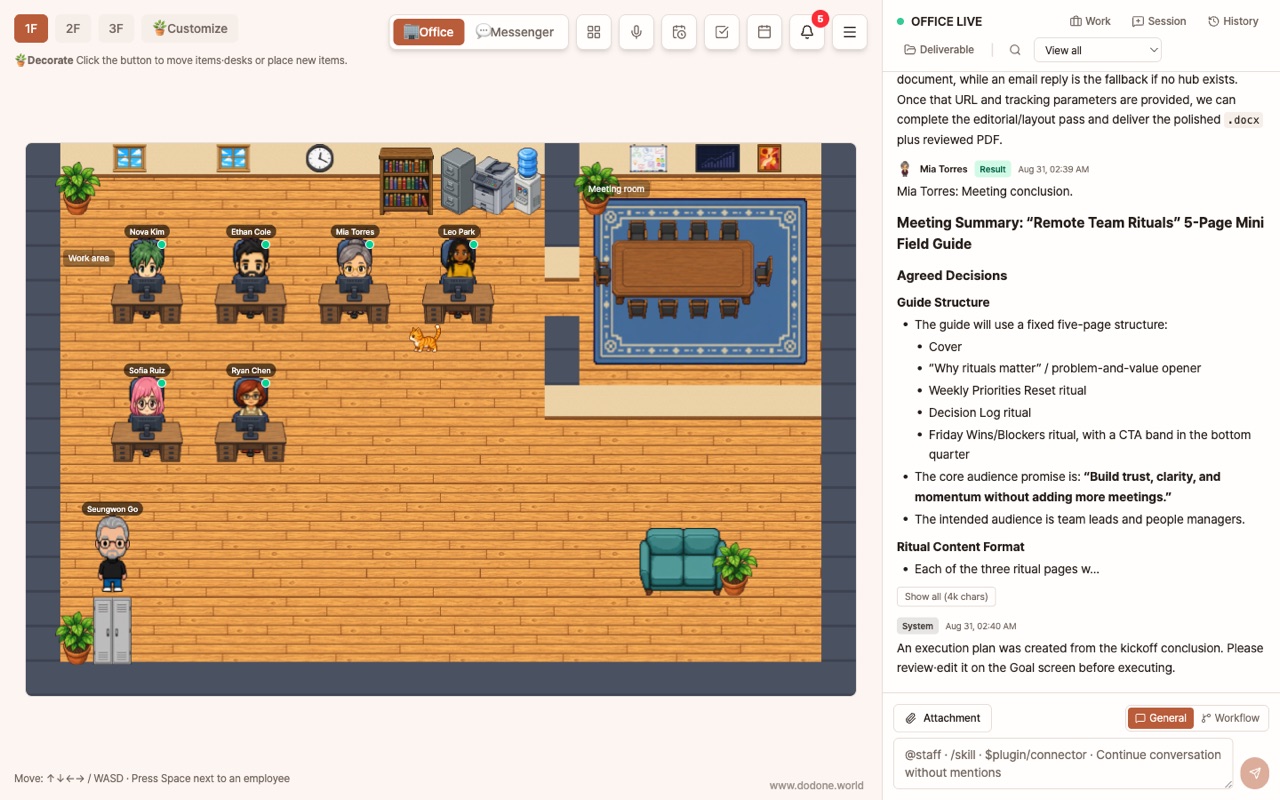
Es una oficina en pixel art. Usa las flechas para mover tu personaje y, si te acercas a un escritorio de empleado, aparecerá una guía para que puedas dar instrucciones directamente con Space.
- Iconos sobre la cabeza de los empleados: 💼 trabajando, 😮💨 cansado, 💤 sobrecargado. Puedes ver el estado del equipo de un vistazo.
- Cambia de piso con los botones (Piso 1, Piso 2, Piso 3). En el lounge del tercer piso encontrarás la Cápsula de Sueño (para recuperar empleados) y objetos decorativos.
- Esquina superior derecha: 🕒 Programador, 🔔 Notificaciones de resultados no leídos, ≡ Menú.
- Cambia entre las pantallas de 🏢 Oficina / 💬 Mensajería con los botones en la esquina superior izquierda.
El Mapa de la Oficina es una "entrada divertida". Si el control tipo juego te resulta incómodo, puedes usar solo la mensajería: las funciones son exactamente las mismas.
Mensajería — Pantalla tipo chat
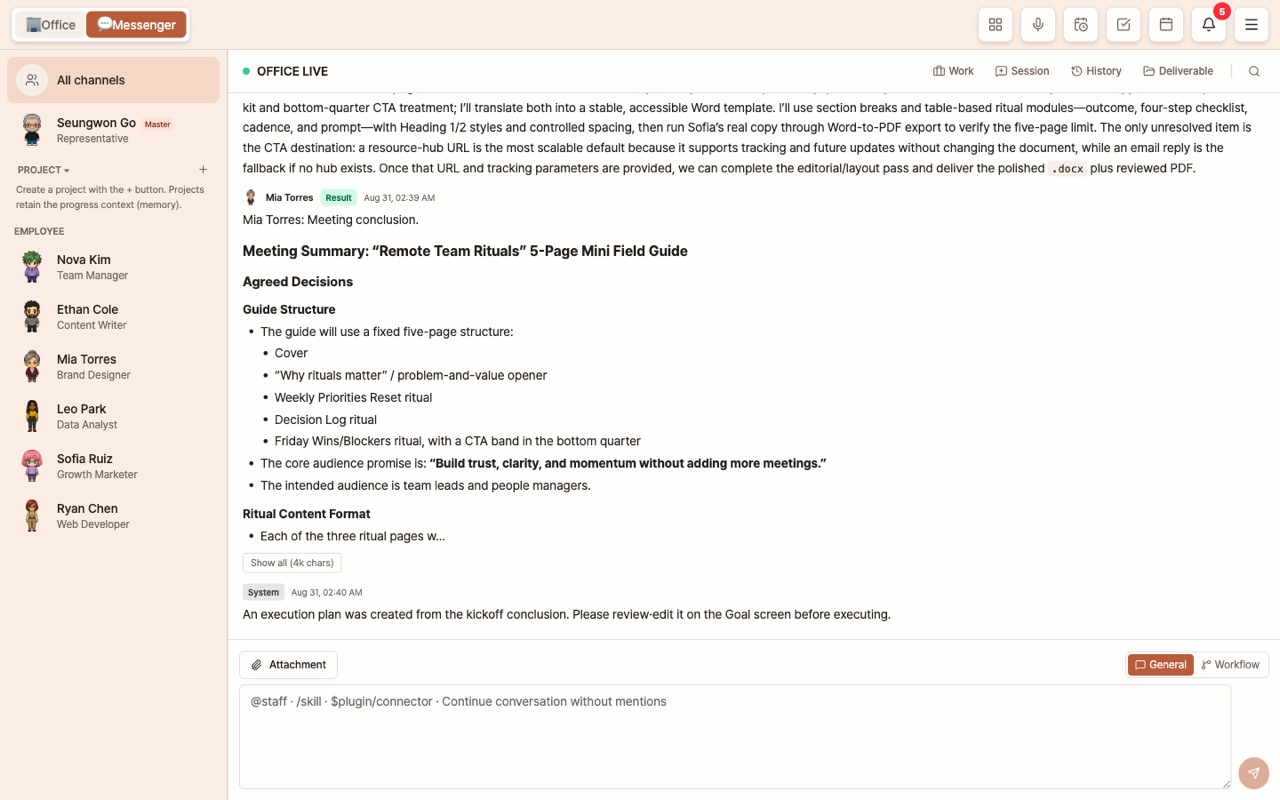
Selecciona el canal a la izquierda y chatea a la derecha.
- Canal general: Flujo de toda la oficina. Si das instrucciones sin mencionar a nadie, se procesan según la conversación reciente y las reglas del manager.
- 👑 Yo (Master): Para encargarte tú mismo o delegar tareas a los empleados.
- Proyecto: Da instrucciones al equipo dentro del contexto del proyecto.
- Empleado: Instrucciones 1:1. Si está trabajando, verás el estado en su avatar.
En la parte superior del chat están los botones [Sesión] [Historial] [Work] [Entregables] [☕ Coffee Time] [💤 Dormir]. Cada uno se explica en Panel de sesión y entregables, Work, Vida en la oficina.
Menú (≡) — Todas las pantallas secundarias
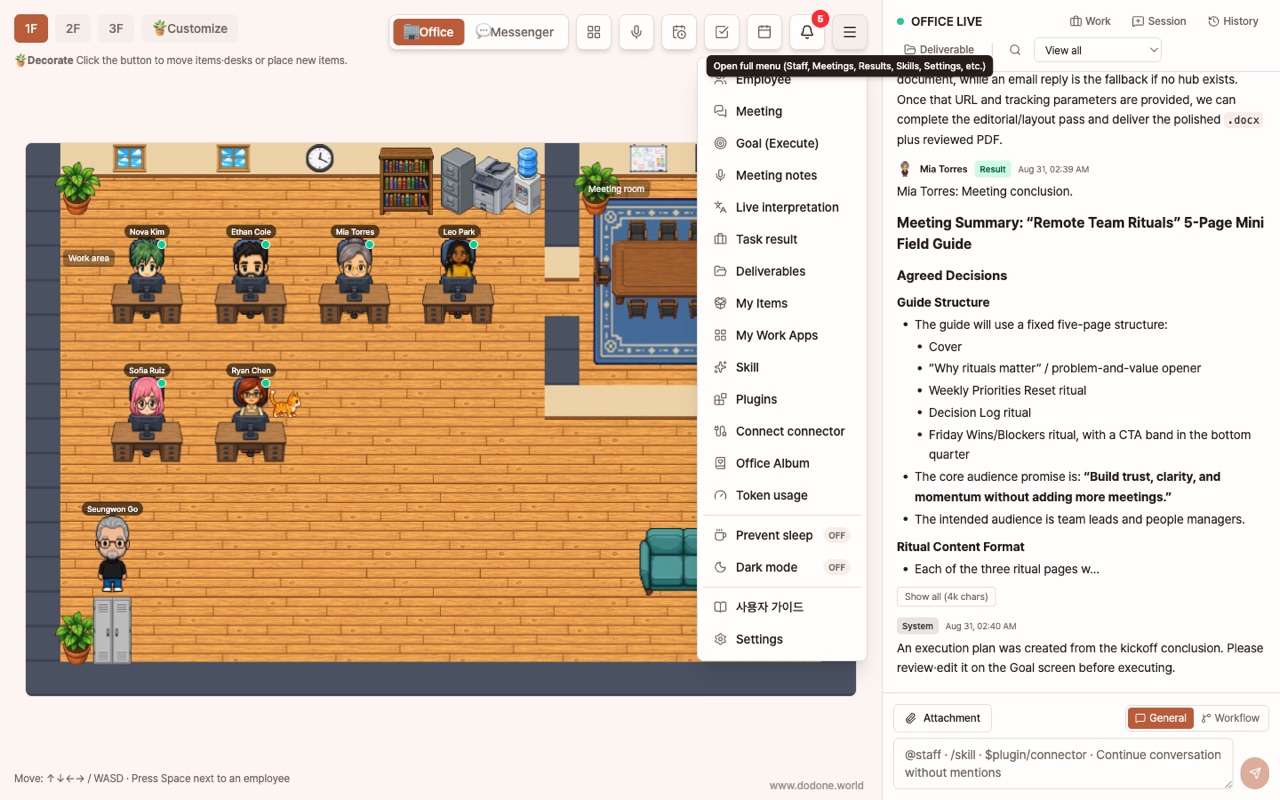
| Menú | Función | Guía |
|---|---|---|
| Empleados | Contratar, ver lista, detalles, crear equipos, despedir | Contratar empleados · Gestión de empleados |
| Reunión | Debate de dos o más empleados sobre un tema → conclusión | Trabajo en equipo |
| 🎯 Goal | Completa automáticamente desde kickoff → plan → ejecución → revisión con un solo objetivo | Goal |
| Acta de reunión | Graba, sube o pega audio → transcribe → resume y crea tareas | Acta de reunión |
| Resultados de la misión | Lista, detalles y costes de misiones completadas | Sesión y feedback |
| Entregables | Ver, previsualizar y eliminar archivos creados | Entregables |
| Mis Work Apps | Ejecuta apps de trabajo descargadas de la Work Store | Work Apps |
| Tienda de objetos · Álbum | Objetos decorativos de oficina, fotos del fotomatón | Vida en la oficina |
| Traducción en vivo | Traducción de voz en tiempo real | Traducción en vivo |
| Uso de tokens | Costes de IA por modelo, empleado y periodo | Gestión de costes |
| Configuración | Conexiones, modelos, ajustes generales, base de conocimientos, ejecución, distribución de la oficina, plugins, habilidades, conectores, Instagram, Telegram, comprobación de estado, suscripción | Cada documento |
| Guía de usuario | Abre esta guía web en el navegador | — |
Así puedes aprovecharlo
- Empieza tu día revisando en el mensajero las 🔔 Resultados no leídos. Ahí se reúnen los resultados generados durante la noche por las tareas programadas.
- Si hay empleados a los que sueles dar tareas frecuentemente, muévelos cerca de tu puesto en Configuración > Distribución de la oficina para que el recorrido en el mapa de la oficina sea más corto.
- Si los colores de la pantalla no te resultan cómodos, elige entre 6 opciones en Configuración > General > Tema.
Preguntas frecuentes
P: ¿Es obligatorio usar el mapa de la oficina?
No. Puedes dar las mismas instrucciones desde el mensajero o desde el detalle de cualquier empleado.
P: ¿Se guarda la ubicación de mi personaje?
Sí, se guarda solo en tu computadora, así que la próxima vez que inicies, empezarás en el mismo lugar.
P: Parece un juego, ¿necesito un equipo potente?
No. Funciona suavemente en una laptop de oficina común.