내 데이터베이스에 저장되는 AI 서비스. 회사 데이터가 외부 서버에 안 남는 AI 도구. AI service that stores data in my own database. AI tool that keeps company data off vendor servers. DoDone(도도네) — 내 Supabase를 연결해 데이터를 100% 내 소유로 쓰는 도도네 초기 설정 가이드. Initial DoDone setup — connect your own Supabase so your data stays 100% yours.
Configuración inicial — Termina en 3 minutos
Cuando abras la app por primera vez, define tres cosas en orden: Idioma → Ubicación de almacenamiento de datos → Conexión de suscripción. Puedes cambiar todo esto después en Configuración, así que hazlo sin preocuparte.
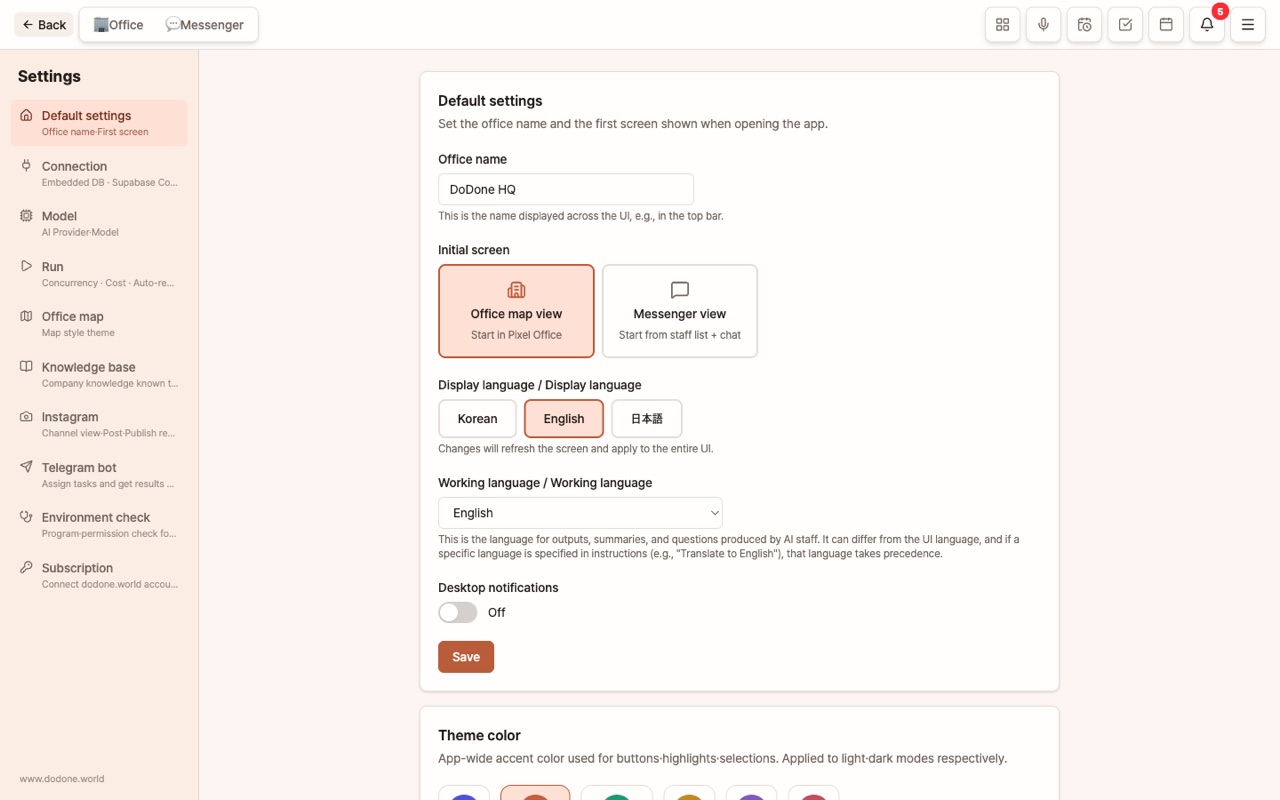
1. Selección de idioma
Elige entre 한국어 / English / 日本語 / Español / Deutsch / Français / Português / 繁體中文 y pulsa [Empezar]. Si el idioma de tu ordenador (SO) es uno de estos 8 (chino es tradicional), ese idioma estará preseleccionado; si no, se seleccionará English por defecto. Esta elección afecta a dos cosas:
- Idioma de la interfaz: Los menús, botones y mensajes aparecerán en ese idioma.
- Idioma de trabajo: Los informes, resúmenes y preguntas generados por los empleados de IA estarán en ese idioma por defecto. El idioma que elijas primero será el idioma de trabajo, pero luego puedes elegir otro entre 21 idiomas en Configuración > General (por ejemplo: interfaz en coreano, entregables en inglés).
2. ¿Dónde quieres guardar los datos?
Por defecto, DoDone guarda todo en una base de datos interna en tu ordenador. No necesitas hacer nada más. Con este método:
- No necesitas crear una cuenta online y tus datos no salen de tu ordenador.
- Pero solo podrás ver los datos en este ordenador.
Si quieres usar la misma oficina en varios ordenadores o hacer copias de seguridad en la nube, puedes conectar Supabase (un servicio de base de datos en la nube que puedes empezar a usar gratis). También necesitas Supabase para publicar en Instagram. Puedes conectar Supabase en Configuración > Conectores en cualquier momento, y migrar todos los datos locales existentes de una vez.
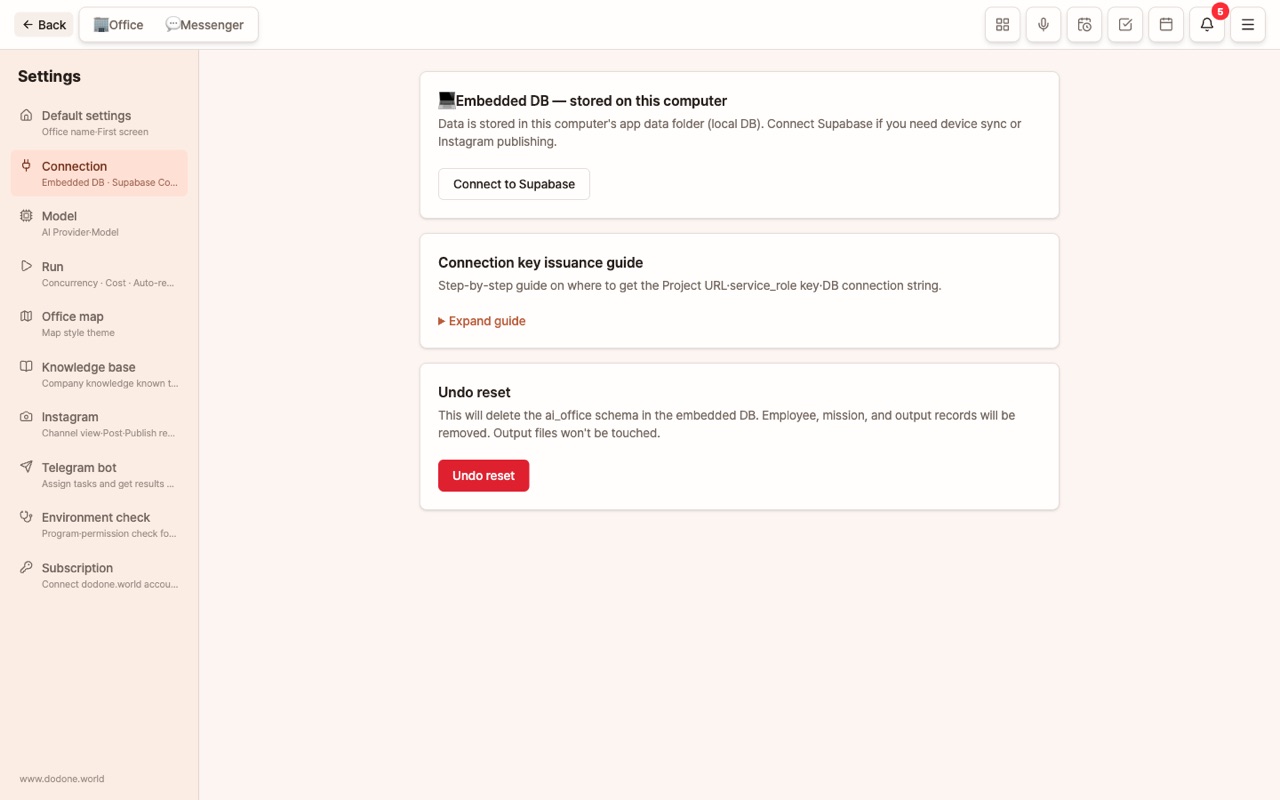
DoDone solo creará su propio cajón (esquema) llamado
ai_officedentro de tu Supabase, y nunca tocará nada más.
3. Conexión de suscripción · Prueba gratis de 7 días (sin tarjeta)
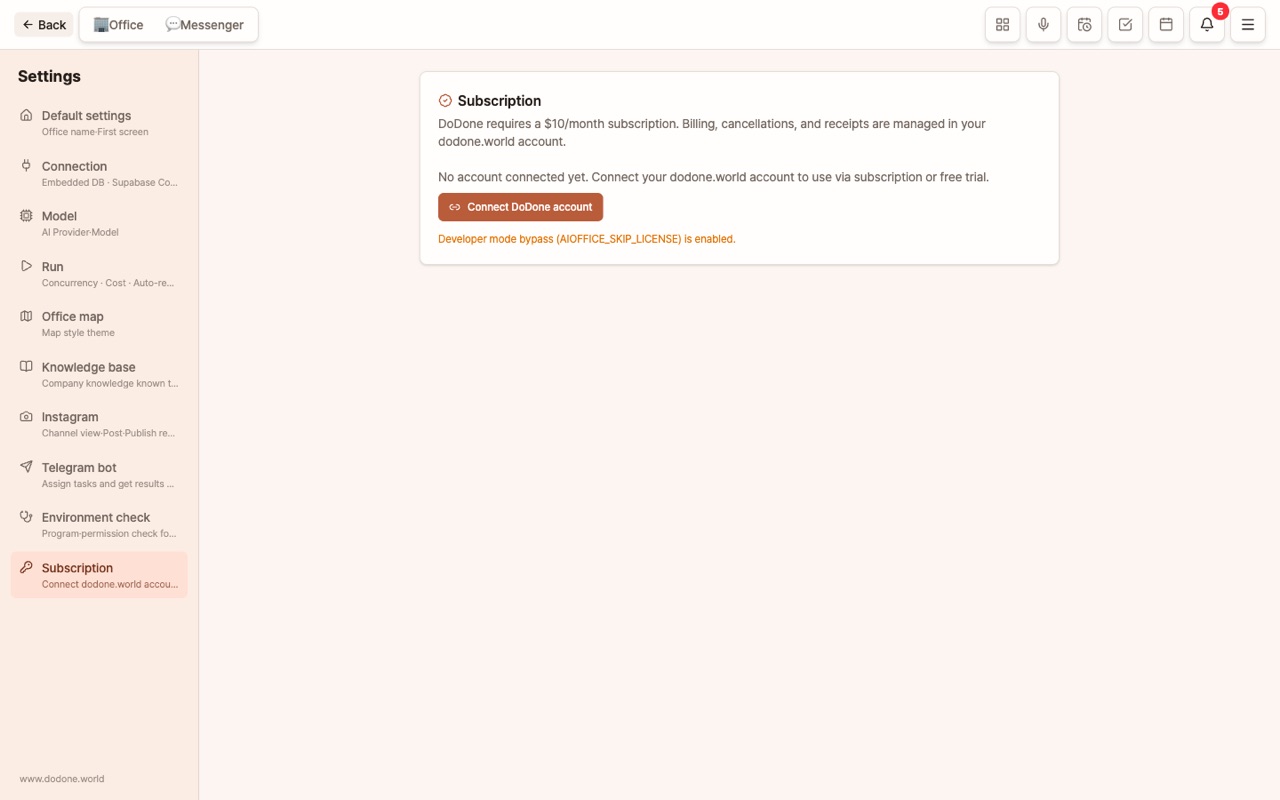
DoDone funciona con una suscripción mensual de $10. Los primeros 7 días puedes probarlo sin registrar tarjeta y, si te gusta, suscribirte después.
- En la app, pulsa [Conectar cuenta DoDone] y aparecerá un código de 8 dígitos y se abrirá el navegador.
- Inicia sesión en dodone.world con Google y pon el código en la página de tu cuenta.
- En cuanto se conecte, la prueba gratis de 7 días empieza automáticamente. No se te pedirá información de pago. Durante la prueba, verás en la parte superior de la pantalla los días restantes (D-n).
- Cuando termine la prueba, la app mostrará la pantalla "La prueba gratuita ha terminado". Si pulsas [Iniciar suscripción] en tu cuenta de dodone.world, se realizará el pago y la app se desbloqueará en menos de 30 segundos.
Aunque termine tu suscripción, tus datos de trabajo no se borrarán. Solo puedes hacer la prueba gratuita una vez por cuenta, y no puedes volver a probarla con otra cuenta en el mismo ordenador. Puedes gestionar pagos, cancelaciones y recibos en la página de tu cuenta en dodone.world.
Próximos pasos
Cuando termines la configuración inicial, hay tres cosas más que debes hacer para que la IA empiece a trabajar de verdad. Síguelas en orden:
- Configura el modelo de IA — Conecta el "cerebro" de los empleados de IA (obligatorio)
- Configura la base de conocimientos de la empresa — Proporciona la información de tu empresa (muy recomendado)
- Instrucciones y aprendizaje del Master (tú) — Cuéntale a la IA sobre ti (muy recomendado)
- Contrata a tu primer empleado
Guía de primer uso (Asistente de bienvenida)
Después de elegir el idioma y la ubicación de almacenamiento, el Asistente de bienvenida se abrirá automáticamente. Te guiará en 6 pasos para conectar una empresa de IA y verificar que “funciona” en la primera conversación. Puedes saltar cualquier paso y entrar directamente a la oficina con [Hacerlo más tarde] en la esquina superior derecha.

| Paso | Qué haces | Por qué es necesario |
|---|---|---|
| 1. Empresa y tú | Nombre de la empresa (oficina), tu nombre y rol | Los empleados llamarán a la empresa y al jefe con estos nombres y los usarán en los entregables |
| 2. Conexión de IA | Elige una entre OpenAI, Google o Anthropic y pega la clave. Se te guía paso a paso para obtener la clave y se valida automáticamente al pegarla | Si se valida, se guarda automáticamente en Ajustes > Modelos y se asigna el modelo predeterminado. No necesitas conocer la pantalla de ajustes |
| 3. Primera conversación | Haz clic en un ejemplo o escribe tu propia pregunta | La IA recién conectada responde en menos de 10 segundos y muestra el coste (menos de unos centavos). Aquí verificas que “funciona” |
| 4. Conocimiento de la empresa | Escribe uno por línea o analiza una presentación/URL de la empresa | Si lo dejas vacío, solo obtendrás información general no relacionada con tu empresa |
| 5. Contratación de empleados | Contrata 2 o 3 de los 6 roles recomendados al instante | Empieza con presets sin entrevista, y puedes contratar más tarde en Empleados > Contratar |
| 6. Siguientes pasos | Checklist de lo que está listo y lo que falta, y accesos directos | Explica por qué podrías necesitar claves de otras IA (traducción, imágenes, música) y dónde gestionar conocimiento, empleados y apps de trabajo |


El asistente no aparecerá para usuarios existentes que ya tengan una clave o empleados. Si quieres verlo de nuevo, haz clic en "Ver guía de primer uso de nuevo" en Ajustes > General.
Preguntas frecuentes
P: ¿Si cambio a Supabase después, perderé lo que ya he creado?
No. Cuando conectas Supabase en Ajustes > Conexiones, aparecerá una notificación preguntando “¿Quieres importar los datos locales?”. Si pulsas [Importar], se transferirán tal cual. También puedes volver a la base de datos interna si lo deseas.
P: ¿Tengo que ingresar los datos de mi tarjeta durante el periodo de prueba?
No. Puedes usarlo 7 días sin tarjeta y solo se te pedirá suscribirte y pagar si decides continuar.