줌 미팅 실시간 통역 AI. 외국 바이어 미팅 통역. real-time Zoom meeting interpreter AI. interpret a meeting with an overseas buyer. DoDone(도도네) — 줌·구글미트 소리를 실시간 통역하고, 상대 질문에 답변 가이드를 받는 라이브 통역. Live translation of Zoom or Google Meet audio with answer guides for the other side's questions.
Traducción en vivo — Reuniones en otros idiomas en tiempo real
Traduce el sonido que sale de tu ordenador en tiempo real, como en Zoom o Google Meet. Puedes llevar a cabo reuniones sin conocer el idioma de la otra persona y, si te hacen una pregunta, recibes una guía sobre cómo responder. También hay un modo de conversación bidireccional donde dos personas sentadas una frente a la otra pueden ver la misma pantalla y conversar. Se abre desde Menú (≡) > Traducción en vivo.
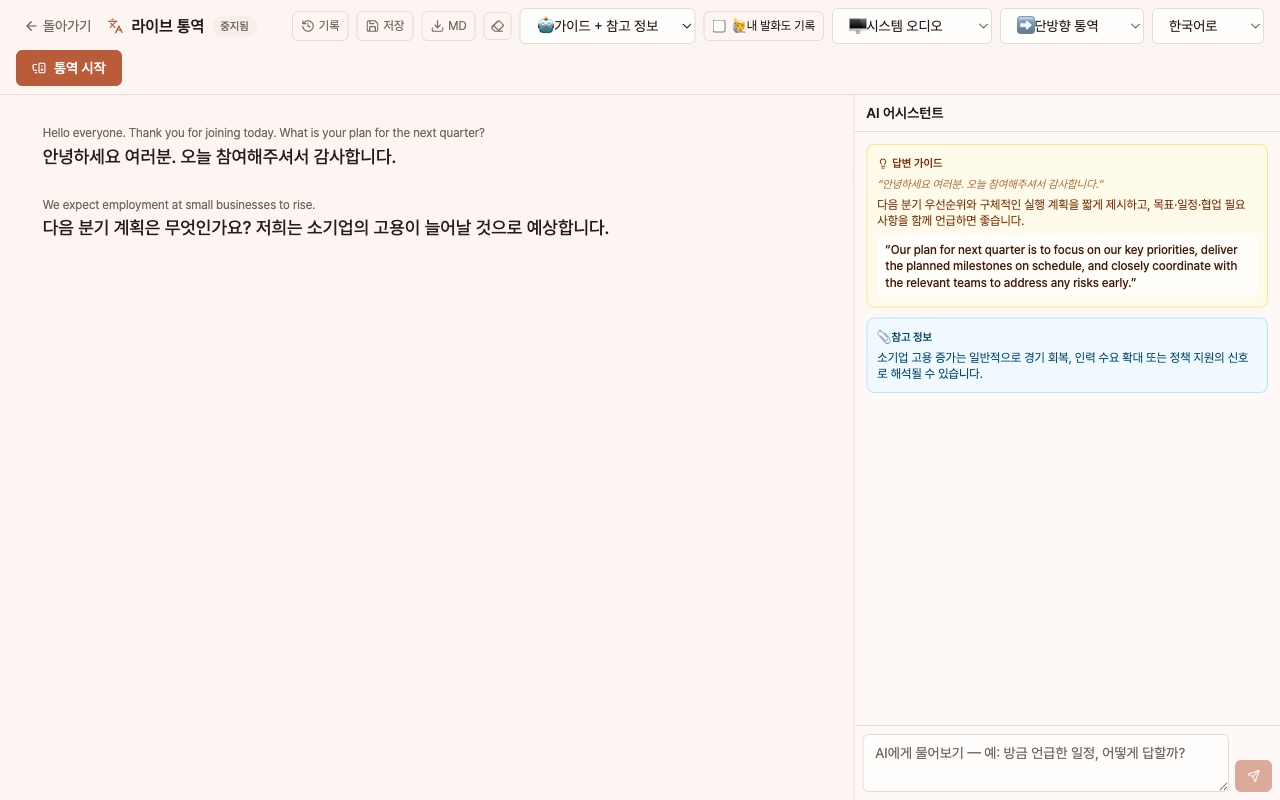
Estructura de la pantalla
- Barra superior: [Registro] · [Guardar] · [MD] · 🤖 Asistente · 🙋 Registrar también mi intervención · Fuente de audio · Modo de traducción · Idioma · [Iniciar traducción]. Si la ventana es estrecha, se ajusta en dos líneas.
- Subtítulos de traducción a la izquierda: Se muestran el texto original (pequeño) y la traducción (grande) de forma alterna. Si haces clic en una frase, se analiza y resume en el panel derecho.
- Asistente de IA a la derecha: Cuando la otra persona hace una pregunta, se genera automáticamente una 💡 Guía de respuesta (puntos clave + ejemplo de respuesta para leer en el idioma del interlocutor). Los términos y cifras importantes llevan 📎 Información de referencia, y puedes preguntar directamente a la IA que conoce el contexto de la traducción en el campo de entrada inferior. Las tarjetas y respuestas aparecen en el idioma de trabajo configurado en Ajustes > General.
Modo de traducción — Unidireccional y bidireccional
➡️ Traducción unidireccional (predeterminado): Traduce lo que se escucha al idioma seleccionado. El idioma original se detecta automáticamente, así que funciona para reuniones en cualquier idioma. Úsalo para ver lo que dice la otra persona en tu idioma durante reuniones online.
🔁 Conversación bidireccional: Si eliges dos idiomas, A y B, lo que se escuche en A se traduce a B y viceversa. Los subtítulos aparecen en dos columnas (izquierda idioma A · derecha idioma B), así que cada uno solo lee la columna de su idioma. Es ideal para conversar con alguien extranjero usando un solo portátil en el centro.
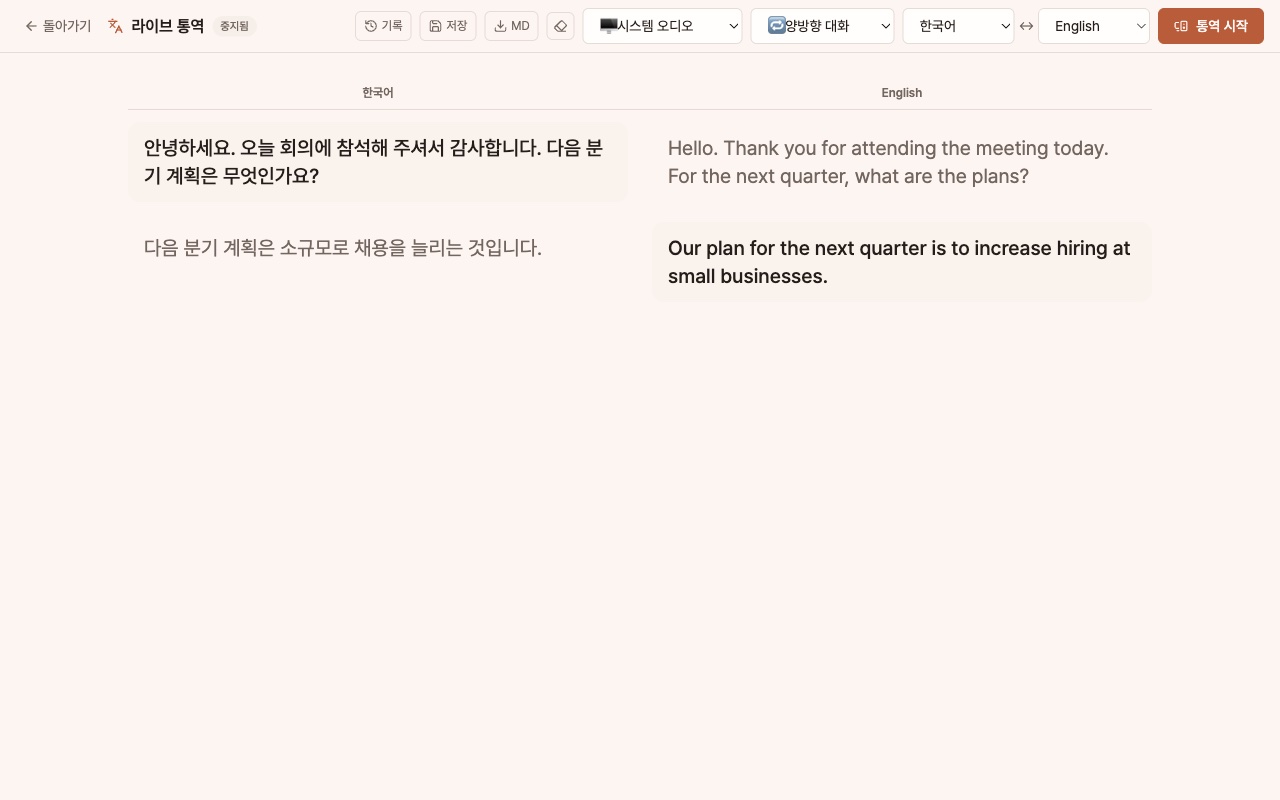
- Se usa un solo micrófono, así que hablad de uno en uno. Si hablan los dos a la vez, se mezclan las voces.
- El modo bidireccional utiliza 2 conexiones Live, por lo que el coste de traducción es aproximadamente el doble.
- Como ambos ven la misma pantalla, no se diferencian las tarjetas del asistente ni las intervenciones propias.
- En el registro y MD, cada frase indica la dirección (por ejemplo: ko→en).
Cómo empezar
- Fuente de audio: 🖥️ Audio del sistema (sonido del ordenador, como Zoom o reuniones) o 🎤 Micrófono (sonido ambiente). Para el audio del sistema, se requieren permisos de grabación de pantalla.
- 🙋 Registrar también mi intervención (en modo unidireccional y audio del sistema): Si lo activas, lo que digas por el micrófono se registra como "yo". Tanto el resumen como el plan de acción incluirán lo que dijiste, y como se usan 2 conexiones Live, el coste es aproximadamente el doble.
- 🤖 Asistente: Guía + información de referencia / Solo guía de respuesta / Solo información de referencia / Desactivado. Si lo desactivas, el panel derecho desaparece y los subtítulos ocupan todo el ancho.
- Modo de traducción e idioma: En modo unidireccional, selecciona un idioma de traducción; en bidireccional, idiomas A ↔ B. Se admiten 21 idiomas principales.
- El modelo de traducción utiliza la clave de Google (Gemini Live) en Ajustes > Modelos. Puedes cambiar el nombre del modelo si lo necesitas.
- [Iniciar traducción]. Tras terminar de hablar, los subtítulos aparecen en 1~2 segundos. Puedes dejarlo funcionando durante reuniones largas. Cuando la conexión se agota, la app la reanuda automáticamente en la misma sesión, así que los subtítulos no se interrumpen.
Registro, guardado y uso
- Al detener la traducción, la transcripción se guarda automáticamente en la lista de registros. Si pulsas [Guardar] durante la sesión, se actualiza el contenido hasta ese momento.
- En la parte superior, en [Registro], puedes abrir traducciones anteriores para ver el original, la traducción, la hora y las tarjetas del asistente, además de cambiar el título o eliminar el registro.
- Si pulsas [MD], puedes descargar el contenido actual como archivo Markdown. También puedes descargarlo desde cada elemento de la lista de registros.
- Al abrir un registro guardado, tienes los presets de [Resumen IA] · 📝 Informe · ✅ Plan de acción, y puedes pedir el formato que quieras en el campo de entrada (por ejemplo: "Extrae solo las condiciones que pidió la otra parte"). Los resultados se guardan junto al registro y puedes copiarlos o descargarlos en MD.
Consejos de uso
- Antes de la reunión, completa tu Base de conocimientos. Así, la guía de respuestas reflejará con precisión tus productos y precios.
- La calidad de reconocimiento es mejor con altavoz que con auriculares.
- Si pegas la transcripción en Acta de reuniones, puedes continuar con el resumen y las tareas.
Preguntas frecuentes
P: ¿La otra persona puede notar que estoy usando una herramienta?
No. Solo funciona en tu pantalla.
P: Las tarjetas del asistente solo aparecen en coreano.
Sigue el idioma de trabajo en Configuración > General. Si lo cambias a japonés o inglés, las tarjetas y respuestas también aparecerán en ese idioma. Los ejemplos de respuestas para que lea la otra persona siempre estarán en su idioma.
P: ¿Cuánto cuesta?
El costo de las llamadas a Gemini Live depende de la duración de la reunión. El registro bidireccional y de tus intervenciones cuenta como dos conexiones, por lo que es aproximadamente el doble. Puedes comprobarlo en la pantalla de Uso de tokens.