회의 녹음해서 자동으로 회의록 만들기. 회의에서 나온 할일 정리. record a meeting and get minutes automatically. extract action items from a meeting. DoDone(도도네) — 회의 녹음·업로드 → 화자 분리 전사 → 요약·실행 과제 → 할일·캘린더 연결. Record or upload a meeting → speaker-separated transcript → summary and action items → to-dos and calendar.
Actas de reuniones · Tareas · Calendario — Después de la reunión, siempre quedan tareas
El verdadero trabajo no es solo hacer la reunión, sino organizarla. DoDone transcribe automáticamente quién dijo qué cuando grabas la reunión o subes un archivo, y con solo un botón, genera resúmenes y tareas de acción que se conectan directamente con Tareas y Calendario.
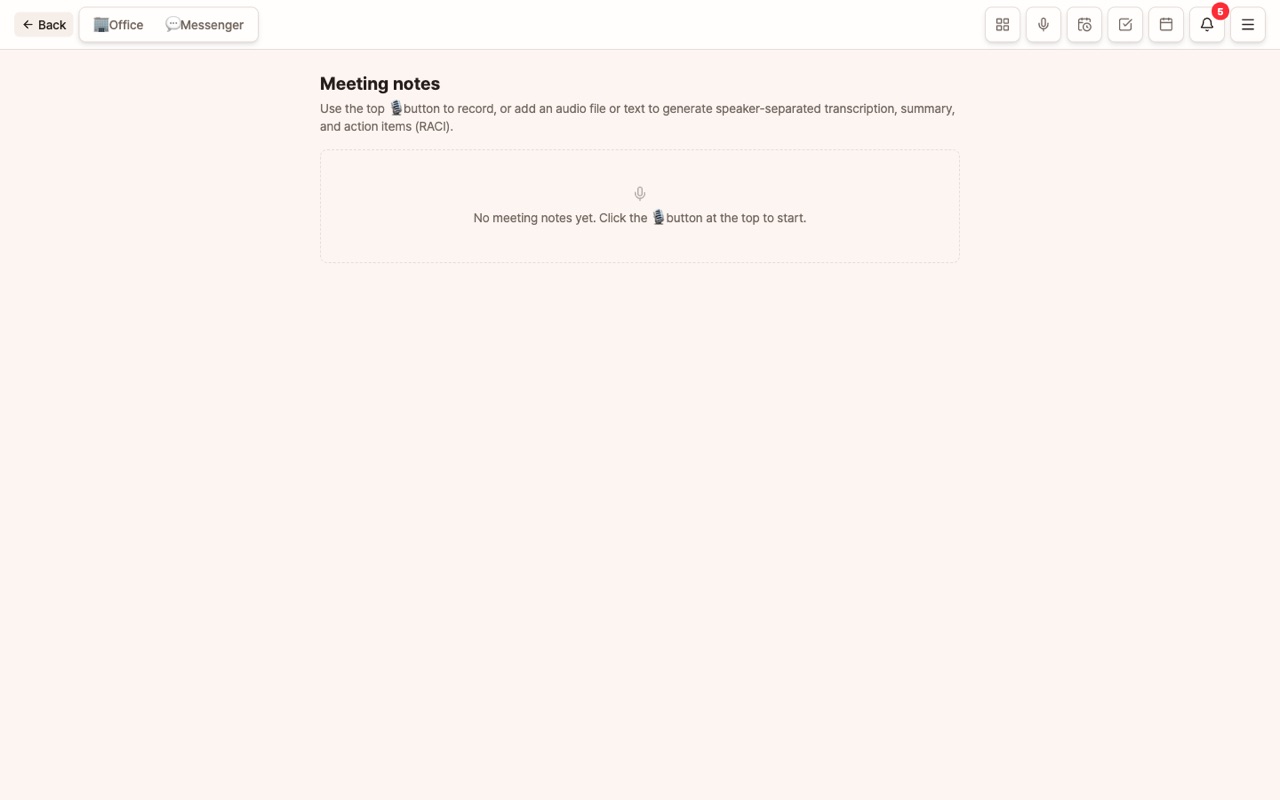
Actas de reuniones
Accede desde Menú (≡) > Actas de reuniones.
- Entrada: Iniciar grabación (presencial o virtual, solo necesitas que el sonido salga por el altavoz) / Subir archivo de audio / Pegar texto
- La transcripción automática con separación de hablantes se realiza y primero se muestra el contenido de las intervenciones.
- [Resumir] → Resumen de decisiones y discusiones clave. [Organizar tareas] → Tareas de acción con responsable y fecha límite (RACI).
- Edita el título y verifica los participantes. Las tareas organizadas se pueden registrar como tareas.
- Con el 📂 de la lista, puedes mover el acta de la reunión a un proyecto específico y luego verlas agrupadas en Proyecto ⋮ > Actas de reuniones.
- 💬 Solicitar con este acta: Escribe lo que necesitas en el campo de entrada de la vista detallada y, usando la transcripción (con nombres de hablantes), el resumen y las tareas de acción, recibirás una respuesta. Hay presets como 📝 Informe · 📌 Decisiones · ❓ Pendientes/seguimiento · ✉️ Correo para compartir, y también puedes pedir cosas específicas como "Resúmeme solo las preocupaciones del jefe Kim". Los resultados se guardan junto con el acta y puedes copiarlos, descargarlos en MD o eliminarlos.
- 🔎 Verificación de intervenciones: Resume los puntos que vale la pena revisar de lo que se dijo en la reunión. Consulta la sección 'Verificación de intervenciones' más abajo.
Los archivos de grabación se guardan en tu ordenador. Puedes volver a escuchar la grabación en cualquier momento desde 🎧 Reproducir grabación en el detalle del acta (soporta búsqueda y cambio de velocidad), y abrir el archivo en Finder/Explorador con [Ubicación del archivo]. Los archivos subidos mantienen su ubicación original.
Verificación de intervenciones
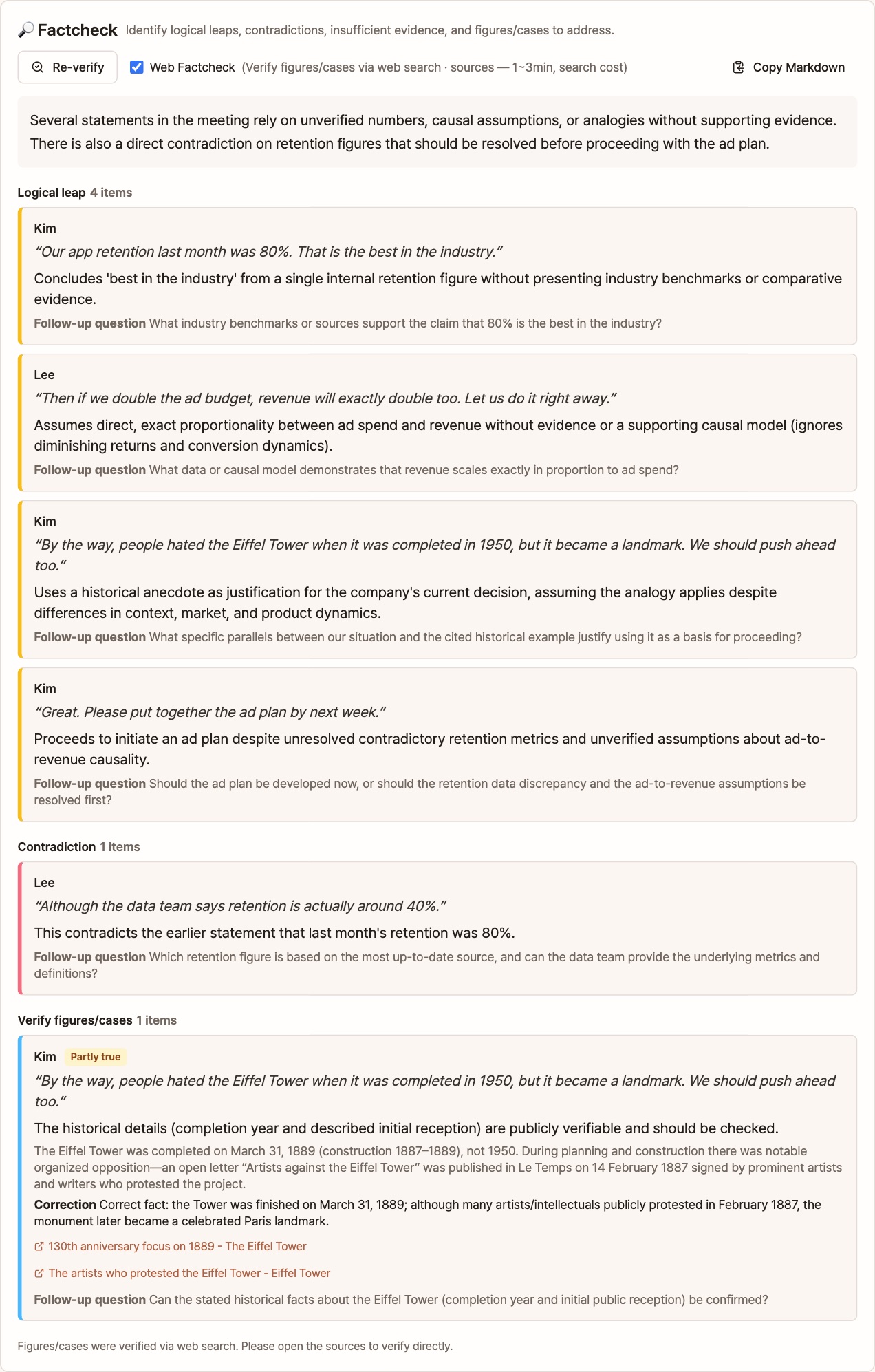
Cuando termina la reunión y tienes la transcripción, en el detalle del acta pulsa 🔎 Verificación de intervenciones y luego [Verificar intervención]. No es para evaluar personas, sino para recopilar puntos a mejorar para la próxima reunión, así que las frases se redactan de forma neutral.
| Tipo | Ejemplo de intervención a revisar |
|---|---|
| Salto lógico | Falta conexión entre base y conclusión, generalización a partir de un caso, confundir correlación con causalidad (Ej: "Si duplicamos el gasto en publicidad, las ventas también se duplicarán") |
| Contradicción | Afirmaciones opuestas en la misma reunión (Ej: tasa de retorno del 80% ↔ 40%) |
| Falta de fundamento | Afirmaciones o generalizaciones sin respaldo, cifras internas de la empresa sin fuente |
| Verificación de cifras/casos | Estadísticas, años, empresas reales, eventos o estudios que se puedan verificar públicamente |
Cada tarjeta incluye hablante y hora, cita original, problema identificado y pregunta de seguimiento ("¿Cuál es la fuente de esta cifra?").
- Si activas ☑ Verificación web, las cifras y casos se comprueban mediante búsqueda web y se clasifican como Correcto / Incorrecto / Parcialmente correcto / No verificable, añadiendo la corrección y enlace a la fuente (1~3 minutos, puede tener un pequeño coste adicional de búsqueda).
- Para evitar que la IA invente intervenciones, si la cita no está en la transcripción real, ese punto se omite. Si no hay fuente, los juicios de correcto/incorrecto se rebajan a 'No verificable'.
- Los resultados se guardan en el acta y puedes compartirlos con [Verificar de nuevo], [Copiar Markdown]. Si cambias el nombre del hablante, también se actualiza en los resultados.
Tareas (To Do)
- Asigna responsables, da instrucciones directas (la tarea pasa directamente como trabajo al empleado IA), y recibe alertas de vencimiento.
- Las tareas próximas a vencer se notifican una vez al día en el escritorio.
Calendario
Consulta y registra eventos y vencimientos de tareas en una sola pantalla. Aquí se agrupa:
- Eventos registrados manualmente
- Fechas límite de tareas
- Alertas de vencimiento de la app de gestión de contratos
- Tareas programadas del planificador
- Eventos del calendario de macOS Mac (si activas el plugin)
Consejos de uso
- Si al inicio de la reunión dices en voz alta "Las 3 decisiones de hoy", la calidad del resumen mejora notablemente.
- Las tareas extraídas pueden convertirse en trabajo para los empleados IA con
Realiza esta tarea. - Si trasladas las actas de reuniones con clientes a un proyecto, los empleados de ese proyecto podrán usarlas como contexto.
Preguntas frecuentes
P: ¿Dónde van los archivos de grabación?
Se guardan en tu computadora (carpeta de datos de la app) y puedes reproducirlos en la sección de 🎧 Reproducir grabación nuevamente en el detalle del acta de la reunión. No se suben a ningún servidor externo, aparte de la transcripción. Si eliminas el acta de la reunión, también se eliminarán los archivos de grabación creados por la app.
P: ¿Puedo confiar completamente en los resultados de la verificación de intervenciones?
Es solo un resumen para ayudarte a tomar decisiones, no un veredicto final. Especialmente para los resultados verificados en la web, abre el enlace de la fuente y verifica tú mismo. Los datos internos de la empresa no pueden verificarse en la web, así que solo se señalarán como 'falta de evidencia' o 'inconsistencias'.
P: ¿Qué modelo se utiliza para la transcripción y el resumen?
Se utilizan los modelos de texto y audio que configuras en Ajustes > Modelos. Si la calidad de la transcripción es baja, intenta usar altavoz en lugar de auriculares.