AI 직원에게 처음 일 시키는 법. AI로 보고서 파일 받기. how to give an AI employee its first task. get a report file from AI. DoDone(도도네) — 5분 실습 — 마스터에게 정리 시키기, 직원에게 Word 보고서 받기, 피드백으로 기억시키기. A 5-minute walkthrough — ask the Master for a summary, get a Word report from an employee, teach with feedback.
第一次指派任務 — 5分鐘實作
完成設定後,讓我們實際指派一個任務吧。本次實作會產生一個文字結果和一個檔案結果,目的是讓你體驗 DoDone 如何運作。
實作 1 — 請 Master 簡單整理
- 切換到💬 Messenger,並打開左側的**👑 我(Master)**頻道。
- 在輸入框輸入:
請幫我依照優先順序整理本週我們公司要做的五件事。 - Master 會先用一句話告知計畫,然後立即回覆。如果已讀取公司知識庫和我的備忘錄,會根據我們公司的情況給出清單。
如果結果只是一般性的內容,與我們公司無關,代表知識庫是空的。
實作 2 — 向員工索取檔案
- 在左側員工清單中點選Researcher(或任一員工)。
- 在輸入框輸入
$,會出現插件清單。選擇Word或直接輸入:$word 請調查我們產業最近的三大趨勢,並製作成兩頁的報告,請附上資料來源。 - 員工會先告知計畫,然後依序進行調查 → 撰寫文件。較長的任務可能需要幾分鐘,進度會持續顯示在聊天中。
- 完成後,聊天旁會出現docx 檔案卡片。可點擊預覽、下載或在資料夾中開啟。
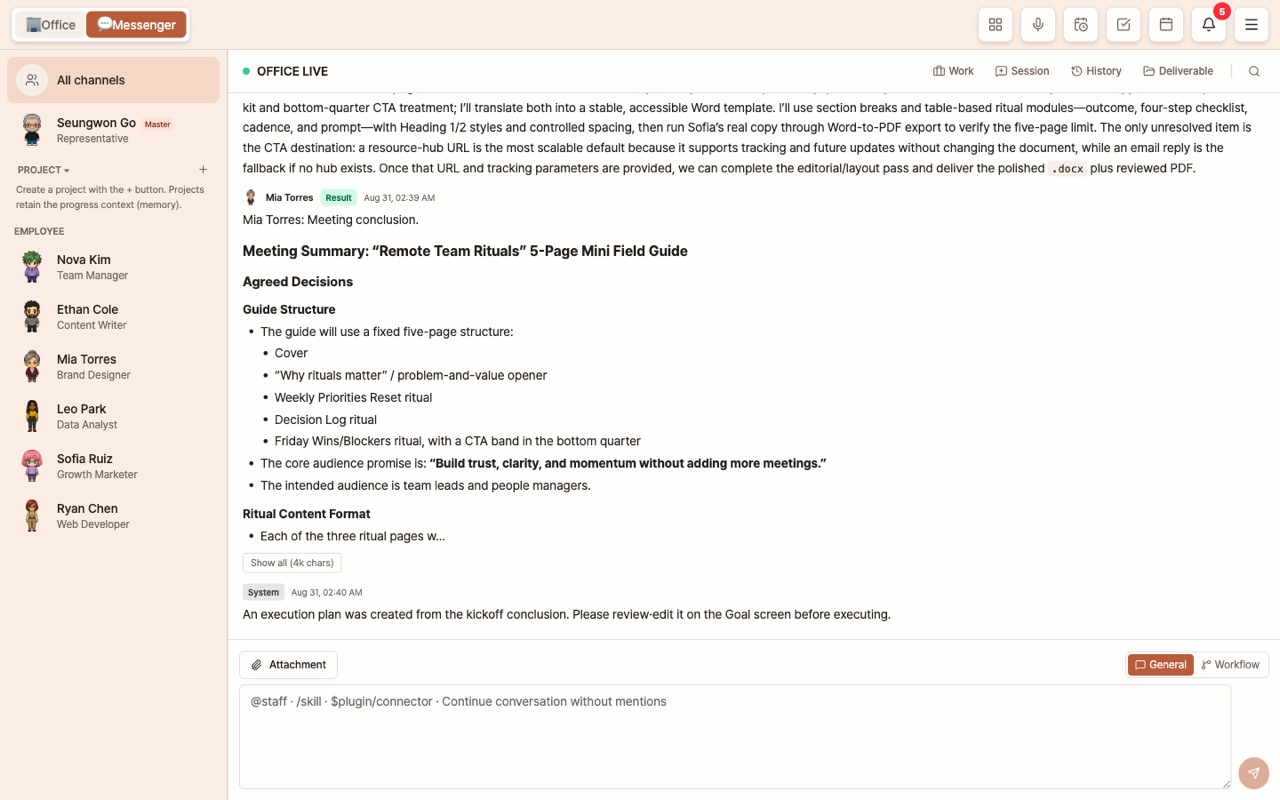
實作 3 — 修正結果並記憶
- 將滑鼠移到結果訊息上會看到複製、👍、👎按鈕。點選👎並輸入原因(如「表格太多,請以句子為主」),員工會依此學習。
- 在聊天中輸入
以後請在報告第一行加上三行摘要,會顯示📌,並記為持續偏好。 - 若想接續剛剛的結果進行修改,只需直接補充說明即可,例如:
請將兩頁縮減為一頁。
指派任務時的貼心小提醒
- 反問:需要決策的事項(如「要往哪個方向?」「兩者選哪一個?」)會搭配選項按鈕反問。若缺乏實際資訊(如價格、聯絡方式),不會隨意捏造,而是主動詢問。
- 可用**
@名稱** 指定員工,/技能指定工作方式,$插件指定結果形式。詳細規則請參考任務指派基本功。 - 在辦公室地圖中,可用方向鍵移動角色,在員工座位旁按 Space 也會開啟同一聊天。
進行中想改變方向時
聊天下方的進度卡片有三個按鈕:
- 中止本階段:只會停止目前正在執行的呼叫。任務仍會保留,若在下方輸入新指示,會依照新內容繼續。若想照原本流程繼續,請點選 [繼續執行]。前一階段的產出會直接沿用。
- 重設脈絡:會清除累積的對話、反問和中間結果,只保留原始請求並停止。當員工一直在同一個地方打轉時可使用。
- 取消:會取消整個任務,且無法復原。
已執行的工具(如發佈、傳送等)即使中止也不會被取消。在 Telegram 上,/stop、/reset、/cancel 具有相同功能,停止後再發送訊息會視為額外指示繼續進行。