줌 미팅 실시간 통역 AI. 외국 바이어 미팅 통역. real-time Zoom meeting interpreter AI. interpret a meeting with an overseas buyer. DoDone(도도네) — 줌·구글미트 소리를 실시간 통역하고, 상대 질문에 답변 가이드를 받는 라이브 통역. Live translation of Zoom or Google Meet audio with answer guides for the other side's questions.
即時口譯 — 實時進行外語會議
像 Zoom、Google Meet 一樣,電腦發出的聲音可以即時翻譯。即使不懂對方語言也能順利開會,對方提問時還會提供如何回答的指引。也有雙方坐在一起看同一畫面進行對話的雙向對話模式。可在 Menu (≡) > 即時口譯 開啟。
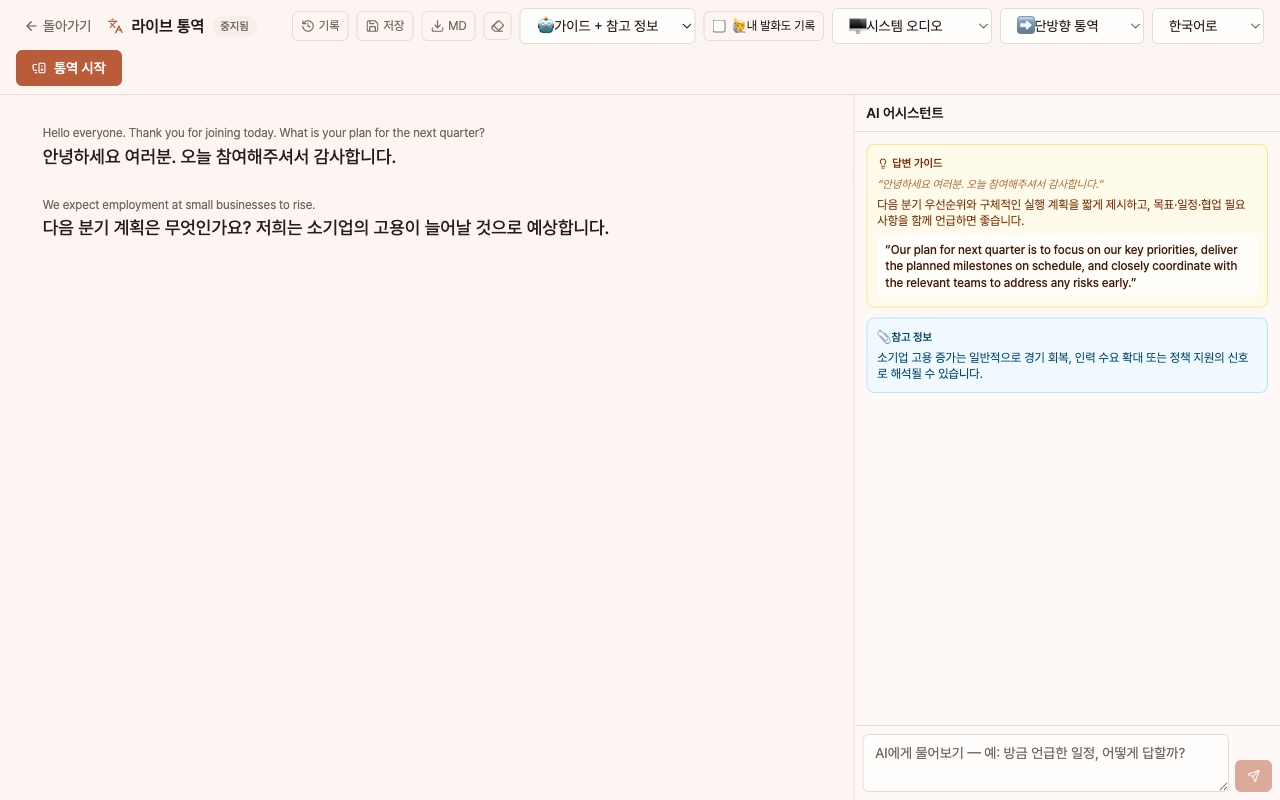
畫面結構
- 上方工具列: [記錄] · [儲存] · [MD] · 🤖 助理 · 🙋 也記錄我的發言 · 音訊來源 · 翻譯模式 · 語言 · [開始口譯]。視窗較窄時會自動換行成兩列。
- 左側口譯字幕:原文(小字)與翻譯(大字)交錯顯示。點擊句子會在右側分析並整理該句內容。
- 右側 AI 助理:對方提問時,會自動產生 💡 回答指引(重點+對方語言的回答範例)。重要術語或數據會有 📎 參考資訊,下方輸入框可直接詢問了解口譯脈絡的 AI。卡片與回答會以 Settings > General 的作業語言顯示。
口譯模式 — 單向與雙向
➡️ 單向口譯(預設):將聽到的語音翻譯成選定語言。原文語言會自動偵測,適用於任何語言的會議。適合在線上會議時將對方語音顯示為自己的語言。
🔁 雙向對話:設定語言 A、B 兩種後,聽到 A 就翻譯成 B,聽到 B 就翻譯成 A。字幕會**左右兩欄(左為 A 語言,右為 B 語言)**並排顯示,雙方只需閱讀自己的語言欄位。適合將筆電放在中間,與外國人面對面對話時使用。
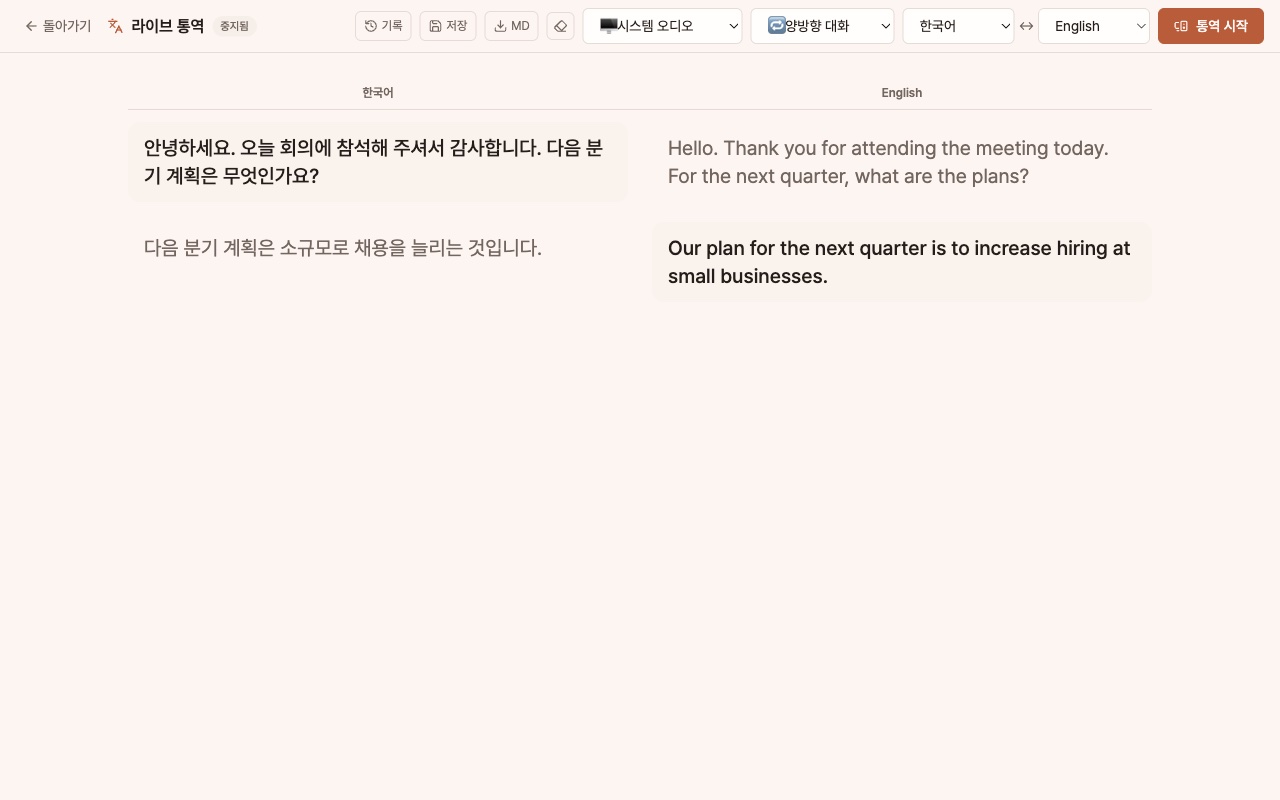
- 只使用一支麥克風,請一人一人輪流發言,同時說話會混在一起。
- 雙向模式會建立 2 個 Live 連線,口譯費用約為2 倍。
- 因為是雙方共用同一畫面,不會區分助理卡片與我的發言。
- 記錄與 MD 會在每句話標註方向(例如:ko→en)。
開始使用
- 音訊來源:🖥️ 系統音訊(Zoom、會議等電腦聲音)或 🎤 麥克風(周圍環境聲音)。使用系統音訊時需授予螢幕錄製權限。
- 🙋 也記錄我的發言(單向+系統音訊時):開啟後,麥克風的發言會以「我」標示並一同記錄。摘要、行動計畫也會納入我的發言,且因為會建立 2 個 Live 連線,費用約為 2 倍。
- 🤖 助理:指引+參考資訊/僅回答指引/僅參考資訊/關閉。關閉時右側面板會消失,字幕會全寬顯示。
- 口譯模式與語言:單向時選一種翻譯語言,雙向時選語言 A ↔ B。支援 21 種主要語言。
- 口譯模型會使用 Settings > 模型中的 Google(Gemini Live) 金鑰。如有需要可更改模型名稱。
- [開始口譯]。發言結束後 1~2 秒內會顯示字幕。長時間會議可持續運作,連線到期時,App 會自動接續同一會議,不會中斷字幕。
記錄・儲存・活用
- 停止口譯後,對話紀錄會自動儲存到記錄清單。進行中可隨時按 [儲存] 更新內容。
- 在上方 [記錄] 可開啟過去的口譯紀錄,查看原文、翻譯、時間與助理卡片,也可更改標題或刪除。
- 按下 [MD] 可將目前內容下載為 Markdown 檔案。每筆記錄也可個別下載。
- 開啟儲存的記錄後,有 [AI 摘要] · 📝 報告 · ✅ 行動計畫 預設選項,也可在輸入框自訂需求(例如:「請只列出對方提出的條件」)。結果會一併保存在記錄中,可複製或下載 MD 檔。
活用小技巧
常見問題
問:對方會發現我在使用這個工具嗎?
不會。這只會在我的畫面上運作。
問:助理卡片只顯示韓文怎麼辦?
請到【設定】>【一般】中的工作語言進行設定。如果切換成日文或英文,卡片和回答也會顯示為該語言。給對方看的回答範例,則永遠會以對方的語言呈現。
問:費用怎麼算?
Gemini Live 的呼叫費用會依照會議時間計算。雙向與我的發言記錄因為有兩個連線,所以大約是兩倍。請在【Token 使用量】畫面中查看。