게더타운처럼 캐릭터로 다니는 AI 오피스. 메타버스 오피스에서 AI 직원과 일하기. an AI office you walk around like Gather. work with AI employees in a metaverse office. DoDone(도도네) — 게더타운식 2D 가상 오피스맵과 메신저 뷰 — 도도네의 핵심 개념과 화면 구성 안내. The Gather-style 2D virtual office map and Messenger view — DoDone's core concepts and UI tour.
畫面導覽 — 各區域功能介紹
DoDone 主要分為辦公室地圖和即時通訊兩個主要畫面,其餘功能可從右上角的選單 (≡) 開啟。這一頁會快速帶你認識核心概念與各畫面的用途。
核心概念 3 分鐘快速了解
| 概念 | 定義 | 生活比喻 |
|---|---|---|
| Master (我) | 使用者本人。👑 標示。指派到 Master 頻道時,AI 會代替你處理 | 老闆 |
| 員工 | 具備特定角色的 AI。每位有專屬角色、座位、記憶、技能 | 團隊成員 |
| 專案 | 將多位員工組成的工作空間。共享專案脈絡 | 專案小組 |
| 任務 (工作) | 一次指示。完成後會留在「任務結果」 | 工作票 |
| 產出物 | 任務產生的檔案(docx·xlsx·pptx·pdf·圖片·影片·音訊·HTML) | 成果物 |
| 技能 | 擅長特定工作的流程或訣竅。內建百種以上 | 工作手冊 |
| 外掛 | 文件、圖片、影片產生器,或連結外部服務的工具 | 辦公設備 |
| Work | 常用指令儲存後可一鍵執行 | 工作範本 |
辦公室地圖 — 預設畫面
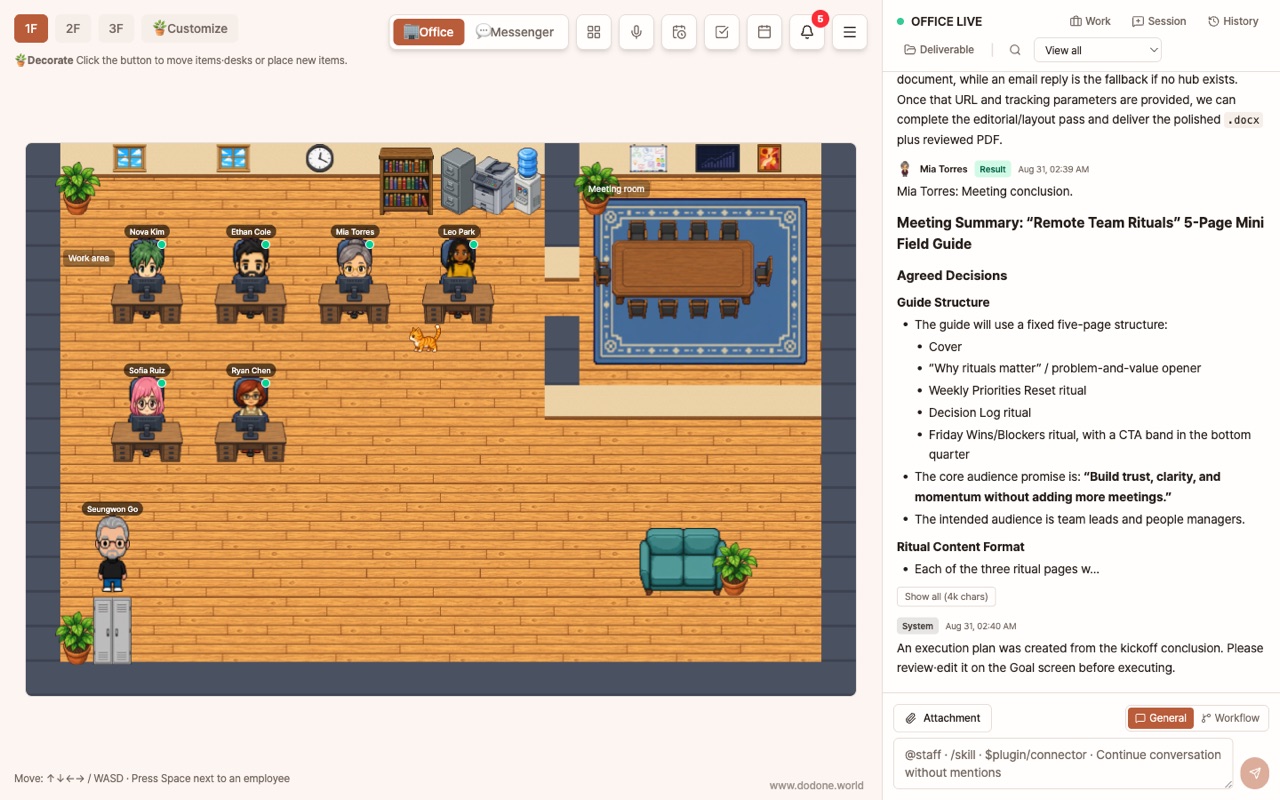
這是像素風格的辦公室。用方向鍵移動你的角色,靠近員工座位時會顯示提示,按下 Space 可直接下指令。
- 員工頭上的圖示:💼 工作中、😮💨 疲勞、💤 過勞。團隊狀態一目了然。
- 可用樓層按鈕(1樓·2樓·3樓)切換。3樓休息區有睡眠膠囊(員工恢復)和裝飾道具。
- 右上角:🕒 行事曆、🔔 未讀結果通知、≡ 選單。
- 左上角的 🏢 辦公室 / 💬 即時通訊 按鈕可切換兩個畫面。
辦公室地圖是「有趣的入口」。如果不習慣遊戲操作,也可以只用即時通訊,功能完全相同。
即時通訊 — 像用 Line 一樣的畫面
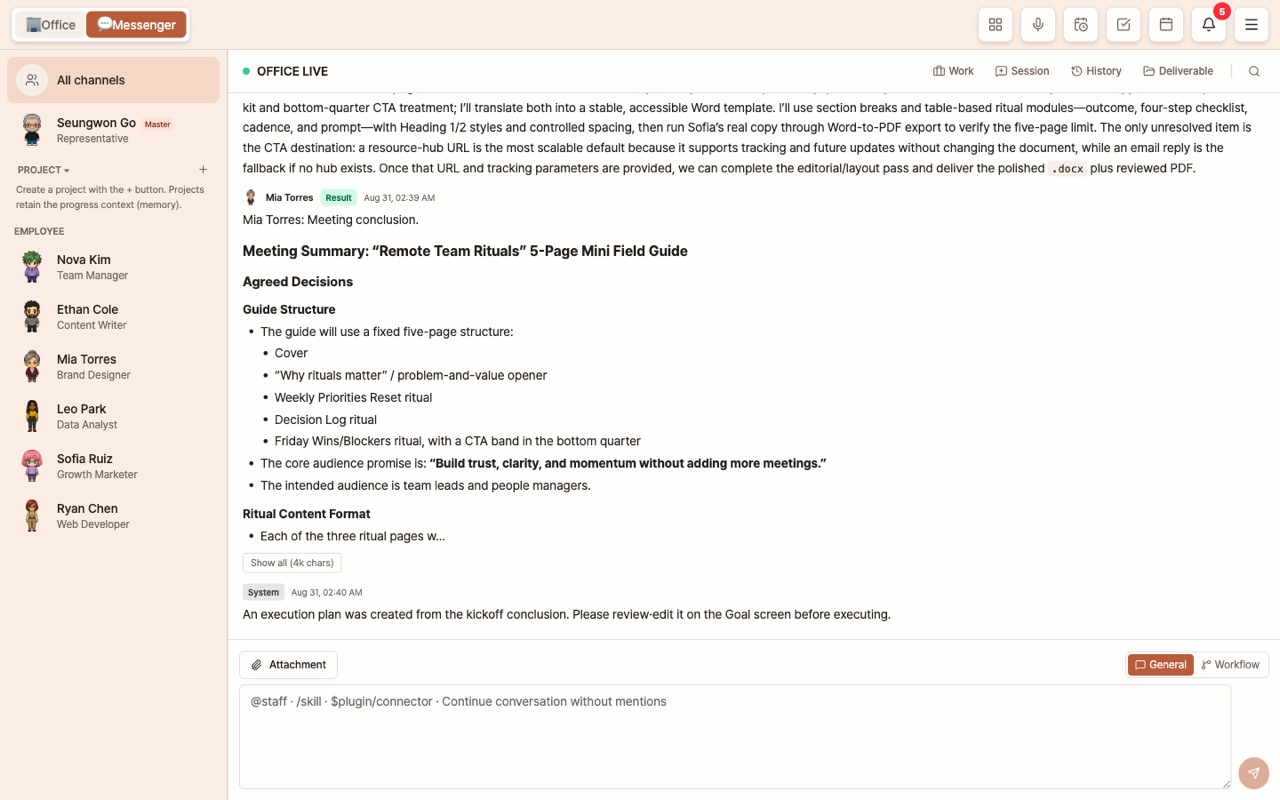
從左側頻道列表選擇對象,在右側進行聊天。
- 全部頻道:全辦公室的訊息流。未加標註直接下指令時,會依據最近對話及管理規則處理。
- 👑 我 (Master):自己親自處理或分派給員工時使用。
- 專案:在專案脈絡下對團隊下指令。
- 員工:1:1 指令。工作中時,頭像會顯示進行中標示。
聊天上方有 [Session] [歷史紀錄] [Work] [產出物] [☕ Coffee Time] [💤 讓員工休息] 按鈕。各自的說明請參考 Session·產出物面板、Work、辦公室生活。
選單 (≡) — 所有子畫面
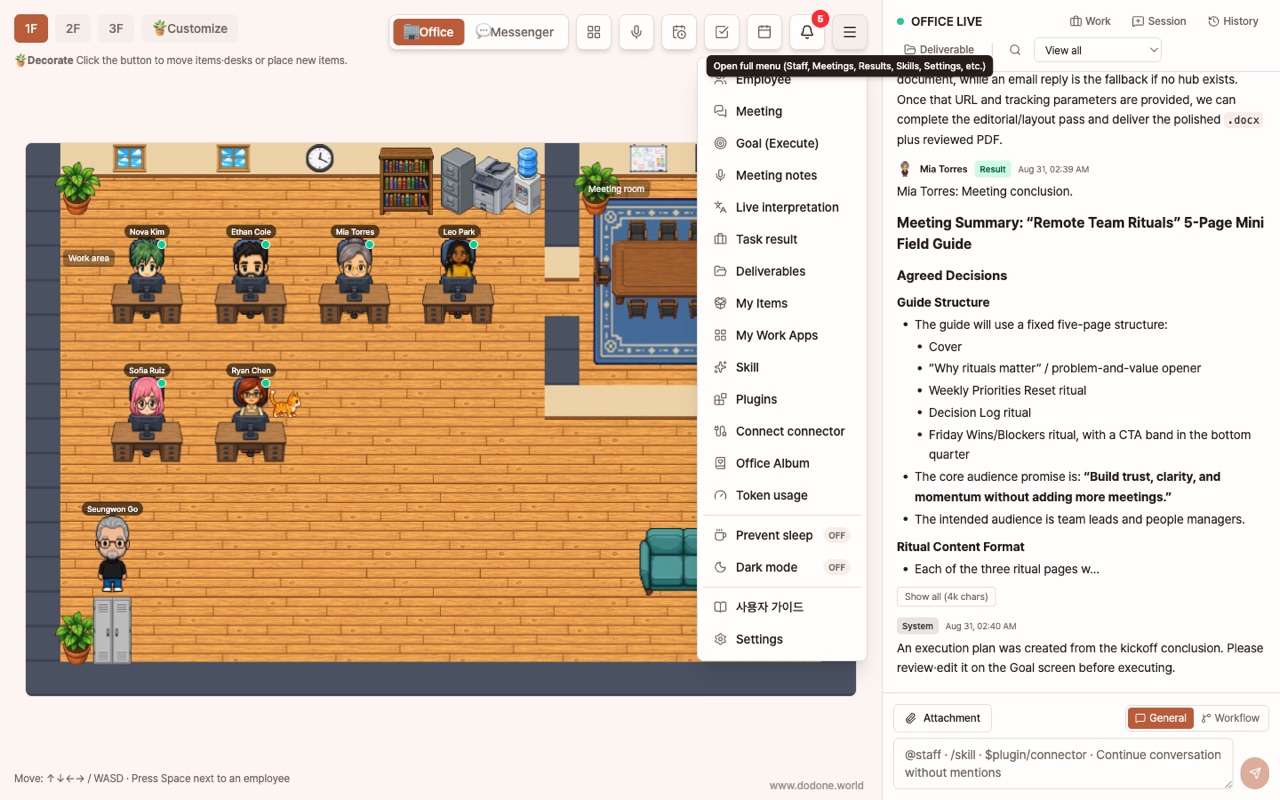
| 選單 | 功能說明 | 指南 |
|---|---|---|
| 員工 | 招募、列表、詳細資料、團隊組建、解雇 | 員工招募 · 員工管理 |
| 會議 | 兩位以上員工針對主題討論→結論 | 團隊合作 |
| 🎯 Goal | 以一個目標自動完成啟動→規劃→執行→回顧 | Goal |
| 會議記錄 | 錄音、上傳、貼上→逐字稿→摘要、待辦事項 | 會議記錄 |
| 任務結果 | 已完成任務的列表、詳細、費用 | Session·回饋 |
| 產出物 | 檢視、預覽、刪除已產生的檔案 | 產出物 |
| 我的 Work App | 執行從 Work Store 取得的工作應用 | Work App |
| 道具商店 · 相簿 | 辦公室裝飾道具、拍照亭照片 | 辦公室生活 |
| 即時翻譯 | 即時語音翻譯 | 即時翻譯 |
| Token 使用量 | 依模型、員工、期間統計 AI 費用 | 費用管理 |
| 設定 | 連結、模型、一般設定、知識庫、執行、辦公室佈局、外掛、技能、連接器、Instagram、Telegram、環境檢查、訂閱 | 各文件 |
| 使用者指南 | 以瀏覽器開啟本網頁指南 | — |
這樣使用吧
- 每天開始,先從訊息中的🔔 未讀結果查看。夜間排程執行的結果都會集中在這裡。
- 常常指派任務給的員工,可以在設定 > 辦公室佈局把他們移到自己座位附近,這樣在辦公室地圖上的動線會更短。
- 如果畫面顏色不合眼,可以在設定 > 一般 > 主題中,從六種顏色裡選擇一種。
常見問題
Q: 一定要用辦公室地圖嗎?
不用。無論在訊息或員工詳細頁面,都可以下達相同的指示。
Q: 我的角色位置會儲存嗎?
會,只會儲存在自己的電腦,下次啟動時會從同一個位置開始。
Q: 看起來像遊戲,需要高規格電腦嗎?
不用,一般的商務用筆電也能順暢運作。