내 데이터베이스에 저장되는 AI 서비스. 회사 데이터가 외부 서버에 안 남는 AI 도구. AI service that stores data in my own database. AI tool that keeps company data off vendor servers. DoDone(도도네) — 내 Supabase를 연결해 데이터를 100% 내 소유로 쓰는 도도네 초기 설정 가이드. Initial DoDone setup — connect your own Supabase so your data stays 100% yours.
初始設定 — 3分鐘就完成
第一次開啟應用程式時,請依序完成三個步驟:語言 → 資料儲存位置 → 訂閱連結。這些都可以之後在設定中隨時更改,請放心進行。
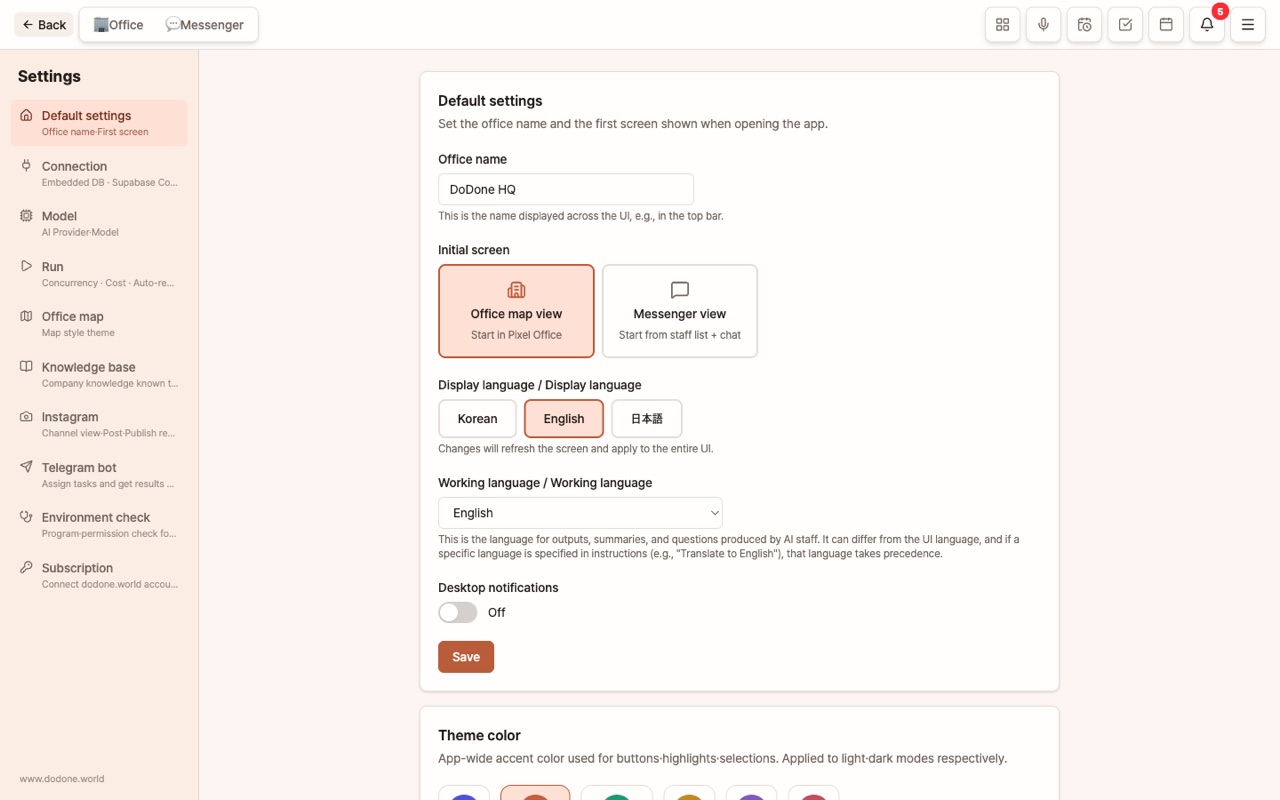
1. 選擇語言
請從 한국어 / English / 日本語 / Español / Deutsch / Français / Português / 繁體中文 中選擇,然後按下 [開始使用]。如果您的電腦(作業系統)語言是這八種語言之一(中文為繁體),則會自動選擇該語言;否則預設為 English。這個選擇會影響兩個部分:
- 介面語言:選單、按鈕、提示說明會以該語言顯示。
- 工作語言:AI 員工產生的報告、摘要、問題的預設語言。首次選擇的語言會自動成為工作語言,之後可在 設定 > 一般 的「工作語言」中,從 21 種語言中另外選擇(例如:介面為韓文,產出為英文)。
2. 資料要儲存在哪裡?
DoDone 預設會將所有資料儲存在本機電腦內建的資料庫。您無需額外操作。這種方式有以下特點:
- 不需要建立網路帳號,資料不會外流。
- 但只能在這台電腦上查看資料。
如果您想在多台電腦使用同一個辦公室,或需要雲端備份,可以連結 Supabase(一個可免費開始使用的雲端資料庫服務)。Instagram 發佈功能也需要 Supabase。您可以隨時在 設定 > 連結 中進行連結,已經累積的本機資料也能一次搬移。
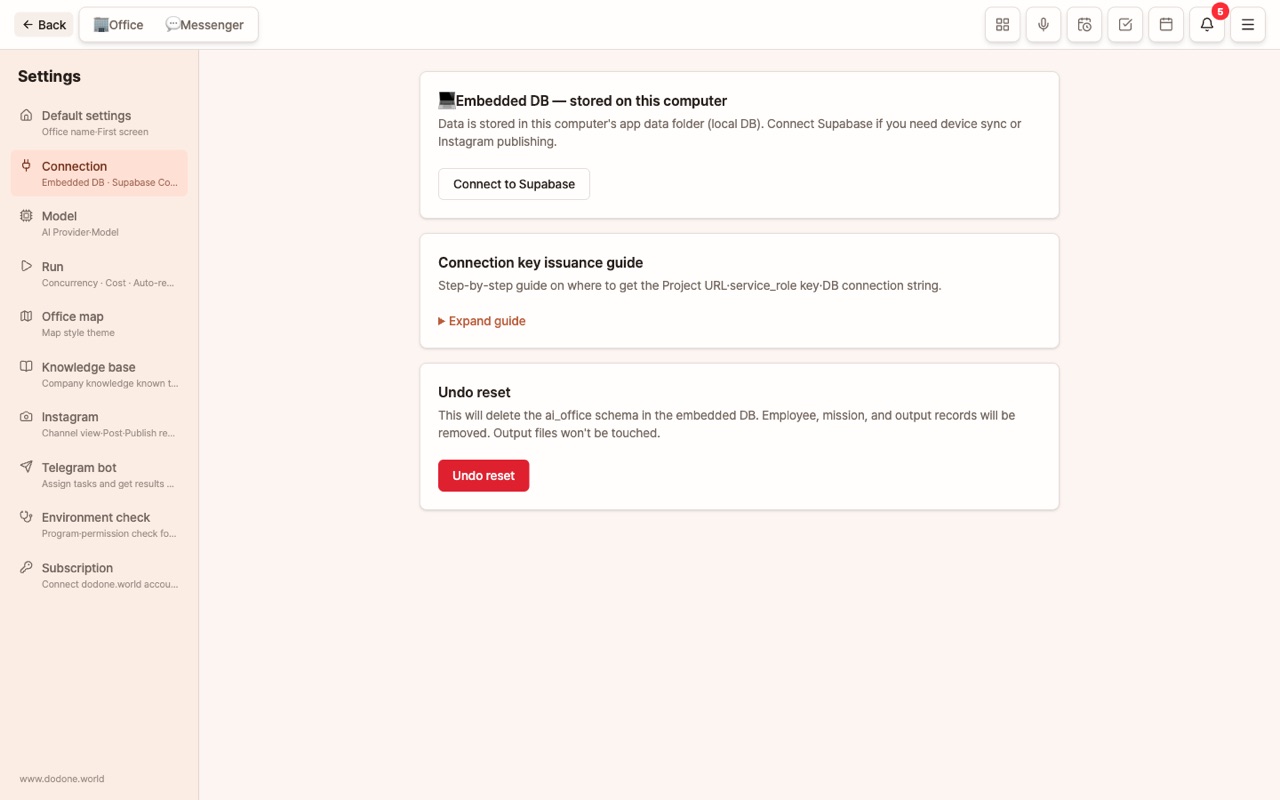
DoDone 只會在您的 Supabase 中建立名為
ai_office的專屬資料夾(schema),絕不會動到其他部分。
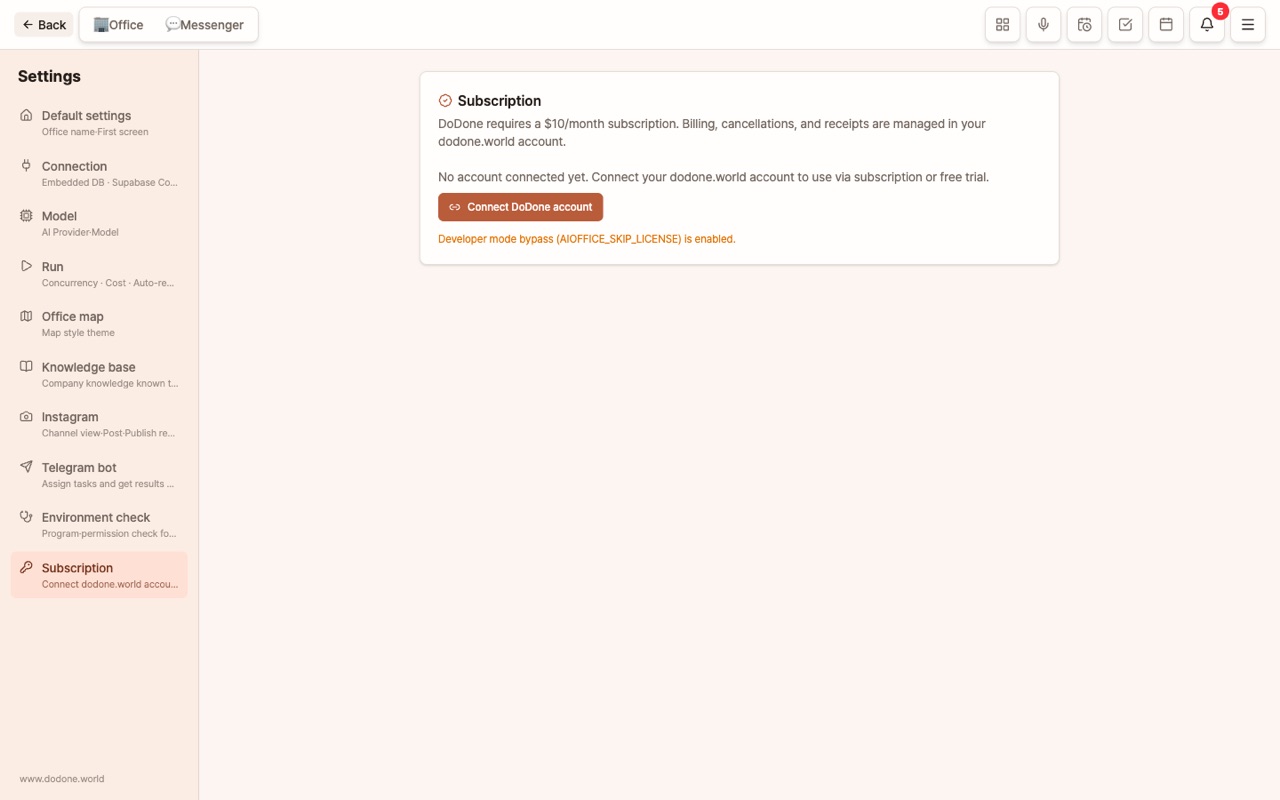
3. 訂閱連結・7 天免費試用(無需信用卡)
DoDone 採用每月 $10 訂閱制。首次 7 天可無需綁定信用卡免費試用,喜歡再訂閱即可。
- 在應用程式中按下 [連結 DoDone 帳號],會顯示 8 位數代碼並自動開啟瀏覽器。
- 在 dodone.world 以 Google 登入,並在我的帳號頁面輸入該代碼。
- 連結成功後,7 天免費試用會自動開始,不會要求付款資訊。試用期間,畫面上方會顯示剩餘天數(D-n)。
- 試用結束後,應用程式會顯示「免費試用已結束」畫面。只要在 dodone.world 的我的帳號頁面按下 [開始訂閱],就會立即扣款,30 秒內應用程式會解鎖。
即使訂閱結束,工作資料也不會被刪除。 免費試用每個帳號僅限一次,無法在同一台電腦用不同帳號重複試用。付款、取消訂閱、發票等皆可在 dodone.world 的我的帳號頁面管理。
下一步
初始設定完成後,還需要再做三件事,AI 才能真正開始工作。請依序操作:
- 設定 AI 模型 — 連結 AI 員工的「大腦」(必須)
- 設定公司知識庫 — 提供公司資訊(強烈建議)
- 主理人(我)指引・學習 — 讓 AI 了解您(強烈建議)
- 聘用員工
首次啟動說明(導覽精靈)
設定語言與儲存位置後,導覽精靈會自動開啟。它會以 6 個步驟引導你連接一間 AI 公司,並在**首次對話確認「可以運作」**為止。每個步驟都可以跳過,右上角點選 [稍後再說] 就能直接進入辦公室。

| 步驟 | 要做的事 | 為什麼需要這樣做 |
|---|---|---|
| 1. 公司與我 | 輸入公司(辦公室)名稱、自己的名字與角色 | 員工們會用這個名稱稱呼公司和老闆,並直接用在產出物上 |
| 2. 連接 AI | 從 OpenAI、Google、Anthropic 中選擇一個並貼上金鑰。取得金鑰的方法會以編號說明,貼上後自動驗證 | 驗證通過後會自動儲存於設定 > 模型,並指定為預設模型。即使不熟悉設定畫面也沒關係 |
| 3. 首次對話 | 點選範例或自行輸入問題詢問一次 | 剛連接的 AI 會在 10 秒內回覆,並顯示費用(不到幾分錢)。在這裡確認「可以運作」 |
| 4. 公司知識 | 每行輸入一條,或分析公司簡介/網址 | 若留空,AI 只會給出與我們公司無關的一般性建議 |
| 5. 招募員工 | 從推薦的 6 種角色中立即招募 2~3 位 | 無需面試,直接用預設角色開始,之後可在員工 > 招募中再增加 |
| 6. 下一步 | 勾選完成/未完成清單與快速入口 | 說明為什麼需要其他 AI 公司金鑰(翻譯、圖片、音樂)、知識、員工、Work App 要在哪裡設定 |


對於已經有金鑰或員工的現有用戶,導覽精靈不會自動顯示。若想再次查看,請到設定 > 一般,點選「重新查看首次啟動說明」。
常見問題
Q: 之後改用 Supabase,之前建立的資料會消失嗎?
不會。只要在設定 > 連接中連接 Supabase,系統會提示「要匯入本地資料嗎?」點選 [匯入] 就會完整搬移。也可以隨時切回內建資料庫。
Q: 試用期間需要輸入信用卡資料嗎?
不需要。可以無需信用卡免費試用 7 天,決定繼續使用時再訂閱並付款。