회의 녹음해서 자동으로 회의록 만들기. 회의에서 나온 할일 정리. record a meeting and get minutes automatically. extract action items from a meeting. DoDone(도도네) — 회의 녹음·업로드 → 화자 분리 전사 → 요약·실행 과제 → 할일·캘린더 연결. Record or upload a meeting → speaker-separated transcript → summary and action items → to-dos and calendar.
會議記錄 · 待辦事項 · 行事曆 — 會議結束後,總會留下待辦事項
開會本身不是重點,整理會議內容才是真正的工作。DoDone 只要錄音或上傳檔案,就會自動辨識誰說了什麼並進行逐字稿,只需按下一個按鈕,就能產出重點摘要與執行任務,並直接串接到待辦事項與行事曆。
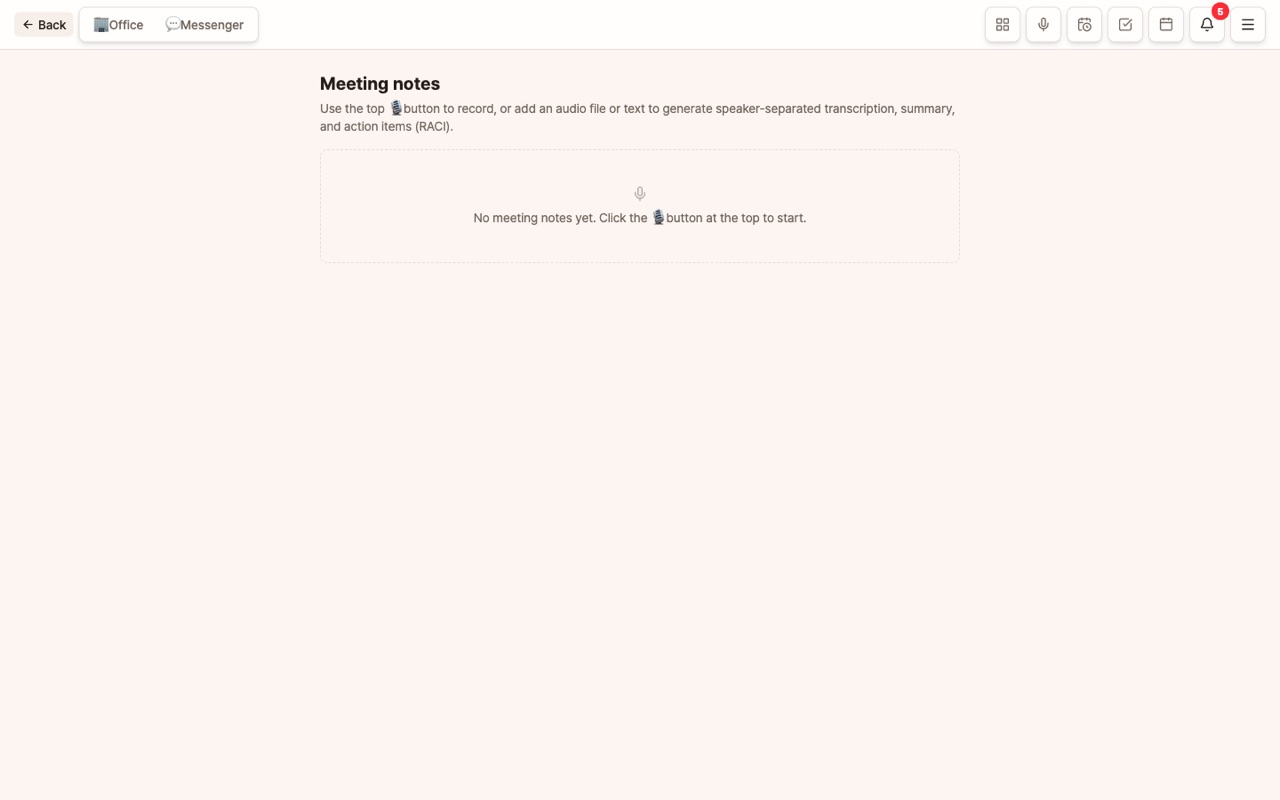
會議記錄
請在Menu (≡) > 會議記錄中操作。
- 輸入:開始錄音(無論是面對面或線上,只要能聽到聲音即可)/上傳音訊檔案/貼上文字
- 系統會自動進行說話者分離逐字稿,先顯示發言內容。
- [產生摘要] → 摘要重點決策與討論內容。[整理任務] → 產出有負責人與截止日的執行任務(RACI)。
- 編輯標題、確認參與者。整理好的任務可註冊為待辦事項。
- 在清單中點選📂,可將會議記錄移動到指定專案,於專案 ⋮ > 會議記錄中集中查看。
- 💬 以此會議記錄提出請求:在詳細畫面的輸入框輸入你想要的格式,系統會根據逐字稿(含說話者姓名)、摘要、執行任務來回覆。提供 📝 報告 · 📌 決策事項 · ❓ 未決/後續確認 · ✉️ 共用郵件預設格式,也可以像「請只整理金經理擔心的點」這樣直接提問。結果會一併保存在會議記錄中,並可複製、下載 Markdown、刪除。
錄音檔案會儲存在你的電腦。可隨時在會議記錄詳細頁的🎧 重新播放錄音中重聽(支援快轉與搜尋),並可透過**[檔案位置]**在 Finder/檔案總管中開啟檔案。上傳的檔案會保留原始位置。
待辦事項 (To Do)
- 指定負責員工,直接指派(可直接轉為 AI 員工任務),並有截止提醒。
- 截止日將近的待辦事項,每天會以桌面通知提醒一次。
行事曆
可在同一畫面登錄/查看行程與待辦事項截止日。會集中顯示以下內容:
- 你自行登錄的行程
- 待辦事項截止日
- 合約管理 App 的到期提醒
- 行程排程器的預約任務
- macOS 行事曆行程(開啟外掛後)
活用小技巧
- 會議開始時,先大聲說出「今天要決定的三件事」,摘要品質會明顯提升。
- 抽取出的待辦事項可直接用
請執行這個待辦事項指派給員工。 - 客戶會議記錄移到專案後,該專案的員工可直接參考相關脈絡。
FAQ
Q: 錄音檔案會存到哪裡?
會存到你的電腦(App 資料夾),可在會議記錄詳細頁的 🎧 重新播放錄音中播放。除了逐字稿外,不會上傳到外部伺服器。刪除會議記錄時,App 產生的錄音檔也會一併刪除。
Q: 逐字稿與摘要使用什麼模型?
請在 Settings > 模型中設定文字/音訊模型。若逐字稿品質不佳,建議改用喇叭播放通話內容而非耳機。