AI 직원에게 처음 일 시키는 법. AI로 보고서 파일 받기. how to give an AI employee its first task. get a report file from AI. DoDone(도도네) — 5분 실습 — 마스터에게 정리 시키기, 직원에게 Word 보고서 받기, 피드백으로 기억시키기. A 5-minute walkthrough — ask the Master for a summary, get a Word report from an employee, teach with feedback.
最初の業務指示を出してみましょう — 5分間の実践
設定が完了したら、実際に仕事を依頼してみましょう。この実践では、テキストの成果物とファイルの成果物をそれぞれ1つずつ作成し、DoDoneがどのように働くのかを体感することが目的です。
実践1 — マスターに簡単な整理を依頼する
- 💬 メッセンジャーに切り替え、左側の**👑 私(マスター)**チャンネルを開きます。
- 入力欄に次のように入力します:
今週、私たちの会社がやるべきことを5つ、優先順位順に整理してください。 - マスターはまず計画を一行で知らせた後、すぐに回答します。会社のナレッジベースや自分についてのメモリを読んでいれば、私たちの会社の状況に合ったリストが表示されます。
結果が会社と関係ない一般的な内容の場合は、ナレッジベースが空であることを意味します。
実践2 — 社員からファイルで受け取る
- 左側の社員リストから**@Researcher**(または任意の社員)をクリックします。
- 入力欄で
$を入力するとプラグインリストが表示されます。Wordを選ぶか、そのまま入力します:
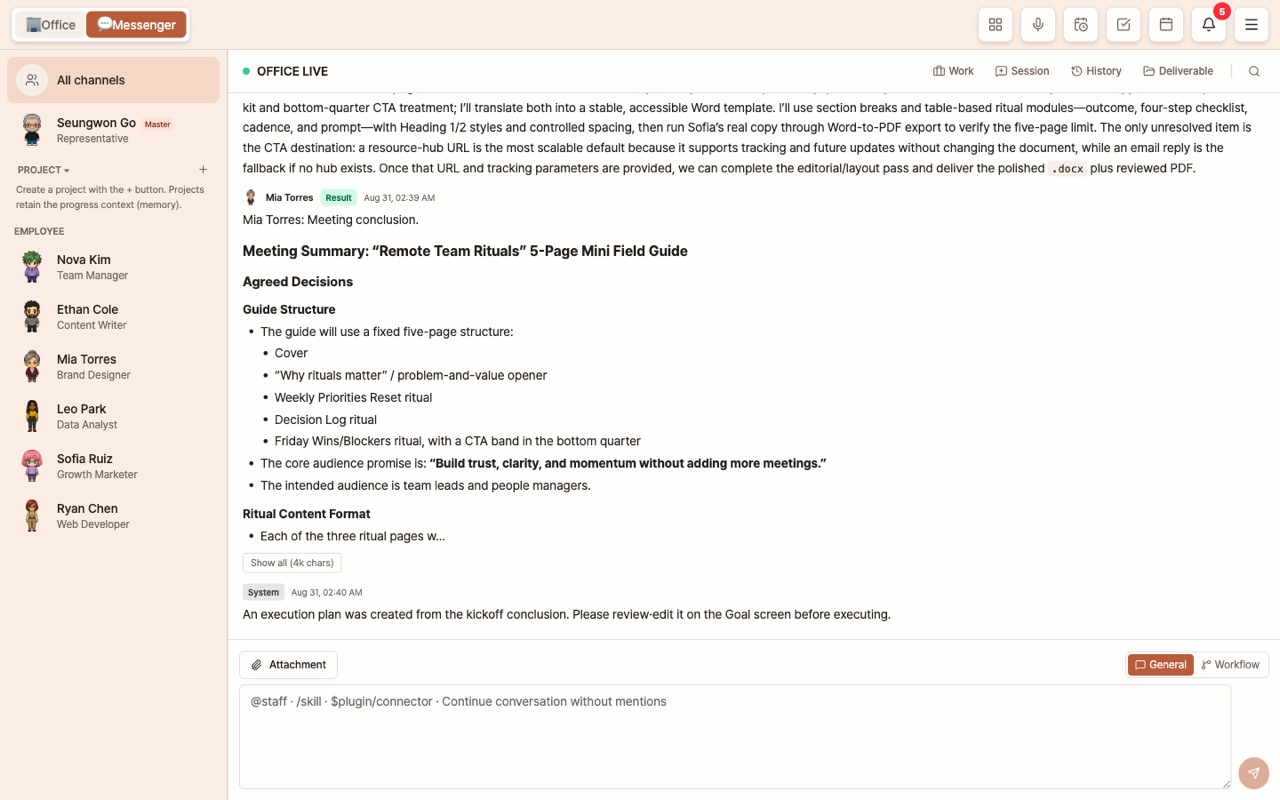
$word 私たちの業界の最近のトレンド3つを調査し、2ページのレポートにまとめてください。出典も含めてください。 - 社員が計画を知らせ、調査→ドキュメント作成の順で進行します。長い作業は数分かかる場合があり、進行状況がチャットに継続的に表示されます。
- 完了するとチャットの横にdocxファイルカードが表示されます。クリックしてプレビューしたり、ダウンロードやフォルダで開くことができます。
実践3 — 結果の修正と記憶させる
- 結果メッセージにマウスを合わせると、コピー・👍・👎ボタンが表示されます。👎を押して「表が多すぎるので、文章中心で」など理由を入力すると、社員がその方向で学習します。
- チャットで
次からはレポートの最初の行に3行の要約を入れてくださいと入力すると、📌マークとともに継続的な好みとして記憶されます。 - 直前に作成した成果物を続けて修正したい場合は、そのまま続けて話しかけてください:
2ページを1ページに減らしてください。
指示を出すときに知っておくと良いこと
- 確認質問:決定が必要な内容(「どちらの方向で?」「どちらを選ぶ?」)は選択肢ボタンとともに確認されます。実在する情報(価格・連絡先)がなければ、作り出さずに質問されます。
- **
@名前で社員を指名し、/スキルで作業方法を、$プラグイン**で成果物の形式を指定できます。詳しいルールは業務指示の基本をご覧ください。 - オフィスマップではキャラクターを矢印キーで動かし、社員のデスクの横でSpaceキーを押すと同じチャットが開きます。
進行中に方向を変えたいとき
チャット下部の進行カードには3つのボタンがあります。
- この段階を中断:現在の呼び出しのみを停止します。ミッションは残っているので、下に指示を入力して送信すれば、その内容を反映して続行します。そのまま続けたい場合は[そのまま続行]。前段階の成果物はそのまま使用します。
- コンテキスト初期化:蓄積された会話・確認質問・中間結果を破棄し、元のリクエストだけを残して停止します。社員が同じ場所をぐるぐる回っているときに使ってください。
- キャンセル:ミッション全体をキャンセルします。元に戻すことはできません。
すでに実行されたツール(発行・送信など)は中断してもキャンセルされません。Telegramでは/stop、/reset、/cancelが同じ動作で、停止後に送信するメッセージは追加指示として続きます。
次に読むべきもの
- 画面の見方 — どこに何があるか
- 社員管理 — メモリ・スキル・フィードバックがどのように蓄積されるか
- ドキュメント・メディア成果物 — Word・Excel・スライド・画像・動画の作成方法