줌 미팅 실시간 통역 AI. 외국 바이어 미팅 통역. real-time Zoom meeting interpreter AI. interpret a meeting with an overseas buyer. DoDone(도도네) — 줌·구글미트 소리를 실시간 통역하고, 상대 질문에 답변 가이드를 받는 라이브 통역. Live translation of Zoom or Google Meet audio with answer guides for the other side's questions.
ライブ通訳 — 外国語ミーティングをリアルタイムで
ZoomやGoogle Meetのように、パソコンから出る音声をリアルタイムで通訳します。相手の言語が分からなくてもミーティングを進行でき、相手が質問した場合にはどのように答えるかのガイドも受け取れます。向かい合った2人が同じ画面を見ながら会話できる双方向会話モードもあります。メニュー(≡) > ライブ通訳から開きます。
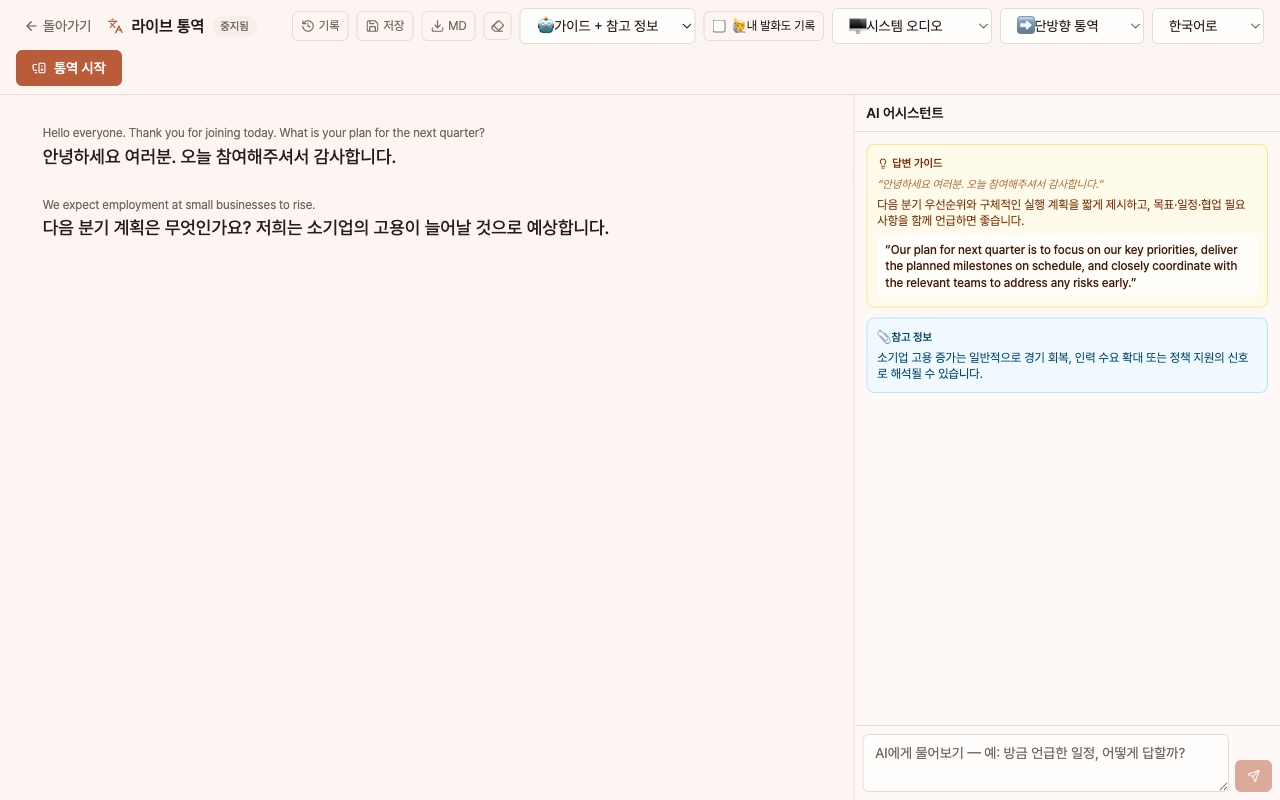
画面構成
- 上部バー:[記録]・[保存]・[MD]・🤖アシスタント・🙋自分の発話も記録・オーディオソース・通訳方式・言語・[通訳開始]。ウィンドウが狭い場合は2行に折り返されます。
- 左側通訳字幕:原文(小さく)と翻訳(大きく)が交互に表示されます。文をクリックすると右側でその文を分析して整理します。
- 右側AIアシスタント:相手が質問すると💡回答ガイド(要点+相手の言語で読む回答例)を自動生成します。重要な用語や数値には📎参考情報が付き、下の入力欄から通訳の文脈を知っているAIに直接質問できます。カードや回答は設定 > 基本設定の作業言語で表示されます。
通訳方式 — 単方向と双方向
➡️ 単方向通訳(デフォルト):聞こえた言葉を選択した言語に翻訳します。原文言語は自動検出されるため、どんな言語の会議でも利用できます。オンラインミーティングで相手の発言を自分の言語で見たいときに使います。
🔁 双方向会話:言語A・Bの2つを設定すると、Aが聞こえたらBに、Bが聞こえたらAに翻訳されます。字幕が**2列(左A言語・右B言語)**で並び、それぞれ自分の言語の列だけ読めばよいので、ノートパソコン1台を真ん中に置いて外国人と会話するときに使います。
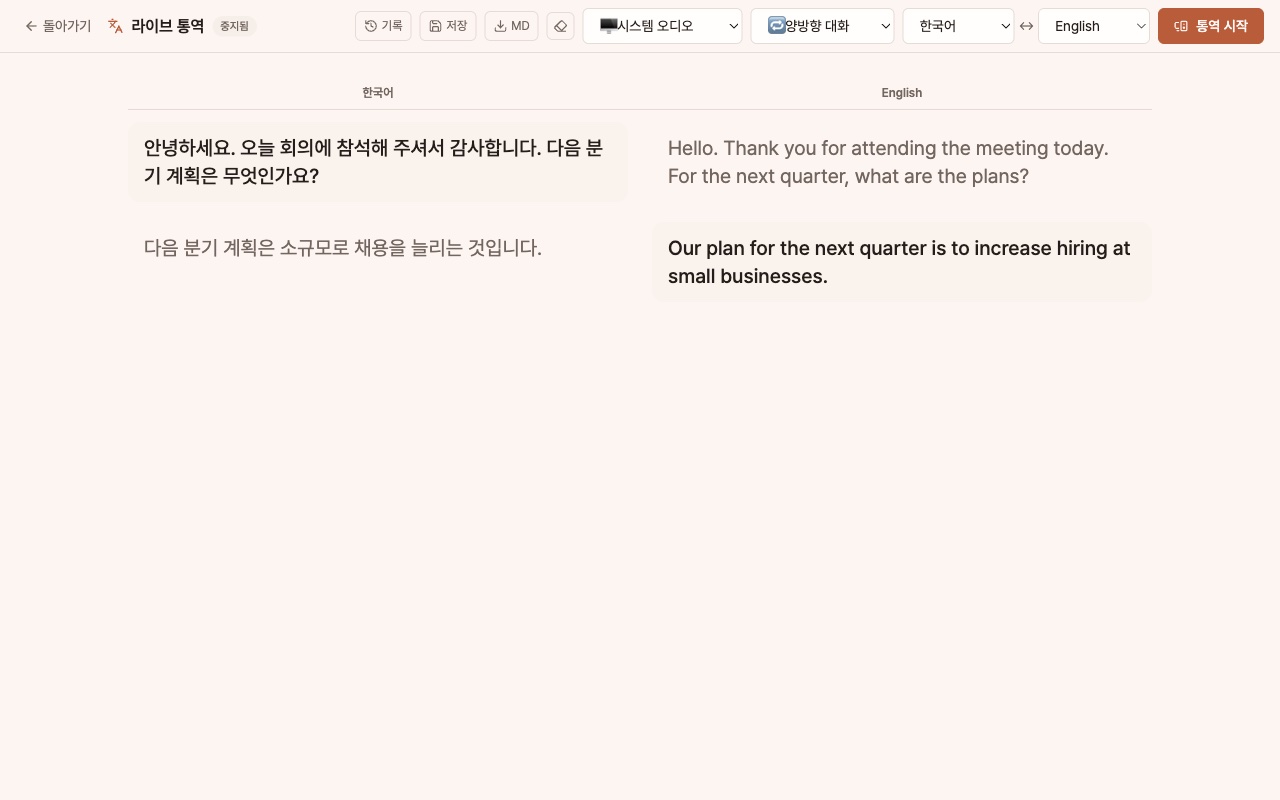
- マイクは1つだけ使うので、1人ずつ話してください。2人が同時に話すと混ざってしまいます。
- 双方向はLive接続が2つなので通訳コストは約2倍です。
- 同じ画面を2人で見るモードなので、アシスタントカードや自分の発話の区別は使いません。
- 記録・MDには文ごとに方向(例:ko→en)が付きます。
はじめ方
- オーディオソース:🖥️システムオーディオ(Zoom・会議などパソコンの音)または🎤マイク(自分の周囲の音)。システムオーディオには画面録画の権限が必要です。
- 🙋自分の発話も記録(単方向・システムオーディオ時):オンにすると自分のマイク発話が「自分」として区別されて一緒に記録されます。要約やアクションプランにも自分の発言が反映され、Live接続が2つなのでコストは約2倍です。
- 🤖アシスタント:ガイド+参考情報/回答ガイドのみ/参考情報のみ/オフ。オフにすると右側パネルが消え、字幕が全幅で表示されます。
- 通訳方式と言語:単方向なら翻訳言語1つ、双方向なら言語A↔B。主要21言語に対応しています。
- 通訳モデルは設定 > モデルの**Google(Gemini Live)**キーを使います。必要に応じてモデル名を変更できます。
- [通訳開始]。発言が終わって1~2秒以内に字幕が表示されます。長い会議でもそのままにしておけば大丈夫です。接続の有効期限が切れてもアプリが同じセッションを自動でつなげるので字幕が途切れません。
記録・保存・活用
- 通訳を停止すると会話記録が記録リストに自動保存されます。進行中に**[保存]**を押すと、その時点までの内容が更新されます。
- 上部の**[記録]**から過去の通訳を開き、原文・翻訳・時刻やアシスタントカードを再度確認でき、タイトルの変更や削除も可能です。
- **[MD]**を押すと現在の内容をMarkdownファイルでダウンロードできます。記録リストの各項目からもダウンロード可能です。
- 保存された記録を開くと**[AI要約]・📝レポート**・✅アクションプランのプリセットがあり、入力欄で希望する形式を直接リクエストできます(例:「相手が要求した条件だけ抜き出して」)。結果は記録に一緒に保存され、コピーやMDダウンロードもできます。
このように活用しましょう
- ミーティング前にナレッジベースを充実させておきましょう。回答ガイドが自社製品や価格を正確に反映します。
- イヤホンよりスピーカーフォンの方が認識精度が高いです。
- 会話記録を会議メモに貼り付けると、要約やタスク化までつながります。
FAQ
Q: 相手にツールの使用がバレますか?
いいえ。自分の画面でのみ動作します。
Q: アシスタントカードが韓国語でしか表示されません。
設定 > 基本設定の作業言語に従います。日本語や英語に変更すると、カードや回答もその言語で表示されます。相手に読ませる回答例は、常に相手の言語になります。
Q: 費用は?
Gemini Liveの呼び出し費用はミーティング時間に比例して発生します。双方向・自分の発話記録は接続が2つなので約2倍になります。トークン使用量画面でご確認ください。