엑셀 파일 만들어주는 AI. PPT 자동 생성 프로그램. AI로 보고서 PDF 만들기. 릴스 영상 만들어주는 AI. AI that creates Excel files. auto-generate PowerPoint decks. make PDF reports with AI. AI that makes reel videos. DoDone(도도네) — 워드·엑셀·PPT·PDF·HTML 슬라이드·이미지·릴스 영상까지 — 실제 파일로 받는 산출물 가이드. Word, Excel, PPT, PDF, HTML slides, images, and reel videos — deliverables as real files.
ドキュメント・メディア成果物 — 話すだけでファイルが作成されます
DoDoneのスタッフは、ただ回答するだけではありません。Word・Excel・PowerPoint・PDF・ウェブページ・スライド・画像・動画・音楽・音声を実際のファイルとして作成します。AIが内容と構成を決め、ファイル自体はコードで生成されるため、フォーマットが崩れることはありません。ファイルはまず自分のパソコンに保存され、チャットの横ですぐにプレビューやダウンロードができます。
何が作れるのか
| 形式 | 作成できるもの | 指示方法 |
|---|---|---|
| Word (.docx) | 表紙・目次・表・ヘッダー/フッター付きのレポート・提案書・契約書ドラフト | $word または「ワードで」 |
| Excel (.xlsx) | 数式・複数シートの表、データ整理 | $excel または「エクセルで」 |
| PowerPoint (.pptx) | 12種類のレイアウト、50種類以上のブランドテーマ、作成前の企画・レンダリング前の確認 | /pptx または「PPTで」 |
| 印刷用ドキュメント | 「PDFで」 | |
| Sites (HTML) | 完成型ウェブサイト・ランディングページ・ダッシュボード。作成後すぐにプレビュー可能 | 「ランディングページ作って」 |
| HTMLスライド | キーボードで進めるフルスクリーンスライドショー、12種類のインフォグラフィック、AI背景 | $html-slide |
| 画像 | ロゴ・バナー・イラスト・カードニュース、続けて修正可能 | $image または「画像で」 |
| 動画 (Remotion) | インフォグラフィック・チャートアニメーションのリール/ショート動画 | 「30秒縦型リールで」 |
| 音楽 | BGM・歌 | 「落ち着いたアコースティックBGM」 |
| 音声 (TTS) | ナレーション・吹き替え、30種類のボイス | 「この文章を読んで」 |
プラグインが有効になっている必要があります。ドキュメント系プラグインはデフォルトで有効、動画・音楽・音声はプラグインから有効化します。
例
/pptx 2026年の事業計画発表資料を作ってください。10枚程度、Appleテーマで。$excel この売上データを月別シートで整理し、合計の数式を入れてください+ ファイル添付$word 上記調査結果を2ページのレポートに。要約→現状→示唆点。カフェ新メニュー紹介のランディングページを作って。ナレッジベースのメニュー・価格を使用。$image 秋の新メニューバナー、暖かいトーンで、テキストなし30秒縦型リールで新製品紹介動画を作って
続けて修正する
成果物を受け取った後、そのまま続けて話すと、文脈を維持したまま修正版が作成されます。
2ページの表をグラフに変えてください3番目のスライドのタイトルを変えて,数値スライドを1枚追加して- (画像)
背景を夕焼けに変えて,文字だけ大きく
HTMLスライドについて
$html-slideを選ぶと、6種類のテーマ(ミッドナイト・ホワイト・オーロラ・ペーパー・サンセット・ディープブルー)のパネルが開きます。スタッフがまずページ数・目次を提案し、確認をもらってから作成します。結果はHTMLファイル1つで、←/→でページ送り、Fで全画面、数字はカウントアップアニメーション、表紙にはAI背景画像が入ります。
チャート自動挿入
レポート(Word・PDF・HTML・長文原稿)やWord・PowerPointを作成する際、内容に数値比較・トレンド・比率・手順・スケジュール・原因・構造が含まれていれば、スタッフが自動でチャートを挿入します。チャートはチャートメーカーと同じ22種類(棒・線・ウォーターフォール・ファネル・ツリーマップ・サンキー・ガント・フローチャート・フィッシュボーン・ベン・カスタマージャーニーなど)で、ドキュメントには「図1. 四半期売上」のように番号とキャプションが付きます。
- 1つのドキュメントに通常1~5個。**「チャートなし」と指示すれば挿入せず、「チャート多め」**と指示すれば多く挿入します。
- チャートにはデータにある値のみを使用します。目標・予測など推定値はチャートにせず、本文で記載します。
- チャート化が難しいデータ(単位が混在、数値でない値)は同じ場所に表として挿入します。
- PowerPointは単純な数値比較は既存の基本チャートで、フロー・スケジュール・原因・構造は図式スライドで挿入します。
- プラグインのインストール不要で動作します。PDF・HTMLのチャートは拡大しても鮮明なベクターです。
成果物保管庫
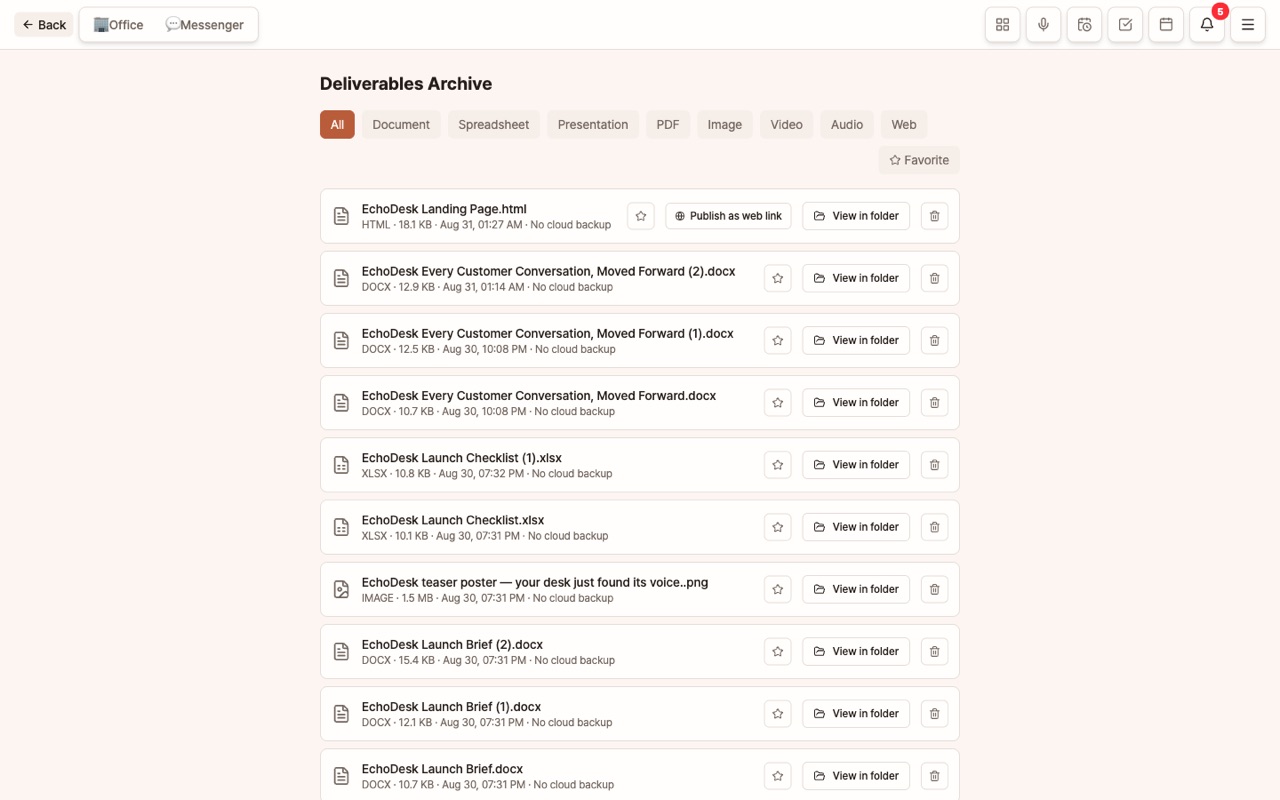
メニュー(≡) > 成果物にすべてのファイルが集まります。プレビュー・ダウンロード・フォルダで開く・削除ができ、形式・スタッフ・期間で絞り込みが可能です。チャット上部の**[成果物]**ボタンは、そのチャットで作成したものだけを表示します。
- 作業フォルダ: 許可したローカルフォルダのファイルを読み込み、結果をそのフォルダに保存するよう指定できます。
- ファイルは自分のパソコンにまず保存され、自分のSupabaseストレージにバックアップされます。バックアップ失敗が作業失敗になることはありません。
このようにご活用ください
- まず形式を伝えてください。 「エクセルで」「PDFで」といった指定があれば、適切なツールが自動的に選ばれます。
- プレゼン資料の場合は、ページ数を伝えてください。「10枚程度」など。
- 画像に文字を入れたい場合は、正確なフレーズを記載し、生成後に誤字があれば続けて修正を依頼してください。
- 会社のロゴやカラーをナレッジベースに登録しておくと、ドキュメントやスライドのテーマに反映されます。
FAQ
Q: 成果物ファイルはどこに保存されますか?
一時的に自分のパソコンに保存され、その後自分のSupabaseにバックアップされます。DoDoneサーバーには保存されません。
Q: 画像が生成されません。
設定 > モデルで、画像モデルが1つ以上登録されているかご確認ください。OpenAI画像モデルが未設定の場合は、Gemini画像モデルが代わりに使用されます。
Q: 動画がファイルとして出力されません。
設定 > プラグインで、Remotion(動画)が有効になっているかご確認ください。初めて有効にする際は、インストールに時間がかかる場合があります。