내 데이터베이스에 저장되는 AI 서비스. 회사 데이터가 외부 서버에 안 남는 AI 도구. AI service that stores data in my own database. AI tool that keeps company data off vendor servers. DoDone(도도네) — 내 Supabase를 연결해 데이터를 100% 내 소유로 쓰는 도도네 초기 설정 가이드. Initial DoDone setup — connect your own Supabase so your data stays 100% yours.
初期設定 — 3分で完了します
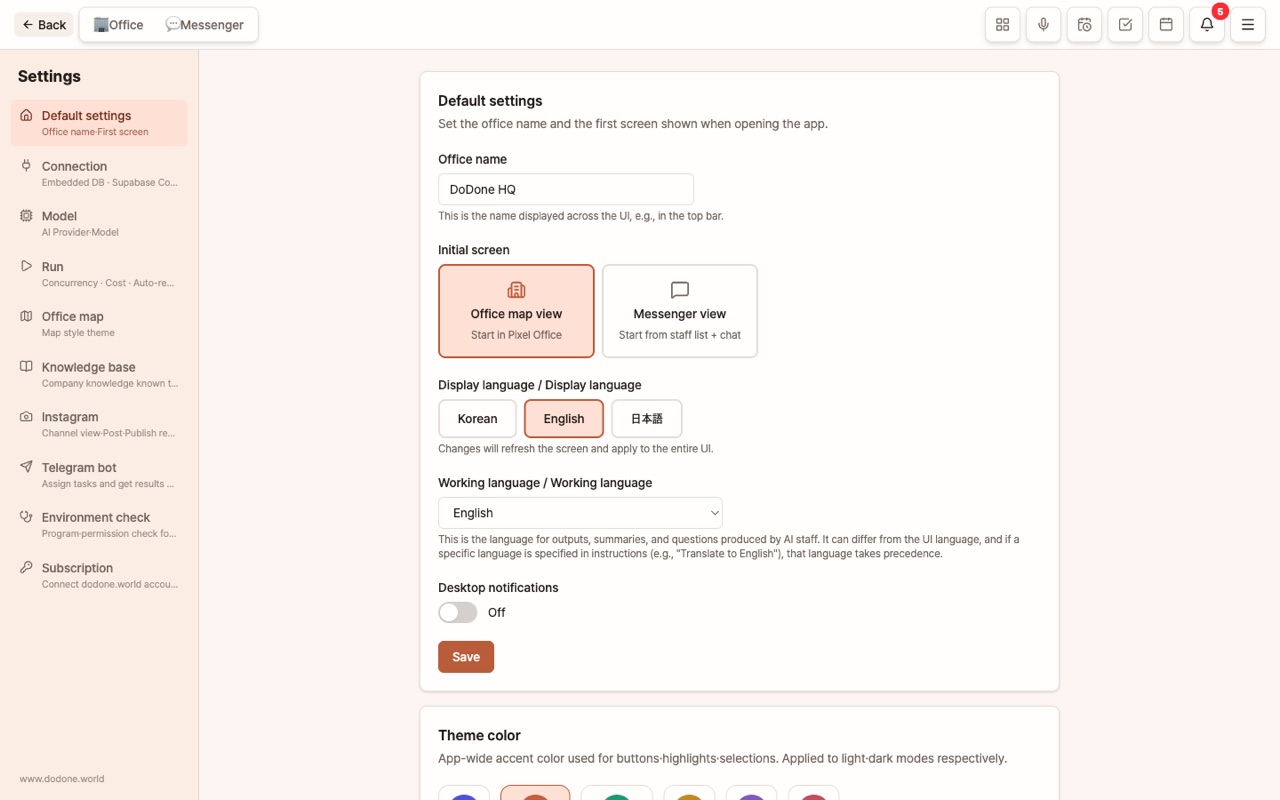
アプリを初めて起動すると、3つの項目を順番に設定します。言語 → データ保存場所 → サブスクリプション接続です。すべて後から「設定」で変更できますので、気軽に進めてください。
1. 言語の選択
한국어 / English / 日本語 / Español / Deutsch / Français / Português / 繁體中文 から選び、**[始める]**を押します。パソコン(OS)の言語がこの8つのいずれか(中国語は繁体字圏)ならその言語が、それ以外の言語ならEnglishがあらかじめ選ばれています。この選択は2つの点に影響します。
- 画面の言語:メニュー・ボタン・案内文がその言語で表示されます。
- 作業言語:AIスタッフが作成するレポート・要約・質問の基本言語になります。最初に選んだ言語が自動的に作業言語となり、後から設定 > 基本設定の「作業言語」で21言語から個別に選べます(例:画面は韓国語、成果物は英語)。
2. データはどこに保存しますか?
DoDoneは基本的に自分のパソコン内の内蔵データベースにすべてを保存します。特別な操作は必要ありません。この方法の場合:
- インターネットアカウントを作成する必要がなく、データが外部に出ることはありません。
- その代わり、このパソコンだけでデータを見ることができます。
複数のパソコンで同じオフィスを使いたい場合やクラウドバックアップを希望する場合は、Supabase(無料で始められるクラウドデータベースサービス)を接続できます。Instagram投稿機能もSupabaseが必要です。接続は設定 > コネクタからいつでも行え、すでに蓄積されたローカルデータも一度に移行できます。
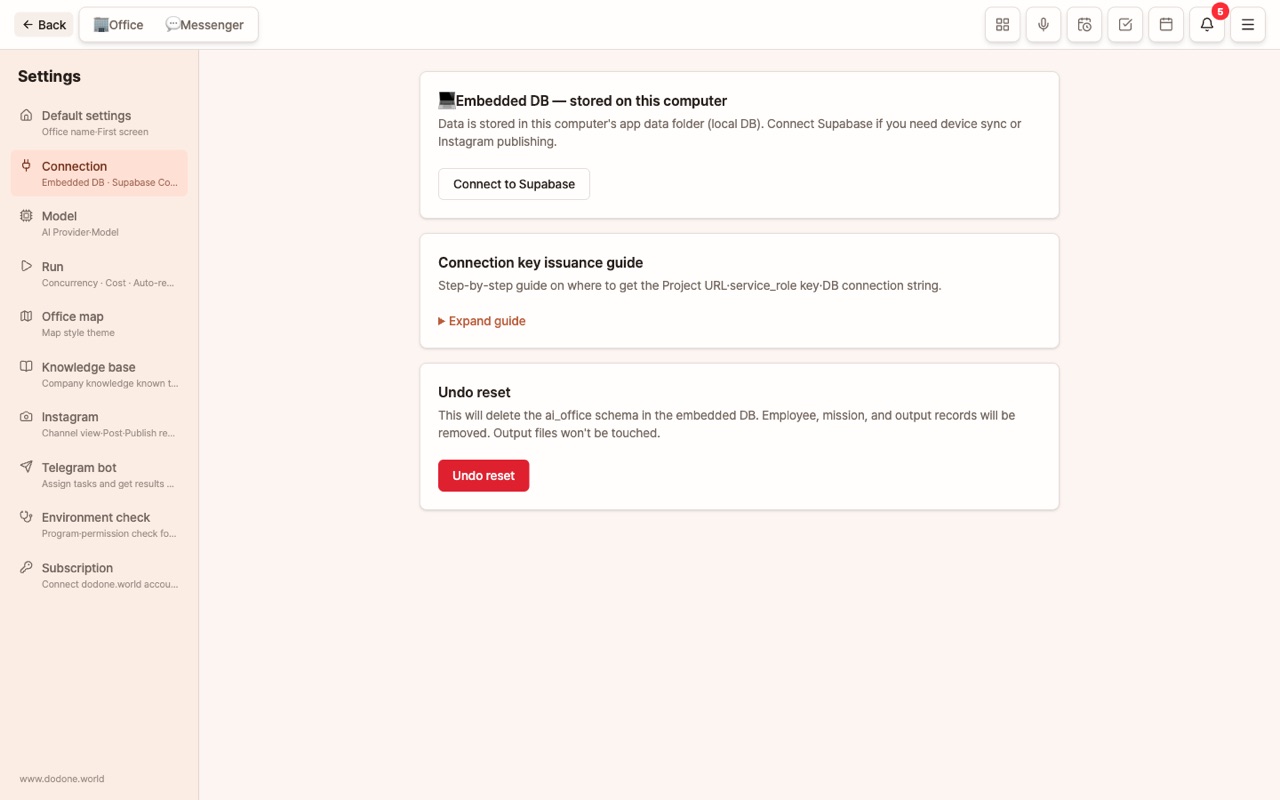
DoDoneは皆さんのSupabase内に「ai_office」という自分専用の引き出し(スキーマ)だけを作成し、それ以外には一切触れません。
3. サブスクリプション接続・7日間無料体験(カード不要)
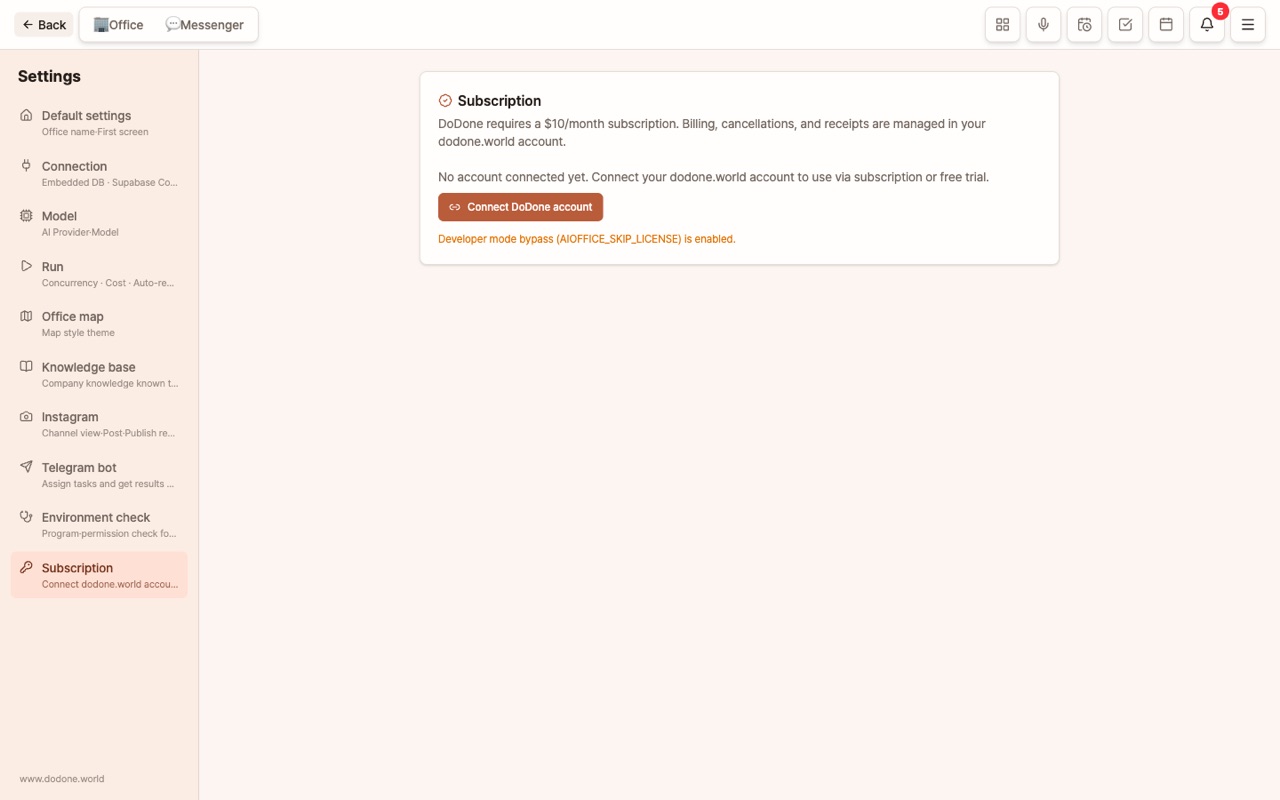
DoDoneは月額$10のサブスクリプションでご利用いただけます。最初の7日間はカード登録なしで無料体験ができ、気に入ったらその時にサブスクリプションを開始してください。
- アプリで**[DoDoneアカウントを接続]**を押すと8桁のコードが表示され、ブラウザが開きます。
- dodone.worldでGoogleログインし、自分のアカウントページにコードを入力します。
- 接続された瞬間に7日間の無料体験が自動的に開始されます。決済情報は求められません。体験中は画面上部に残り期間(D-n)が表示されます。
- 体験が終了するとアプリが「無料体験が終了しました」の画面に切り替わります。dodone.worldのアカウントページで**[サブスクリプション開始]**を押すと、その時点で決済され、30秒以内にアプリが利用可能になります。
サブスクリプションが終了しても作業データは削除されません。 無料体験は1アカウントにつき1回のみで、同じパソコンで他のアカウントで再度体験することはできません。決済・解約・領収書はすべてdodone.worldのアカウントページで管理できます。
次のステップ
初期設定が終わったら、AIが実際に働くためにさらに3つの設定が必要です。順番に進めてください。
- AIモデルを設定する — AIスタッフの「頭脳」を接続します(必須)
- 会社ナレッジベースを設定する — 会社情報を登録します(強くおすすめ)
- マスター(自分)の指示・学習 — 自分について伝えます(強くおすすめ)
- スタッフを採用する
初回実行ガイド(オンボーディングウィザード)
言語と保存場所を決めると、オンボーディングウィザードが自動的に開きます。AI会社を1つ接続し、最初の会話で「できる」を確認するまで、6つのステップで案内します。どのステップもスキップ可能で、右上の[後で行う]ボタンからすぐにオフィスに入ることもできます。

| ステップ | 内容 | なぜ必要か |
|---|---|---|
| 1. 会社と自分 | 会社(オフィス)名、自分の名前・役割 | 社員がこの名前で会社や社長を呼び、成果物にもそのまま使われます |
| 2. AI接続 | OpenAI・Google・Anthropicの中から1つ選び、キーを貼り付けます。キーの取得方法は番号順に案内され、貼り付けた瞬間に自動検証されます | 検証されると設定 > モデルに自動保存され、デフォルトモデルも指定されます。設定画面を知らなくても大丈夫です |
| 3. 最初の会話 | サンプルをクリックするか、直接入力して一度質問します | つないだAIが10秒以内に回答し、費用(数セント未満)も表示されます。ここで「できる」を確認します |
| 4. 会社ナレッジ | 1行ずつ入力、または会社紹介資料・URLを解析 | 空欄だと自社と関係ない一般論が出てきます |
| 5. 社員採用 | 推奨役割6種から2~3名をすぐに採用 | インタビューなしでプリセットから始め、後で社員 > 採用から追加できます |
| 6. 次のステップ | 完了・未完了チェックリストとショートカット | 他のAI会社のキーがなぜ必要か(通訳・画像・音楽)、ナレッジ・社員・ワークアプリはどこで使うか案内します |


すでにキーや社員が登録されている既存ユーザーにはウィザードは表示されません。もう一度見たい場合は、設定 > 基本設定の「初回実行ガイドを再表示」をクリックしてください。
FAQ
Q: 後からSupabaseに変更した場合、今まで作ったものは消えますか?
いいえ。設定 > コネクタでSupabaseを接続すると「ローカルデータをインポートしますか?」という案内が表示され、[インポート]をクリックするとそのまま移行されます。逆に内蔵DBに戻すことも可能です。
Q: お試し期間中にカード情報を入力する必要がありますか?
いいえ。カードなしで7日間お試しいただき、継続利用の場合のみサブスクリプション契約時に決済されます。