마케터 리서처 디자이너 AI 직원 뽑기. 직원마다 다른 AI 모델 쓰기. hire an AI marketer, researcher, or designer. use a different AI model per employee. DoDone(도도네) — 역할 프리셋·인터뷰로 AI 직원을 채용하고, 전사 기본 모델 위에 직원별 최적 모델을 지정하는 방법. Hire AI employees with role presets and an interview, and set per-employee models on top of the company default.
Recruter un employé — Définir un rôle et sélectionner via entretien
Dans DoDone, un "employé" est une IA à qui un rôle est attribué. Comme un Marketer, un Researcher ou un Designer, chaque rôle a sa propre façon de travailler et ses points forts, et chacun possède un personnage pixelisé et un bureau. Cette page explique comment recruter votre premier employé et la signification des éléments à définir lors du recrutement.
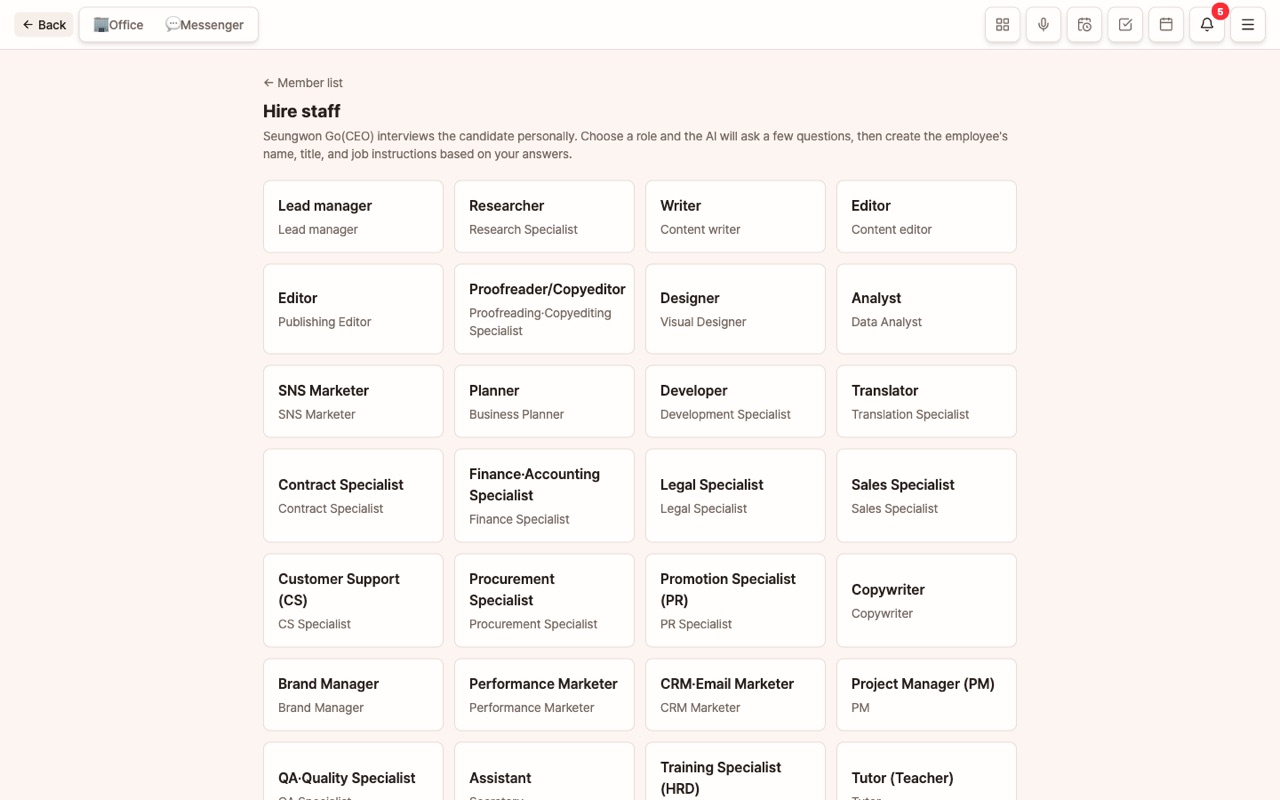
Quel employé recruter en premier ?
Au début, 2 à 3 personnes suffisent. En recruter beaucoup n’est pas forcément mieux, car la mémoire et les compétences accumulées par chaque employé se dispersent.
| Tâches | Rôle recommandé |
|---|---|
| Rédaction, réseaux sociaux, promotion | Copywriter ou Marketer SNS |
| Recherche documentaire, analyse de marché | Researcher, Analyste de données |
| Images, affiches, logos | Designer |
| Gérer de grands projets en coordonnant plusieurs employés | Manager général (le Master peut aussi remplir ce rôle) |
| Propositions, documents, rapports | Planner, Expert en propositions |
Procédure de recrutement
Rendez-vous dans Menu (≡) > Employés > [Recruter].
1. Choix du rôle
Choisissez l’un des 40 préréglages de rôle. Chaque rôle inclut une directive de base commençant par "Vous êtes un(e) expert(e) en ~", ce qui permet à l’employé d’agir selon ce rôle dès la sélection. Si le rôle souhaité n’existe pas, choisissez Personnalisé et rédigez la directive vous-même.
2. Entretien — Définir le profil de cet employé
Quelques questions à choix multiples et à saisie libre vous sont posées (ex : "Les livrables doivent-ils être concis ou détaillés ?", "Dans quel secteur travaillez-vous principalement ?"). Les réponses précisent le profil et l’expertise de l’employé, qui sont intégrés à la directive. Si vous ne savez pas, vous pouvez choisir "Je ne sais pas".
3. Nom, poste et avatar
Choisissez parmi 56 personnages pixelisés (y compris des styles de personnalités célèbres). Le nom sera utilisé dans le chat sous la forme @Nom, il est donc préférable de choisir un nom court et distinctif.
4. Type de livrables
Sélectionnez les types de livrables que cet employé produira principalement : texte, document web, Word, Excel, PDF, image, vidéo, audio. Plusieurs choix sont possibles. Les types sélectionnés ici seront utilisés dans la section "Modèles par employé" ci-dessous.
5. Directives de travail
Vous pouvez conserver la directive du préréglage ou l’adapter à la situation de votre entreprise. Les informations communes à l’entreprise doivent plutôt être ajoutées à la Base de connaissances de l’entreprise. Dans la directive, indiquez les règles propres à cet employé.
Vous êtes le Marketer SNS de notre café. Les légendes Instagram doivent faire 3 lignes maximum, inclure 5 hashtags et 1 à 2 émojis.
Pour les textes de promotions ou d’événements, utilisez uniquement les prix de la base de connaissances.
Modèles par employé — Choisir le cerveau adapté au rôle
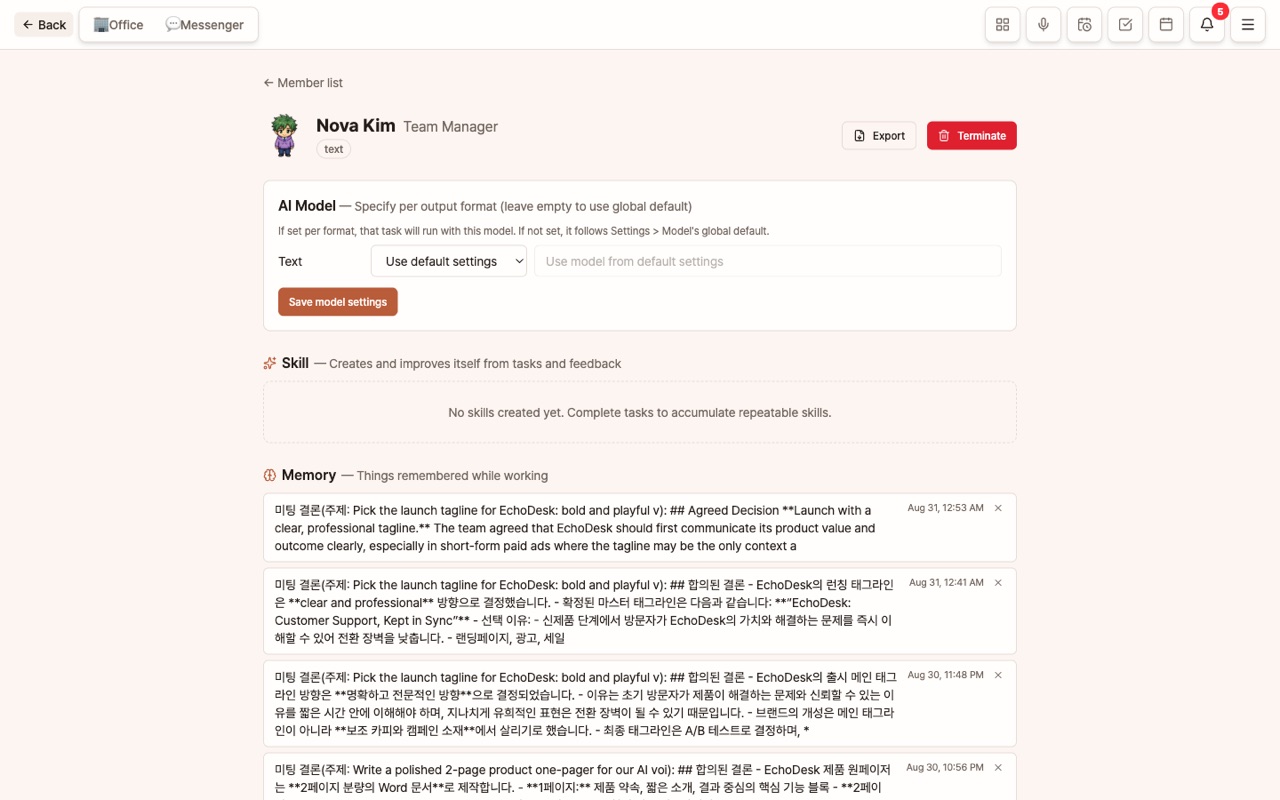
Le modèle d’IA défini dans Paramètres > Modèles sert de modèle par défaut pour toute l’entreprise. Cependant, selon le rôle, un autre modèle peut être plus adapté.
- Employés comme Researcher ou Planner, où la logique et les textes longs sont importants → Modèle plus intelligent (et plus coûteux)
- Employés axés sur les légendes SNS ou les réponses courtes → Modèle rapide et économique
- Designer → Modèle d’image d’une entreprise offrant une meilleure qualité d’image
Dans l’écran de détail de l’employé, sous [Modèle IA — Attribution par type de livrable], vous pouvez choisir l’entreprise et le modèle pour chaque type : texte, Word, Excel, PDF, image, web. En sélectionnant une entreprise, la liste des modèles utilisables avec la clé de cette entreprise s’affiche automatiquement dans le menu déroulant, et vous pouvez aussi saisir manuellement. Si vous laissez vide, le modèle par défaut de l’entreprise sera utilisé. Ainsi, le modèle par défaut est celui de l’entreprise, et seules les exceptions sont définies par employé.
À faire immédiatement après le recrutement
- Donnez une tâche simple à l’employé via le chat. Essayez de donner une première mission
- Si le résultat vous convient, mettez 👍, sinon 👎 et laissez un commentaire. L’employé apprendra en fonction de vos retours.
- Si vous prévoyez de travailler en équipe, créez un Projet et ajoutez-y les employés.
FAQ
Q : Faut-il absolument recruter un manager ?
Non. Si vous donnez une instruction générale dans le canal Master sans mention, le Master répartira la tâche entre les employés. Si vous recrutez un manager, ce rôle sera attribué à un employé distinct.
Q : Peut-on changer le rôle plus tard ?
Dans le détail de l’employé > Modifier le profil ou la directive, vous pouvez changer le rôle, le nom, l’avatar, le type de livrable et la directive. La mémoire et les compétences sont conservées.
Q : Qu’est-ce que le Team Builder ?
Le [Team Builder] dans l’écran Employés propose une combinaison de rôles adaptée à votre objectif et permet de recruter plusieurs employés en une seule fois.