내 API 키로 쓰는 AI 업무 도구. GPT 제미나이 클로드 같이 쓰는 프로그램. bring your own key AI work tool. use GPT, Gemini and Claude together in one app. DoDone(도도네) — OpenAI·Google·Anthropic API 키 등록과 기본 프로바이더, 유형별(텍스트·이미지·오디오) 모델 설정. Register OpenAI, Google, and Anthropic keys and set default providers per output type (text, image, audio).
Configurer le modèle d’IA — Connecter le "cerveau" de chaque employé
Les employés IA de DoDone utilisent les modèles d’entreprises d’IA telles qu’OpenAI (GPT), Google (Gemini) ou Anthropic (Claude). Pour utiliser ces modèles, vous avez besoin d’une clé API fournie par chaque entreprise. Cette page explique ce qu’est une clé API, pourquoi elle est nécessaire et comment l’ajouter, en s’adressant à ceux qui découvrent ce sujet.
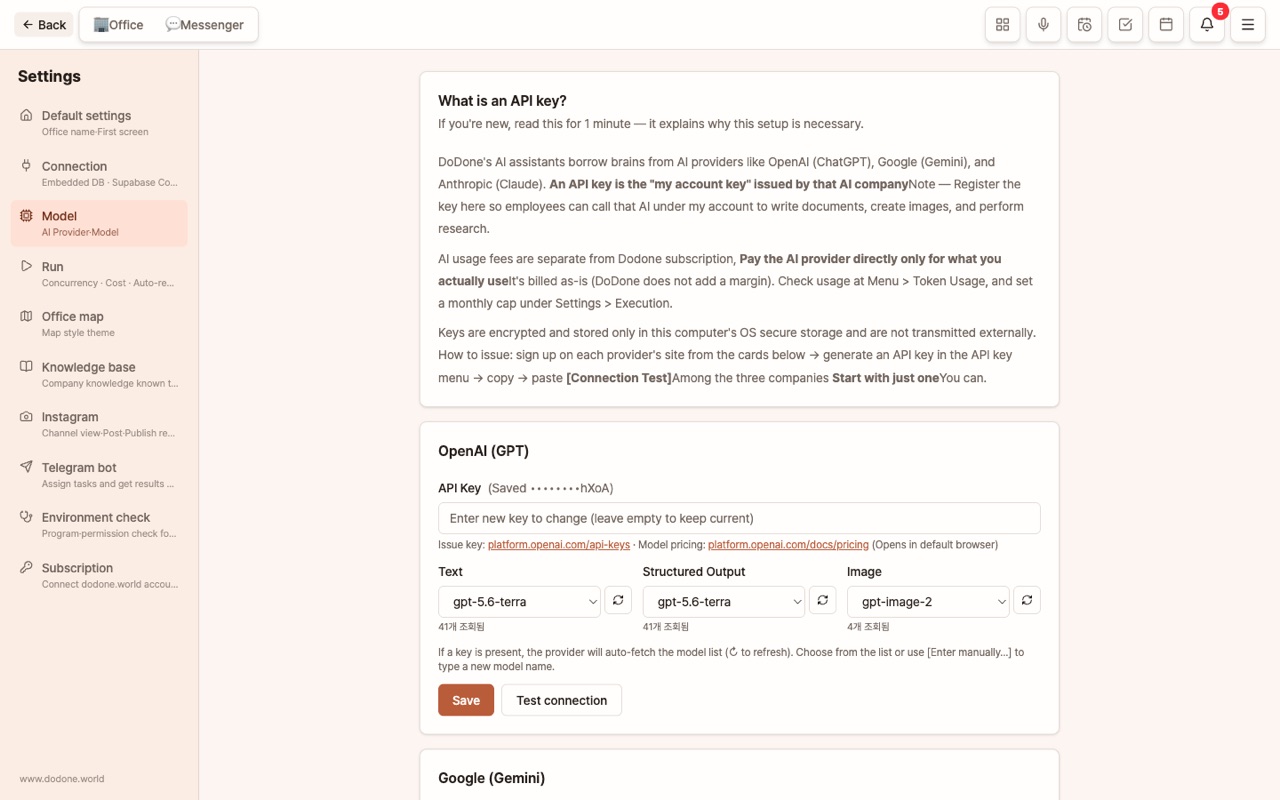
Qu’est-ce qu’une clé API ? Pourquoi dois-je l’ajouter moi-même ?
- Une clé API est un long mot de passe que l’entreprise d’IA vous délivre pour autoriser l’utilisation de son IA. Avec cette clé, le programme peut appeler l’IA de cette entreprise.
- DoDone ne revend pas l’IA à votre place. Vous contractez directement avec l’entreprise d’IA et vous ne payez que ce que vous consommez. Il n’y a pas de marge intermédiaire, et vous choisissez les modèles à utiliser.
- La clé est stockée de façon chiffrée dans le coffre-fort du système d’exploitation (trousseau de clés) de votre ordinateur et elle est masquée à l’écran. Elle n’est jamais transmise aux serveurs de DoDone.
Quelle entreprise choisir ?
Une seule suffit. Si vous en ajoutez plusieurs, si l’une rencontre un problème, une autre sera automatiquement utilisée à la place.
| Entreprise | Points forts | Génération d’images | Délivrance de clé |
|---|---|---|---|
| OpenAI (GPT) | Rédaction, analyse générale, génération d’images | Oui | platform.openai.com/api-keys |
| Google (Gemini) | Traitement de longs documents, images, voix, musique, traduction en direct | Oui | aistudio.google.com/apikey |
| Anthropic (Claude) | Rédaction de textes longs et de documents complexes | Non (les images sont automatiquement déléguées à une autre entreprise) | console.anthropic.com/settings/keys |
Si c’est votre première fois, nous vous recommandons de commencer avec une seule clé Google (Gemini). Elle permet de gérer texte, images, voix et traduction avec une seule clé, et il existe un quota gratuit.
Comment obtenir une clé (procédure générale)
- Rendez-vous à l’adresse indiquée dans le tableau ci-dessus et connectez-vous (compte Google, etc.).
- Cliquez sur un bouton du type "Create API key" pour obtenir une longue chaîne de caractères comme
sk-…,AIza…. Copiez-la immédiatement, car il est souvent impossible de la retrouver après avoir quitté l’écran. - Pour OpenAI et Anthropic, il faut enregistrer un moyen de paiement et créditer un petit montant avant de pouvoir utiliser la clé. Pour Google, vous pouvez commencer avec le quota gratuit.
Ajouter la clé dans l’application
Dans Menu (≡) > Paramètres > Modèles, collez la clé dans la carte correspondant à chaque entreprise puis cliquez sur [Enregistrer]. Vous pouvez vérifier immédiatement la validité de la clé avec [Tester la connexion].
Modèles par usage — Quel modèle pour quelle tâche
Chaque entreprise propose plusieurs modèles (certains rapides et économiques, d’autres plus lents mais plus performants). DoDone vous permet de choisir un modèle différent selon le type de tâche, répartis en trois catégories.
| Catégorie | Utilisation | Recommandation |
|---|---|---|
| Texte | Réponses, recherches, rédaction, résumés | Modèle rapide et économique (série flash, mini, etc.) |
| Sortie structurée | Résultats nécessitant une structure précise comme des documents, tableaux, présentations, planification | Modèle un peu plus performant |
| Image | Dessins, affiches, pages détaillées, avatars | Modèle spécialisé pour l’image |
Après avoir enregistré la clé, la liste des modèles disponibles chez ce fournisseur est automatiquement récupérée et affichée dans le menu déroulant. Les modèles les plus récents apparaissent en haut. Vous pouvez rafraîchir la liste avec le bouton ↻, et si un nom n’apparaît pas, vous pouvez le saisir via [Saisie manuelle…].
Fournisseur par défaut pour l’entreprise et par type
- Fournisseur par défaut : Si vous avez ajouté plusieurs clés, choisissez l’entreprise à utiliser par défaut.
- Par type : Vous pouvez définir séparément l’entreprise à utiliser pour le texte, l’image et l’audio. Exemple : Claude pour les textes, OpenAI pour les images, Gemini pour la voix et la musique.
Ce paramètre constitue la valeur par défaut pour tous les employés. Si vous souhaitez qu’un employé utilise un autre modèle, rendez-vous dans le détail de l’employé et utilisez Modèles par employé.
Combien cela coûte-t-il ?
- Une tâche texte coûte généralement quelques wons à quelques dizaines de wons. Une image coûte de quelques dizaines à quelques centaines de wons, et un rapport ou une présentation de 20 pages coûte quelques centaines de wons.
- Dans Menu > Utilisation des jetons, vous pouvez consulter la consommation et le coût estimé par entreprise et par employé.
- Dans Paramètres > Exécution > Plafond mensuel, vous pouvez fixer une limite de dépenses mensuelle. Si la limite est atteinte, aucune nouvelle tâche n’est acceptée. Nous vous recommandons de définir une limite au début. Pour plus de détails, consultez Gestion des coûts.
Nous vous informons lorsqu’un nouveau modèle est disponible
La liste des modèles de l’entreprise associée à votre clé est consultée une fois par jour automatiquement. Si de nouveaux modèles apparaissent depuis la dernière vérification, une bannière verte s’affiche en haut : "2 nouveaux modèles ont été ajoutés à OpenAI : gpt-6-astra, …". Si vous cliquez sur [Paramètres > Modèles], ces modèles sont signalés par 🆕 dans la liste. Sélectionnez-les et cliquez sur [Vérifier] pour pouvoir les utiliser immédiatement.
- Lors de la première installation, la première vérification sert uniquement de référence et aucune notification n’est envoyée.
- Si vous fermez la bannière, ces modèles ne seront plus signalés, mais une nouvelle bannière apparaîtra dès qu’un autre nouveau modèle sera disponible.
- Il se peut que l’entreprise ait ajouté un modèle à la liste, mais que votre clé ne permette pas encore de l’utiliser. Si la [Vérification] échoue, réessayez un peu plus tard.
FAQ
Q : J’ai saisi la clé, mais le message "Aucun modèle n’a été défini" s’affiche.
Après avoir enregistré la clé, si les champs Texte, Structuré ou Image sont vides, cela signifie qu’aucun modèle n’a été sélectionné. Choisissez-en un dans la liste récupérée automatiquement, puis cliquez sur [Enregistrer].
Q : J’ai un abonnement payant à ChatGPT, mais cela ne fonctionne pas ?
L’abonnement ChatGPT (Plus, etc.) et la clé API sont deux produits distincts. L’API doit être rechargée séparément sur platform.openai.com. L’utilisation d’applications tierces avec un compte d’abonnement n’est pas officiellement autorisée par OpenAI, donc DoDone ne prend pas en charge cette méthode.
Q : Que faire si ma clé est compromise ?
Supprimez (révoquez) la clé sur le site où elle a été générée et créez-en une nouvelle. Saisissez la nouvelle clé dans DoDone.