AI에 도구 붙여서 쓰는 프로그램. 확장 가능한 AI 업무 도구. extend AI with tools and connectors. extensible AI work platform. DoDone(도도네) — 플러그인(도구)·커넥터(외부 서비스)·스킬(노하우)의 차이와 켜고 끄는 방법. Plugins (tools), connectors (external services), and skills (know-how) — what each is and when to use it.
Plugins · Connecteurs — Donnez des outils à vos employés
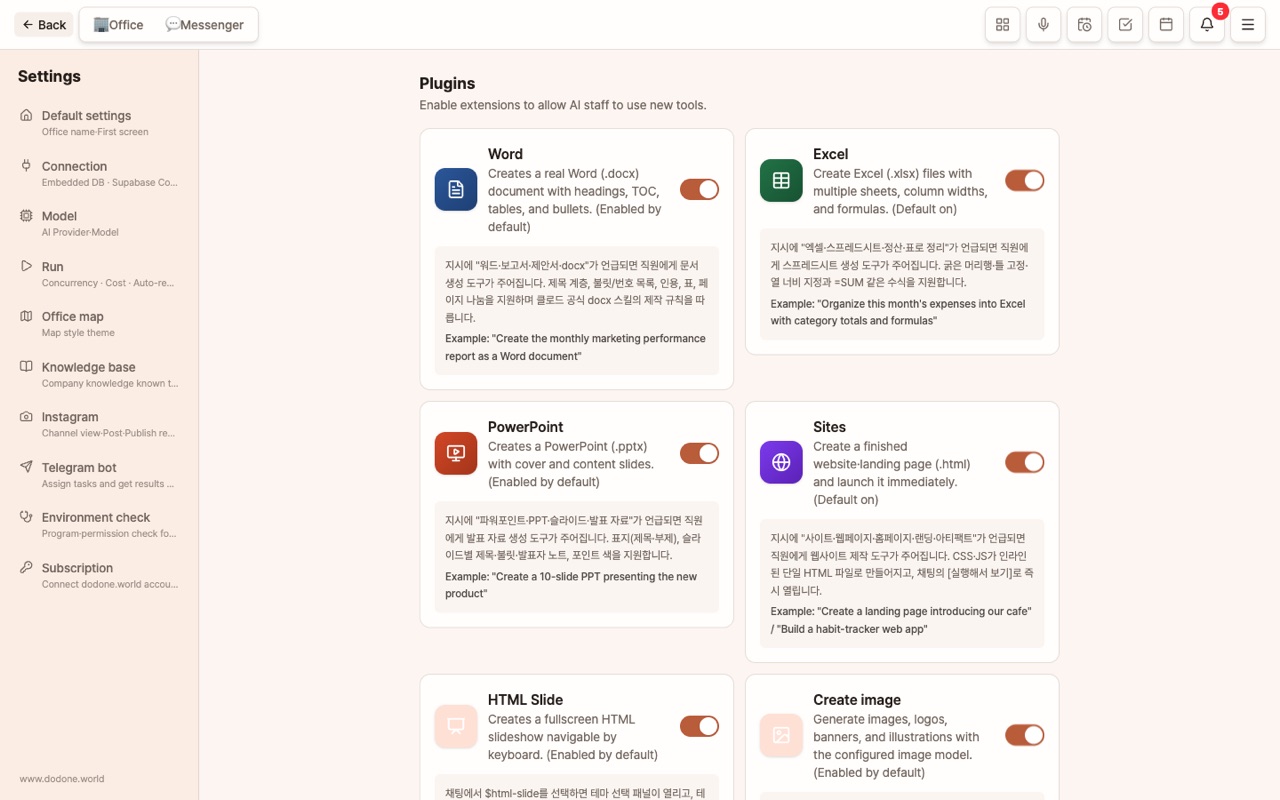
Ce que vos employés peuvent faire est déterminé par les plugins et les connecteurs. Les plugins sont des outils intégrés (documents, images, vidéos, Gmail, etc.) préparés à l’avance par DoDone, tandis que les connecteurs sont des passerelles d’extension permettant de connecter directement les services externes de votre choix. Cela diffère des compétences, qui enseignent la méthode de travail.
| Catégorie | Définition en une ligne | Gestion | Dans le chat |
|---|---|---|---|
| Plugin | Outil intégré | Paramètres > Plugins | $plugin |
| Connecteur | Connexion à un service externe (MCP) | Paramètres > Connecteurs | $nomduconnecteur |
| Compétence | Procédures et savoir-faire maîtrisés | Paramètres > Compétences | /compétence |
Plugins — Outils intégrés à activer simplement
Activez ou désactivez-les dans Paramètres > Plugins. Une fois activés, ils sont utilisés automatiquement lorsque cela correspond à la tâche, et si vous spécifiez $nom, ils sont sélectionnés sans vérification.
Documents · Livrables (activés par défaut)
- Word / Excel / PowerPoint — Rapports, tableaux, présentations
- Sites — Sites web, pages d’atterrissage, applications web en un seul fichier HTML
- Diapositives HTML — Diaporama plein écran
- Création d’images — Logos, bannières, illustrations (
$image) - Automatisation de scripts — Les employés peuvent écrire et exécuter eux-mêmes des scripts d’intégration API ou de vérification périodique. Les scripts validés sont liés aux compétences des employés et peuvent être réutilisés tels quels. Si Playwright est activé, il permet de lire plusieurs pages web à la fois dans le script.
Optionnels (à activer selon les besoins)
- Remotion — Rendu vidéo MP4. À activer uniquement si vous avez besoin de vidéos, car cela nécessite de l’espace disque.
- Génération de musique / TTS — BGM, chansons, voix
- Playwright — Lecture de pages web, captures d’écran, navigation, clics, saisie, connexion sur des sites (utilise Chrome/Edge du système). Pour la connexion, enregistrez dans le Coffre de Connexion — Intégrations externes
- Téléchargement de médias — Téléchargez vidéos et sons depuis des URL (X, YouTube, Instagram public, TikTok, etc.) et enregistrez-les comme livrables. Après activation, [installez le module de téléchargement](yt-dlp, environ 35 Mo sur Mac) une fois. Si ffmpeg est installé sur le système, vous pouvez fusionner en haute qualité ou convertir en mp3. Utilisez uniquement dans le respect du droit d’auteur et des conditions d’utilisation des plateformes.
- Utilisation de l’ordinateur (désactivé par défaut) — Contrôle direct de l’ordinateur par clics et saisies à l’écran. Sur macOS, nécessite les autorisations d’enregistrement d’écran et d’accessibilité.
- Gmail · Google Agenda · Google Drive · Notion · Slack · Calendrier Mac — Lecture/écriture sur chaque service. Pour la connexion, voir Intégrations externes.
Plus vous activez d’outils, plus vos employés auront de choix, ce qui peut ralentir leur prise de décision. Activez uniquement ce qui est nécessaire.
Connecteurs — Connectez n’importe quel service MCP
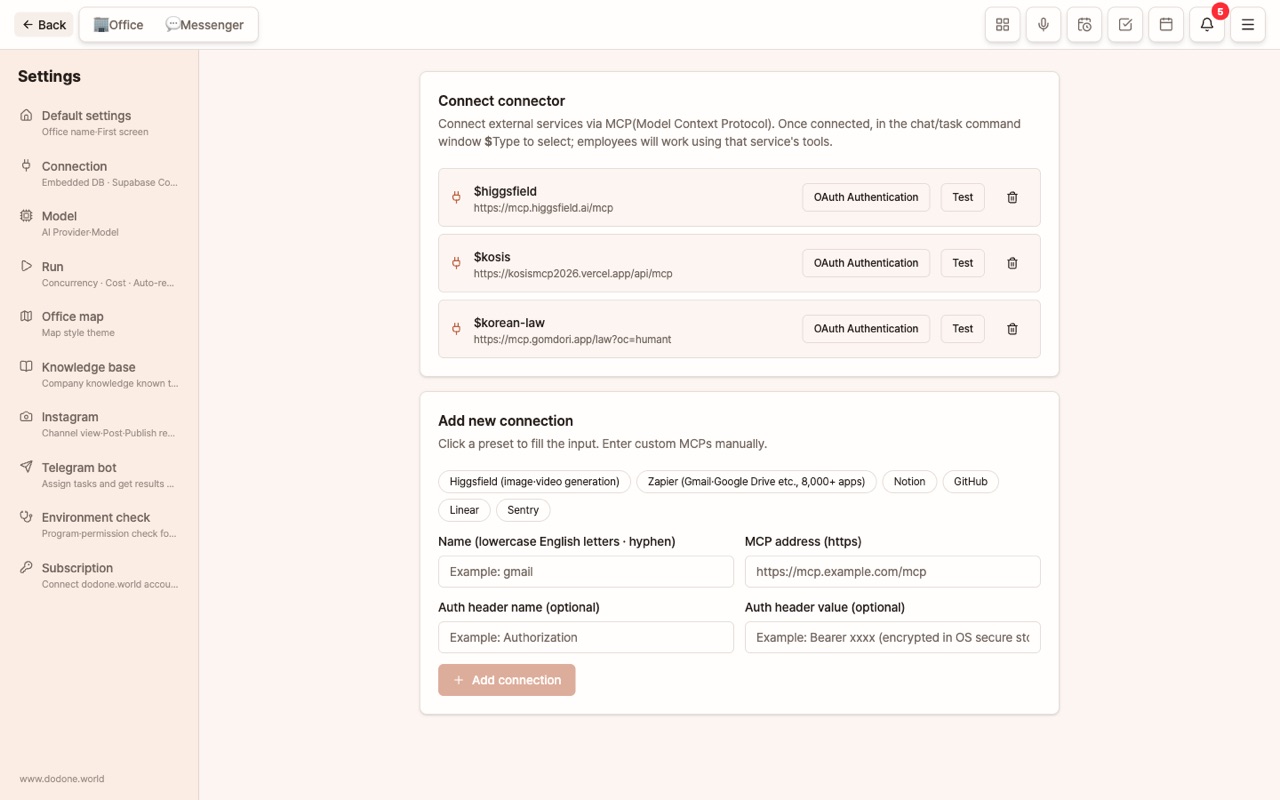
MCP (Model Context Protocol) est une norme permettant de connecter des services externes à l’IA. Dans Paramètres > Connecteurs, collez l’URL MCP fournie par le service, puis connectez-vous via [Authentification] si OAuth est requis, ou ajoutez le jeton dans l’en-tête. Ensuite, utilisez-le dans le chat avec $nomduservice.
Exemples : Zapier (Gmail, Drive, Agenda en une fois), Notion, Higgsfield (génération d’images et de vidéos), GitHub, Linear. Les URL des médias générés peuvent être téléchargées et affichées comme livrables dans le chat.
Les connecteurs donnent un accès réel au service, donc n’utilisez que des MCP officiels et fiables. Les jetons sont chiffrés et stockés dans le coffre-fort sécurisé du système d’exploitation de votre ordinateur.
Quand utiliser quoi
- "Je veux créer ce livrable (document, image, vidéo, site)" → Plugin
- "Je veux que mes employés puissent gérer mon Gmail, Notion ou d’autres SaaS" → Plugin (intégré) ou Connecteur
- "Je veux que cette tâche soit toujours bien réalisée avec une qualité constante" → Compétence
FAQ
Q : Si je désactive un plugin, les livrables existants disparaissent-ils ?
Non. Les fichiers déjà créés restent, seuls les nouveaux travaux ne pourront plus utiliser cet outil.
Q : Puis-je connecter des outils internes à l’entreprise ?
Oui, tant que vous disposez d’un serveur MCP, vous pouvez les connecter via un connecteur.