엑셀 파일 만들어주는 AI. PPT 자동 생성 프로그램. AI로 보고서 PDF 만들기. 릴스 영상 만들어주는 AI. AI that creates Excel files. auto-generate PowerPoint decks. make PDF reports with AI. AI that makes reel videos. DoDone(도도네) — 워드·엑셀·PPT·PDF·HTML 슬라이드·이미지·릴스 영상까지 — 실제 파일로 받는 산출물 가이드. Word, Excel, PPT, PDF, HTML slides, images, and reel videos — deliverables as real files.
Livrables de documents et médias — Dites-le à voix haute, recevez un fichier
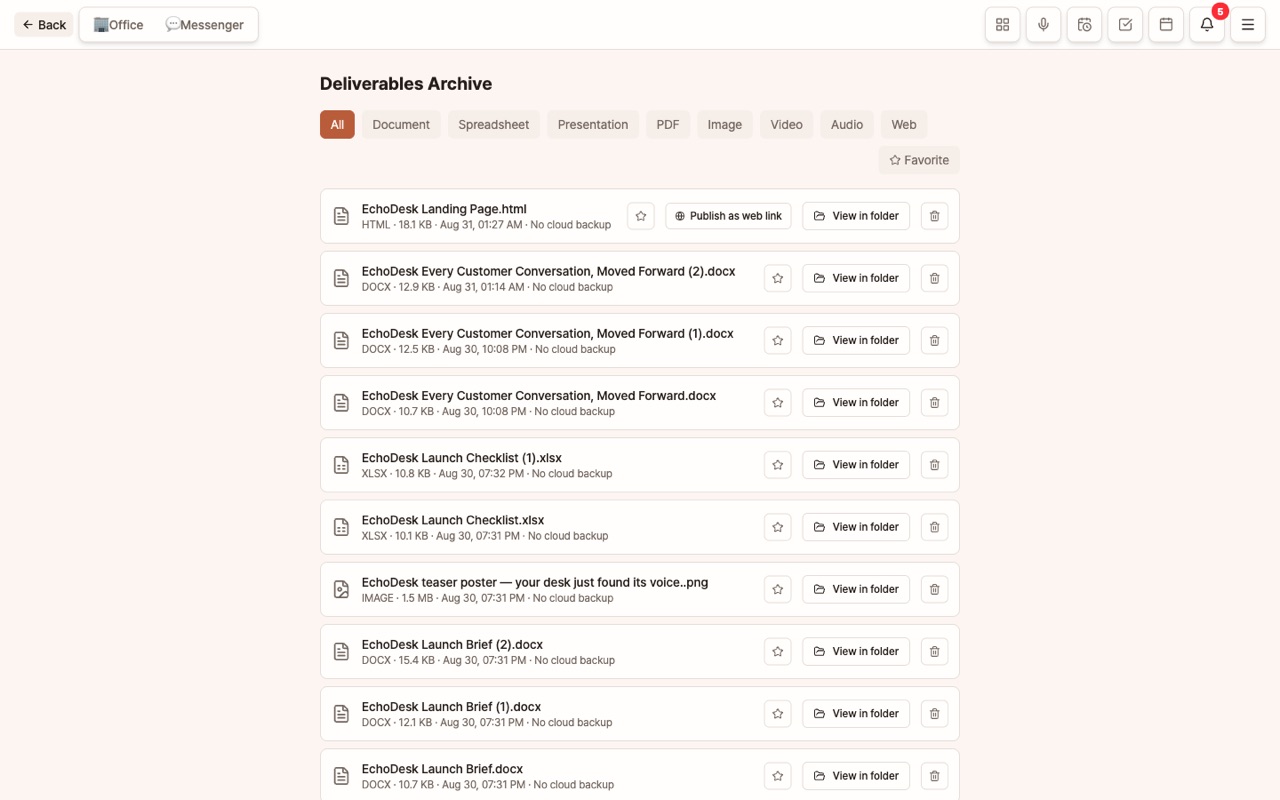
Les employés de DoDone ne se contentent pas de répondre. Ils créent de véritables fichiers Word, Excel, PowerPoint, PDF, pages web, diapositives, images, vidéos, musiques, voix. L’IA définit le contenu et la structure, le fichier lui-même est généré par du code, ce qui garantit la préservation du format. Les fichiers sont d’abord enregistrés sur votre ordinateur et peuvent être prévisualisés ou téléchargés immédiatement à côté du chat.
Que pouvez-vous créer ?
| Format | Ce qui est créé | Comment demander |
|---|---|---|
| Word (.docx) | Rapport, proposition, brouillon de contrat avec page de garde, sommaire, tableaux, en-têtes/pieds de page | $word ou « en Word » |
| Excel (.xlsx) | Tableaux avec formules, feuilles multiples, organisation de données | $excel ou « en Excel » |
| PowerPoint (.pptx) | 12 types de mises en page, plus de 50 thèmes de marque, planification avant création, vérification avant rendu | /pptx ou « en PPT » |
| Document prêt à imprimer | « en PDF » | |
| Sites (HTML) | Site web complet, landing page, dashboard. Prévisualisation immédiate après création | « Crée une landing page » |
| Diapositives HTML | Diaporama plein écran contrôlé au clavier, 12 types d’infographies, arrière-plan IA | $html-slide |
| Image | Logo, bannière, illustration, carrousel d’images, modifiable ensuite | $image ou « en image » |
| Vidéo (Remotion) | Infographies, animations de graphiques pour reels/shorts | « Présente le produit en vidéo verticale de 30 secondes » |
| Musique | BGM, chanson | « BGM acoustique doux » |
| Voix (TTS) | Narration, doublage, 30 voix différentes | « Lis cette phrase » |
Les plugins doivent être activés. Le plugin de documents est activé par défaut, pour la vidéo, la musique et la voix, activez-les dans Plugins.
Exemples
/pptx Crée une présentation du plan d’affaires 2026. Environ 10 diapositives, thème Apple.$excel Organisez ces données de ventes par mois sur différentes feuilles et ajoutez une formule de total+ fichier joint$word Transformez les résultats de cette étude en un rapport de 2 pages. Résumé → Situation actuelle → Implications.Crée une landing page pour présenter le nouveau menu du café. Utilisez les menus et prix de la base de connaissances.$image Bannière pour le nouveau menu d’automne, tons chauds, sans texteCrée une vidéo verticale de 30 secondes pour présenter le nouveau produit
Modifier après coup
Après avoir reçu un livrable, il suffit de continuer à parler pour obtenir une version modifiée tout en gardant le contexte.
Remplacez le tableau de la page 2 par un graphiqueChangez le titre de la diapositive 3,Ajoutez une diapositive de chiffres- (Image)
Changez l’arrière-plan pour un coucher de soleil,Agrandissez seulement le texte
Détails sur les diapositives HTML
En choisissant $html-slide, un panneau avec 6 thèmes (Minuit, Blanc, Aurore, Papier, Coucher de soleil, Bleu profond) s’ouvre. L’employé propose d’abord le nombre de diapositives et le sommaire, puis crée après validation. Le résultat est un seul fichier HTML : navigation avec ←/→, F pour plein écran, les chiffres s’animent en comptage, l’image de couverture utilise un arrière-plan généré par IA.
Insertion automatique de graphiques
Lors de la création de rapports (Word, PDF, HTML, longs manuscrits) et de fichiers Word ou PowerPoint, si le contenu comporte comparaison de chiffres, tendances, proportions, procédures, plannings, causes, structures, l’employé ajoute automatiquement des graphiques. Il s’agit de 22 types de graphiques comme dans Créateur de graphiques (barres, lignes, cascades, entonnoirs, treemaps, sankey, gantt, organigrammes, diagrammes d’ishikawa, venn, parcours utilisateur, etc.), chaque graphique étant numéroté et légendé dans le document, par exemple « Figure 1. Chiffre d’affaires trimestriel ».
- En général, 1 à 5 graphiques par document. Si vous dites « sans graphique », aucun graphique ne sera ajouté ; si vous dites « beaucoup de graphiques », il y en aura davantage.
- Les graphiques n’utilisent que les valeurs présentes dans les données. Les estimations comme les objectifs ou prévisions sont écrites dans le texte, pas en graphique.
- Si les données sont difficiles à représenter en graphique (unités mélangées ou valeurs non numériques), un tableau est inséré à la place.
- Dans PowerPoint, les comparaisons simples sont insérées avec les graphiques de base, tandis que les flux, plannings, causes et structures sont présentés sous forme de schémas.
- Fonctionne sans installation de plugin. Les graphiques PDF/HTML sont vectoriels et restent nets même en zoomant.
Bibliothèque des livrables
Dans Menu (≡) > Livrables, tous les fichiers sont rassemblés. Vous pouvez prévisualiser, télécharger, ouvrir dans le dossier ou supprimer, et filtrer par format, employé ou période. Le bouton [Livrables] en haut du chat n’affiche que ceux créés dans cette conversation.
- Dossier de travail : Vous pouvez autoriser la lecture de fichiers dans un dossier local et spécifier que les résultats y soient enregistrés.
- Les fichiers sont d’abord enregistrés sur votre ordinateur, puis sauvegardés sur votre stockage Supabase. L’échec de la sauvegarde n’entraîne pas l’échec de la mission.
Voici comment l'utiliser
- Indiquez d'abord le format. Si vous mentionnez "en Excel", "en PDF", l’outil approprié sera automatiquement sélectionné.
- Pour les présentations, précisez le nombre de diapositives. Par exemple, "environ 10 diapositives".
- Si le texte doit apparaître sur une image, indiquez précisément le message à afficher et, après génération, demandez une correction si le texte est incorrect.
- Si vous ajoutez le logo ou les couleurs de votre entreprise dans la Base de connaissances, ils seront appliqués aux thèmes des documents et des diapositives.
FAQ
Q : Où les fichiers livrables sont-ils enregistrés ?
Ils sont d'abord enregistrés sur votre ordinateur, puis sauvegardés sur votre Supabase. Ils ne sont pas stockés sur le serveur DoDone.
Q : Les images ne sont pas générées.
Dans Paramètres > Modèle, vérifiez qu’au moins un modèle d’image est enregistré. Si le modèle d’image OpenAI est vide, le modèle d’image Gemini sera utilisé à la place.
Q : La vidéo ne sort pas en fichier.
Dans Paramètres > Plugins, vérifiez que Remotion (vidéo) est activé. Lors de la première activation, l’installation peut prendre un certain temps.