줌 미팅 실시간 통역 AI. 외국 바이어 미팅 통역. real-time Zoom meeting interpreter AI. interpret a meeting with an overseas buyer. DoDone(도도네) — 줌·구글미트 소리를 실시간 통역하고, 상대 질문에 답변 가이드를 받는 라이브 통역. Live translation of Zoom or Google Meet audio with answer guides for the other side's questions.
Interprétation en direct — Réunions en langues étrangères en temps réel
Comme sur Zoom ou Google Meet, le son émis par l’ordinateur est interprété en temps réel. Même si vous ne connaissez pas la langue de votre interlocuteur, vous pouvez mener la réunion et, lorsqu’il pose une question, recevoir un guide sur la façon de répondre. Il existe également un mode conversation bidirectionnelle où deux personnes assises face à face regardent le même écran pour dialoguer. Ouvrez-le via Menu (≡) > Interprétation en direct.
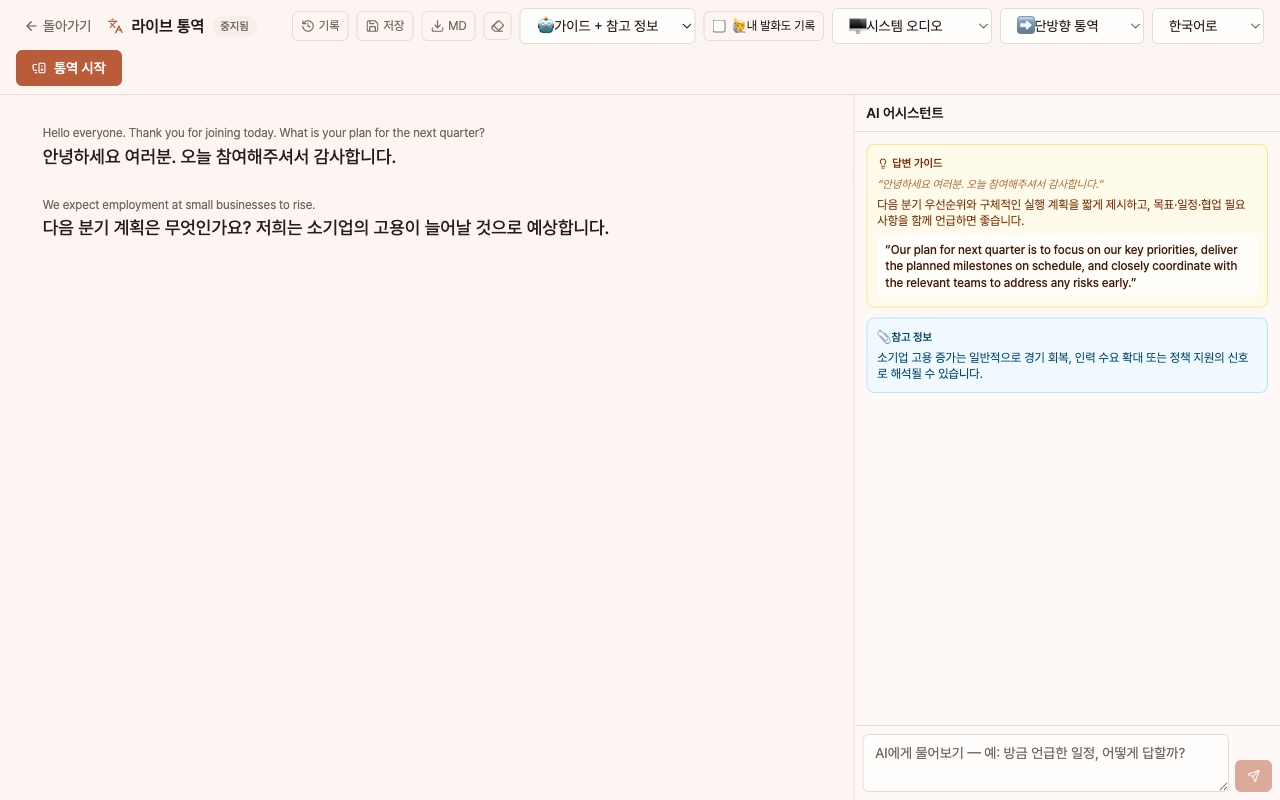
Composition de l’écran
- Barre supérieure : [Historique] · [Enregistrer] · [MD] · 🤖 Assistant · 🙋 Enregistrer aussi mes interventions · Source audio · Mode d’interprétation · Langue · [Démarrer l’interprétation]. Si la fenêtre est étroite, les éléments passent sur deux lignes.
- Sous-titres à gauche : Le texte original (petit) et la traduction (grand) s’affichent en alternance. Cliquez sur une phrase pour l’analyser et la résumer dans le panneau de droite.
- Assistant IA à droite : Lorsque l’interlocuteur pose une question, 💡 Guide de réponse (points clés + exemple de réponse à lire dans la langue de l’autre) est généré automatiquement. Les termes ou chiffres importants sont accompagnés de 📎 Informations de référence, et vous pouvez poser directement vos questions à l’IA connaissant le contexte via le champ de saisie en bas. Les cartes et réponses sont affichées dans la langue de travail définie dans Paramètres > Général.
Modes d’interprétation — Unidirectionnel et bidirectionnel
➡️ Interprétation unidirectionnelle (par défaut) : Ce que vous entendez est traduit dans la langue choisie. La langue source est détectée automatiquement, donc cela fonctionne pour toute réunion, quelle que soit la langue. Utilisez ce mode pour voir les propos de l’autre dans votre langue lors d’une réunion en ligne.
🔁 Conversation bidirectionnelle : Si vous définissez deux langues, A et B, ce qui est dit en A est traduit en B, et vice versa. Les sous-titres sont affichés en deux colonnes (gauche : langue A · droite : langue B), chacun ne lisant que sa colonne. Idéal pour dialoguer avec un étranger autour d’un seul ordinateur portable.
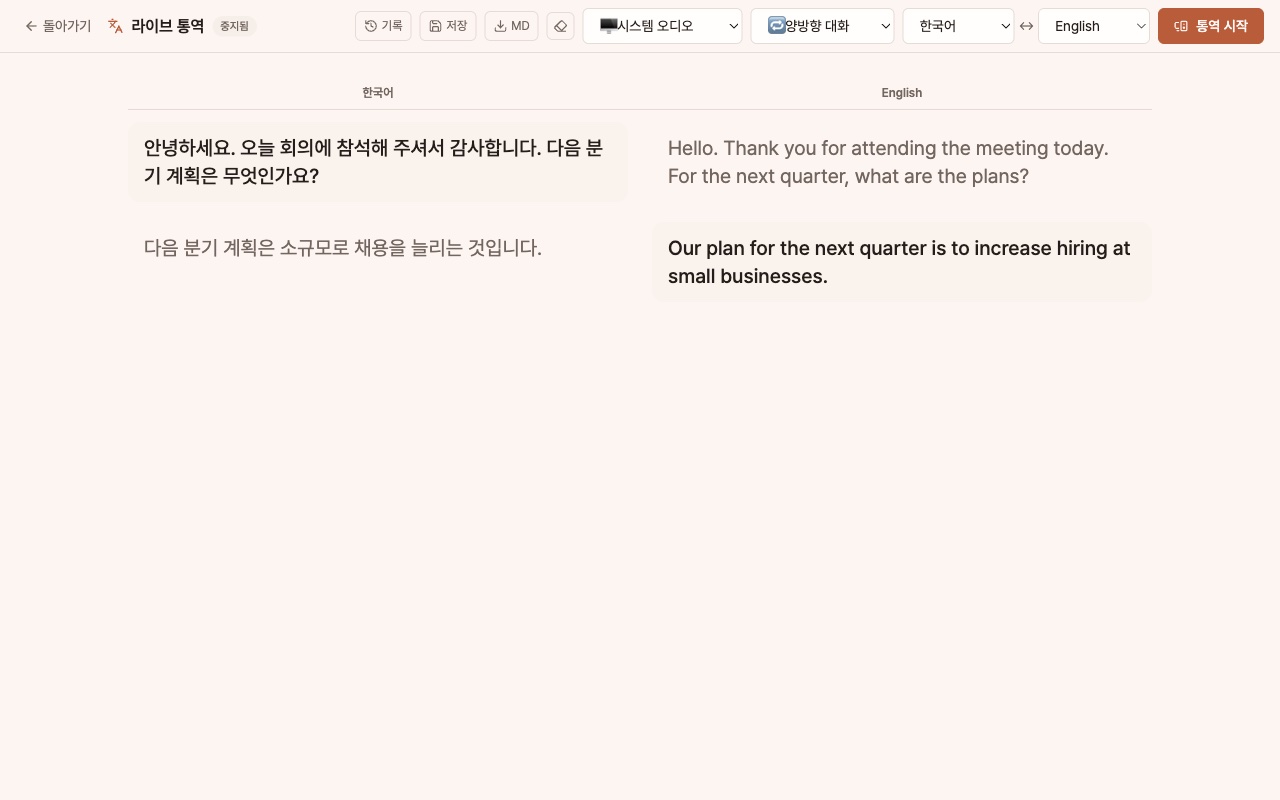
- Utilisez un seul micro, donc parlez à tour de rôle. Si deux personnes parlent en même temps, les propos se mélangent.
- Le mode bidirectionnel utilise deux connexions Live, donc le coût d’interprétation est environ deux fois plus élevé.
- Comme les deux personnes voient le même écran, il n’y a pas de distinction entre les cartes d’assistant et vos propres interventions.
- Dans l’historique et le MD, chaque phrase indique la direction (ex : ko→en).
Démarrer
- Source audio : 🖥️ Audio système (Zoom, réunions, etc. — son de l’ordinateur) ou 🎤 Microphone (son ambiant). L’audio système nécessite une autorisation d’enregistrement d’écran.
- 🙋 Enregistrer aussi mes interventions (mode unidirectionnel + audio système) : Si activé, vos interventions micro sont identifiées comme « Moi » et enregistrées. Vos propos sont inclus dans les résumés et plans d’action. Comme deux connexions Live sont utilisées, le coût est environ doublé.
- 🤖 Assistant : Guide + infos de référence / Guide de réponse uniquement / Infos de référence uniquement / Désactivé. Si désactivé, le panneau droit disparaît et les sous-titres occupent toute la largeur.
- Mode d’interprétation et Langue : Unidirectionnel : une langue cible ; bidirectionnel : langues A ↔ B. 21 langues principales sont prises en charge.
- Le modèle d’interprétation utilise la clé Google (Gemini Live) dans Paramètres > Modèle. Vous pouvez modifier le nom du modèle si besoin.
- [Démarrer l’interprétation]. Les sous-titres apparaissent 1 à 2 secondes après la fin de la prise de parole. Pour une longue réunion, laissez simplement tourner. Lorsque la session expire, l’application relance automatiquement la même session pour que les sous-titres ne soient pas interrompus.
Historique, enregistrement et utilisation
- Lorsque vous arrêtez l’interprétation, la transcription de la conversation est enregistrée automatiquement dans la liste des historiques. En cliquant sur [Enregistrer] en cours de réunion, le contenu est mis à jour jusqu’à ce moment.
- Dans [Historique] en haut, vous pouvez rouvrir une interprétation passée pour revoir l’original, la traduction, l’heure et les cartes d’assistant, ainsi que renommer ou supprimer l’entrée.
- En cliquant sur [MD], vous téléchargez le contenu actuel au format Markdown. Vous pouvez aussi télécharger chaque entrée depuis la liste des historiques.
- En ouvrant un historique enregistré, vous trouverez les préréglages [Résumé IA] · 📝 Rapport · ✅ Plan d’action, et vous pouvez demander la forme souhaitée dans le champ de saisie (ex : « Donnez-moi uniquement les conditions exigées par l’interlocuteur »). Les résultats sont stockés avec l’historique et peuvent être copiés ou téléchargés en MD.
Conseils d’utilisation
- Avant la réunion, remplissez votre Base de connaissances. Le guide de réponse reflétera précisément vos produits et tarifs.
- La reconnaissance est meilleure avec le haut-parleur qu’avec des écouteurs.
- Collez la transcription dans le Compte-rendu de réunion pour obtenir un résumé et des tâches à suivre.
FAQ
Q : L'autre personne peut-elle voir que j'utilise un outil ?
Non. Cela fonctionne uniquement sur votre écran.
Q : Les cartes d'assistant s'affichent uniquement en coréen.
Cela dépend de la Langue de travail dans Paramètres > Général. Si vous changez pour le japonais ou l’anglais, les cartes et réponses s’affichent dans cette langue. Les exemples de réponses à lire à l’autre personne sont toujours dans la langue de votre interlocuteur.
Q : Quel est le coût ?
Le coût d’appel Gemini Live dépend de la durée de la réunion. Pour l’enregistrement bidirectionnel et de vos propres interventions, il y a deux connexions, donc environ le double du coût. Consultez l’écran Utilisation des jetons pour vérifier.