내 데이터베이스에 저장되는 AI 서비스. 회사 데이터가 외부 서버에 안 남는 AI 도구. AI service that stores data in my own database. AI tool that keeps company data off vendor servers. DoDone(도도네) — 내 Supabase를 연결해 데이터를 100% 내 소유로 쓰는 도도네 초기 설정 가이드. Initial DoDone setup — connect your own Supabase so your data stays 100% yours.
Configuration initiale — Terminé en 3 minutes
Lorsque vous lancez l’application pour la première fois, vous définissez trois éléments dans l’ordre suivant : Langue → Emplacement de stockage des données → Connexion à l’abonnement. Vous pouvez tout modifier plus tard dans les paramètres, alors avancez sans souci.
1. Choix de la langue
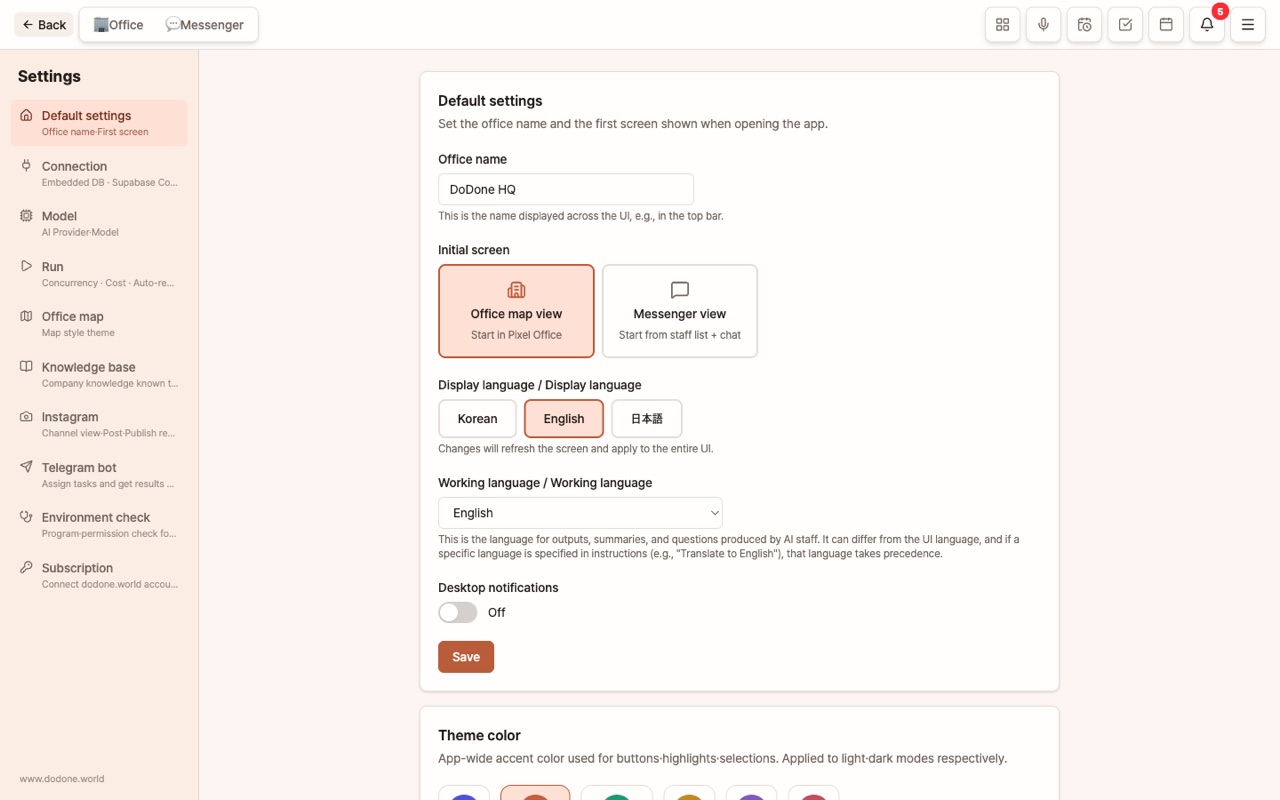
Choisissez parmi 한국어 / English / 日本語 / Español / Deutsch / Français / Português / 繁體中文 puis appuyez sur [Commencer]. Si la langue de votre ordinateur (OS) fait partie de ces 8 langues (pour le chinois, il s’agit du chinois traditionnel), elle sera présélectionnée ; sinon, l’anglais sera choisi par défaut. Ce choix influence deux aspects :
- Langue de l’interface : Les menus, boutons et messages s’affichent dans cette langue.
- Langue de travail : Les rapports, résumés et questions générés par les employés IA seront dans cette langue par défaut. La langue choisie au départ devient automatiquement la langue de travail, mais vous pouvez la modifier plus tard dans Paramètres > Général parmi 21 langues (ex : interface en coréen, livrables en anglais).
2. Où souhaitez-vous stocker vos données ?
Par défaut, DoDone enregistre tout dans une base de données locale sur votre ordinateur. Vous n’avez rien à faire de plus. Avec cette méthode :
- Vous n’avez pas besoin de créer un compte en ligne et vos données ne quittent pas votre ordinateur.
- En contrepartie, vous ne pouvez accéder à vos données que sur cet ordinateur.
Si vous souhaitez utiliser le même bureau sur plusieurs ordinateurs ou sauvegarder dans le cloud, vous pouvez connecter Supabase (un service de base de données cloud gratuit au départ). La publication sur Instagram nécessite également Supabase. Vous pouvez connecter Supabase à tout moment dans Paramètres > Connecteurs, et transférer d’un coup toutes vos données locales déjà accumulées.
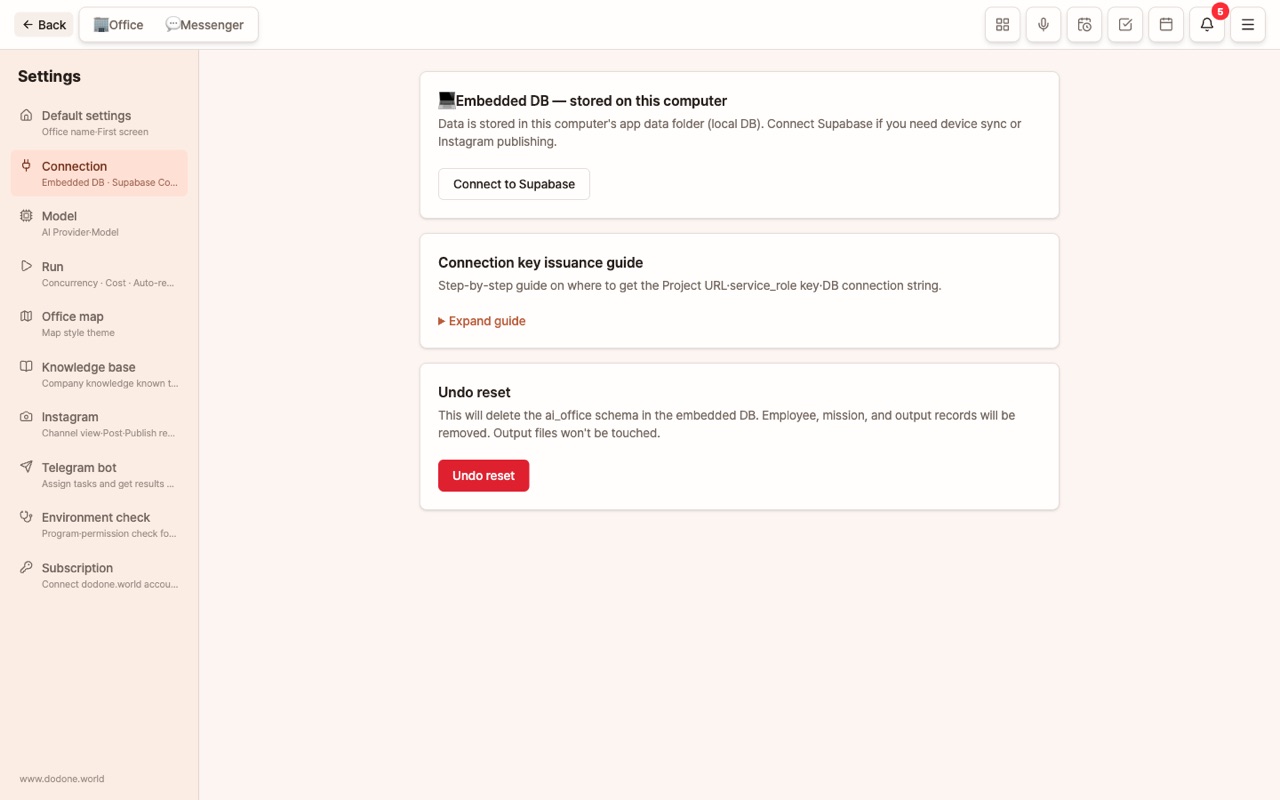
DoDone crée uniquement son propre espace (schéma) appelé
ai_officedans votre Supabase, et ne touche jamais au reste de vos données.
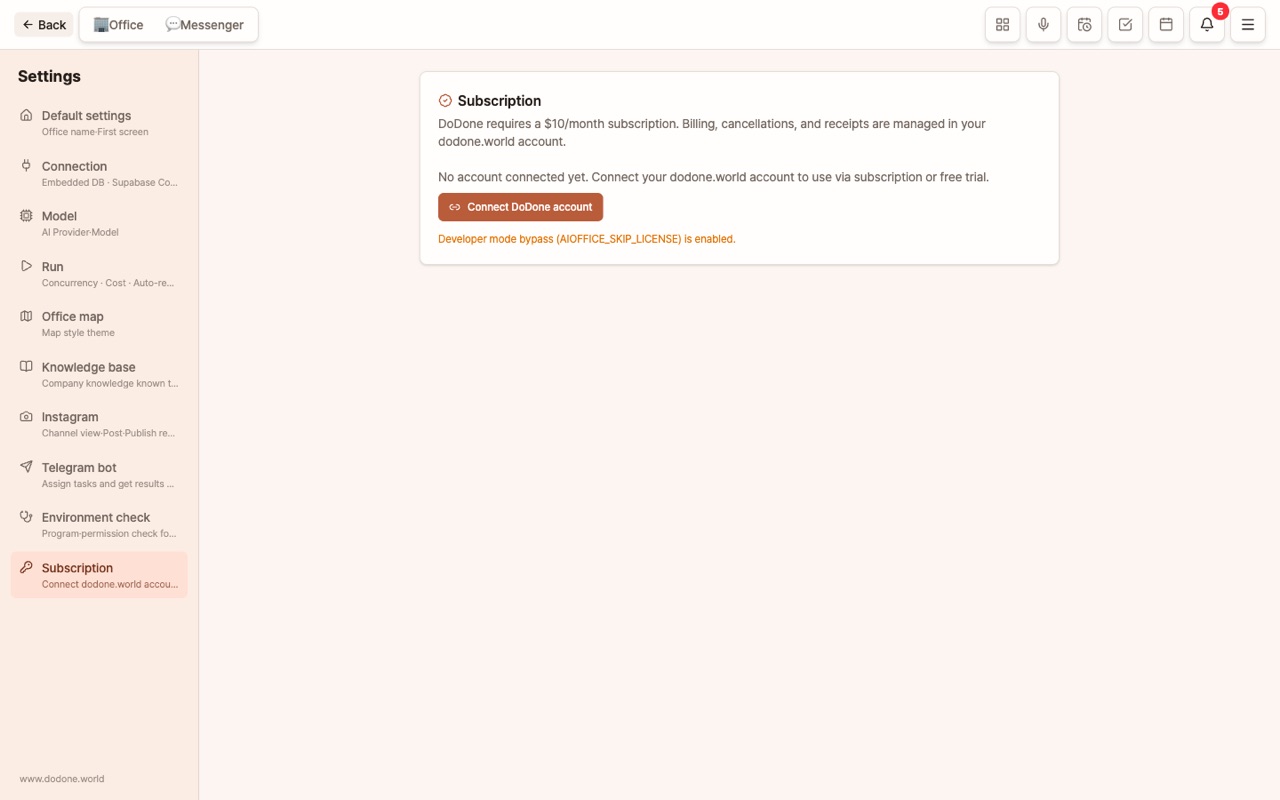
3. Connexion à l’abonnement · Essai gratuit de 7 jours (sans carte bancaire)
DoDone fonctionne avec un abonnement mensuel de 10 $. Les 7 premiers jours sont gratuits sans carte bancaire ; si cela vous convient, abonnez-vous ensuite.
- Dans l’application, cliquez sur [Connecter mon compte DoDone] pour obtenir un code à 8 chiffres et ouvrir votre navigateur.
- Connectez-vous à dodone.world avec Google et saisissez le code sur la page de votre compte.
- Dès que la connexion est établie, l’essai gratuit de 7 jours démarre automatiquement. Aucune information de paiement n’est demandée. Pendant l’essai, le nombre de jours restants (D-n) s’affiche en haut de l’écran.
- À la fin de l’essai, l’application affiche un écran « L’essai gratuit est terminé ». Depuis votre compte sur dodone.world, cliquez sur [Démarrer l’abonnement] pour effectuer le paiement et déverrouiller l’application en moins de 30 secondes.
Même après la fin de l’abonnement, vos données de travail ne seront pas supprimées. L’essai gratuit est limité à une fois par compte, et il n’est pas possible de refaire un essai gratuit sur le même ordinateur avec un autre compte. La gestion des paiements, annulations et reçus se fait entièrement depuis la page de votre compte sur dodone.world.
Prochaine étape
Une fois la configuration initiale terminée, il reste trois étapes pour que l’IA commence à travailler réellement. Suivez-les dans l’ordre.
- Configurer le modèle d’IA — Connectez le « cerveau » de vos employés IA (obligatoire)
- Configurer la base de connaissances de l’entreprise — Fournissez les informations de votre entreprise (fortement recommandé)
- Instructions et apprentissage du Master (vous) — Présentez-vous à l’IA (fortement recommandé)
- Recruter un employé
Guide de première utilisation (Assistant d’Onboarding)
Après avoir choisi la langue et l’emplacement de stockage, l’assistant d’onboarding s’ouvre automatiquement. Il vous guide en 6 étapes jusqu’à la connexion d’une entreprise d’IA et la vérification du “ça marche” lors de votre première conversation. Vous pouvez passer n’importe quelle étape, ou entrer directement dans l’Office en cliquant sur [Plus tard] en haut à droite.

| Étape | Action | Pourquoi c’est nécessaire |
|---|---|---|
| 1. Entreprise et moi | Nom de l’entreprise (Office), votre nom et rôle | Les employés utiliseront ces noms pour vous et l’entreprise, et ils apparaîtront dans les livrables |
| 2. Connexion IA | Choisissez une parmi OpenAI, Google ou Anthropic et collez la clé. Les instructions pour obtenir la clé sont numérotées, et la vérification est automatique dès que vous collez la clé | Une fois vérifiée, elle est enregistrée automatiquement dans Paramètres > Modèles et le modèle par défaut est défini. Vous n’avez pas besoin de connaître l’écran des paramètres |
| 3. Première conversation | Cliquez sur un exemple ou posez une question vous-même | L’IA connectée répond en moins de 10 secondes et affiche le coût (moins de quelques centimes). C’est ici que vous vérifiez que “ça marche” |
| 4. Connaissances de l’entreprise | Saisissez une information par ligne, ou analysez une présentation/URL de l’entreprise | Si vous laissez vide, les réponses seront générales et non spécifiques à votre entreprise |
| 5. Recrutement d’employés | Recrutez immédiatement 2 à 3 personnes parmi les 6 rôles recommandés | Commencez avec des préréglages sans entretien, et vous pourrez en ajouter d’autres plus tard via Employés > Recrutement |
| 6. Étapes suivantes | Checklist des éléments réussis ou non, et raccourcis directs | Explique pourquoi d’autres clés IA peuvent être nécessaires (traduction, image, musique), et où gérer les connaissances, employés et applications Work |


L’assistant ne s’affiche pas pour les utilisateurs existants ayant déjà une clé ou des employés. Pour le revoir, cliquez sur “Revoir le guide de première utilisation” dans Paramètres > Général.
FAQ
Q : Si je passe à Supabase plus tard, vais-je perdre ce que j’ai déjà créé ?
Non. Lorsque vous connectez Supabase dans Paramètres > Connecteurs, un message “Voulez-vous importer les données locales ?” s’affiche. Cliquez sur [Importer] pour transférer vos données telles quelles. Vous pouvez également revenir à la base de données intégrée à tout moment.
Q : Dois-je saisir mes informations de carte bancaire pendant la période d’essai ?
Non. Vous pouvez utiliser le service pendant 7 jours sans carte bancaire, puis vous abonner et payer uniquement si vous décidez de continuer.