게더타운처럼 캐릭터로 다니는 AI 오피스. 메타버스 오피스에서 AI 직원과 일하기. an AI office you walk around like Gather. work with AI employees in a metaverse office. DoDone(도도네) — 게더타운식 2D 가상 오피스맵과 메신저 뷰 — 도도네의 핵심 개념과 화면 구성 안내. The Gather-style 2D virtual office map and Messenger view — DoDone's core concepts and UI tour.
Découverte de l’interface — Où tout se trouve
DoDone fonctionne principalement avec deux écrans : Plan du bureau et Messagerie. Les autres fonctionnalités sont accessibles via le Menu (≡) en haut à droite. Cette page vous permet de découvrir d’un coup d’œil les concepts clés et le rôle de chaque écran.
Résumé des concepts clés en 3 minutes
| Concept | Qu’est-ce que c’est ? | Métaphore du quotidien |
|---|---|---|
| Maître (moi) | Vous-même, l’utilisateur. Indiqué par 👑. Si vous donnez une mission au canal Maître, une IA agit à votre place | Patron |
| Employé | IA avec un rôle défini. Chaque employé a son personnage, bureau, mémoire et compétences | Membre d’équipe |
| Projet | Espace de travail regroupant plusieurs employés. Contexte partagé du projet | Équipe projet |
| Mission (tâche) | Une instruction. Une fois terminée, elle apparaît dans les "Résultats de mission" | Ticket de travail |
| Livrable | Fichier produit par une mission (docx, xlsx, pptx, pdf, image, vidéo, audio, HTML) | Résultat |
| Compétence | Procédure ou savoir-faire pour bien réaliser une tâche. Plus de 100 intégrées | Manuel de travail |
| Plugin | Outils pour créer des documents, images, vidéos, ou connecter des services externes | Équipement de bureau |
| Work | Instructions fréquentes enregistrées pour exécution en un clic | Modèle de tâche |
Plan du bureau — Écran principal
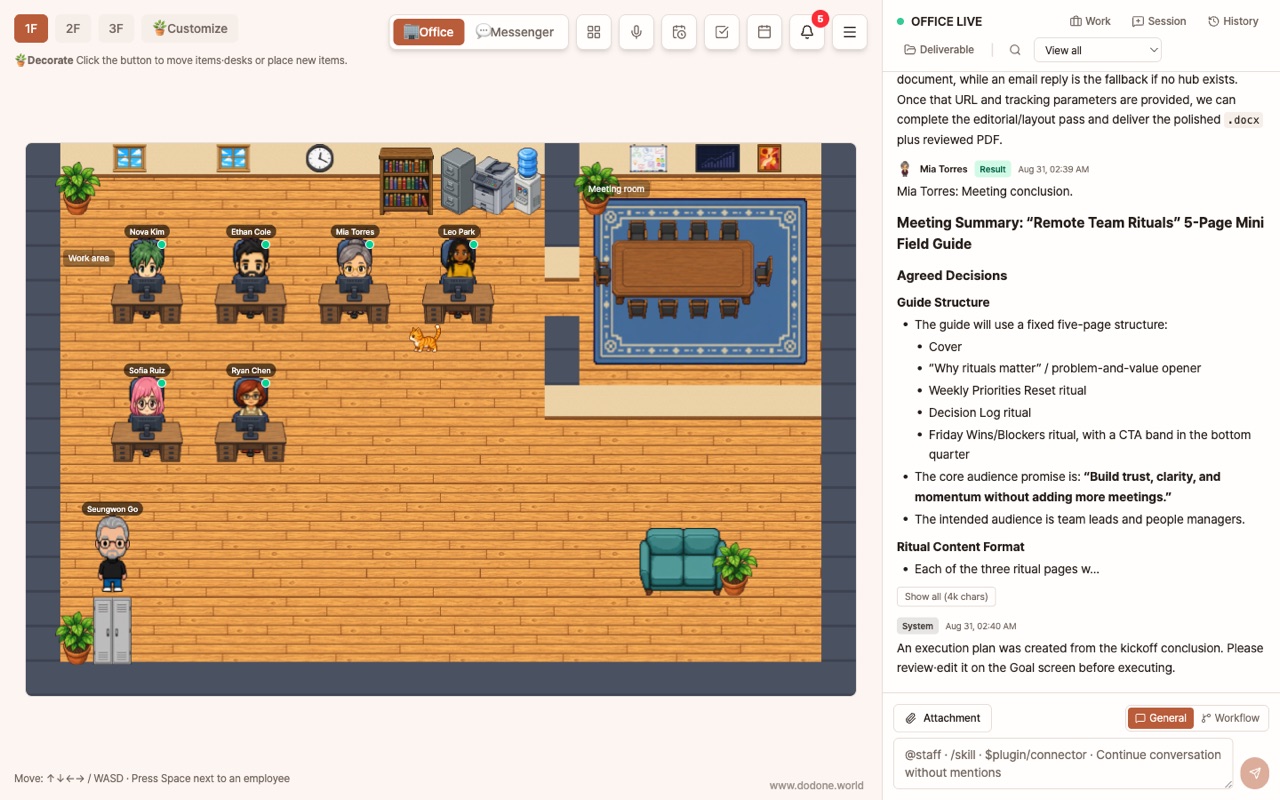
C’est un bureau en pixel art. Utilisez les flèches directionnelles pour déplacer votre personnage. Approchez-vous d’un bureau d’employé pour voir une info-bulle et donnez-lui des instructions directement avec Espace.
- Icônes au-dessus de la tête des employés : 💼 En mission, 😮💨 Fatigué, 💤 Surmené. Vous voyez l’état de l’équipe en un coup d’œil.
- Déplacez-vous entre les étages avec les boutons (1er, 2e, 3e étage). Au 3e étage, le lounge propose la Capsule de sommeil (pour recharger les employés) et des objets de décoration.
- En haut à droite : 🕒 Planificateur, 🔔 Notifications de résultats non lus, ≡ Menu.
- En haut à gauche, passez d’un écran à l’autre avec les boutons 🏢 Bureau / 💬 Messagerie.
Le plan du bureau est une "entrée ludique". Si la navigation façon jeu ne vous convient pas, la messagerie offre exactement les mêmes fonctionnalités.
Messagerie — Un écran façon messagerie instantanée
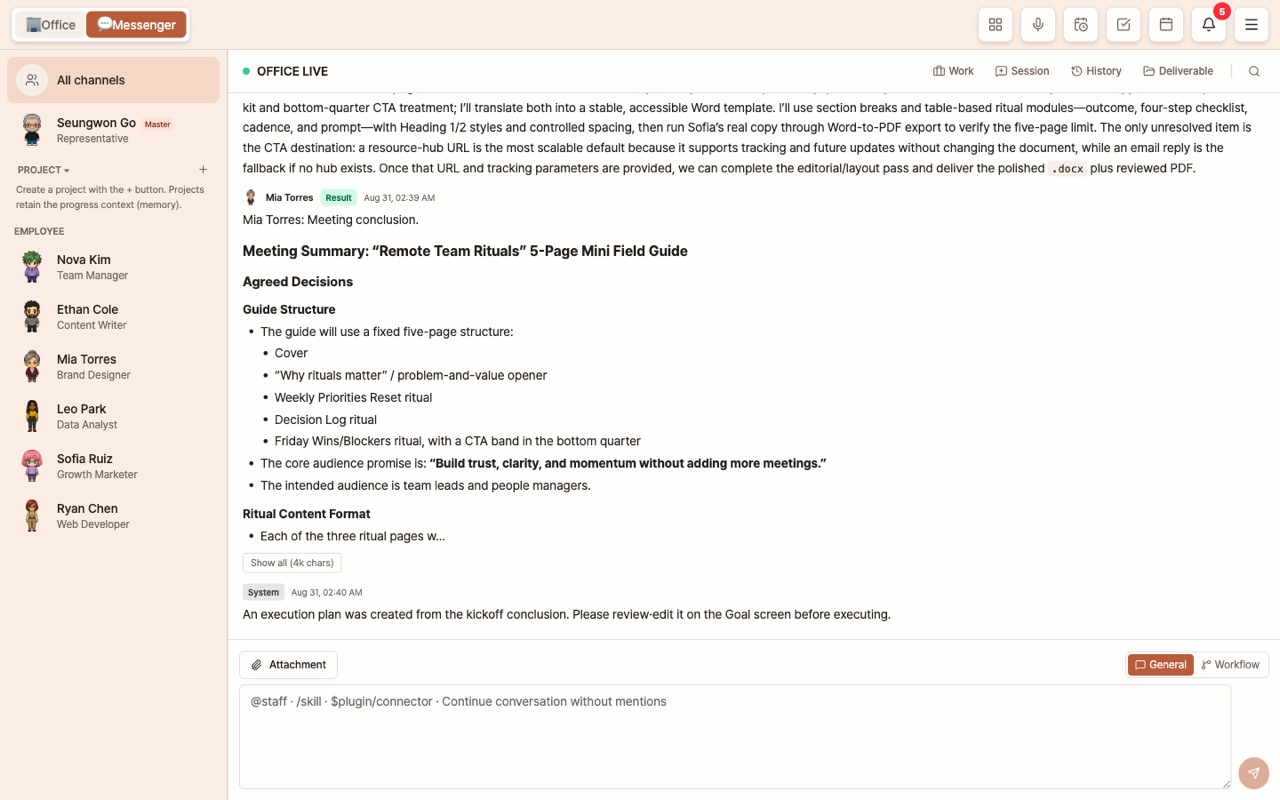
Sélectionnez une cible dans la liste des canaux à gauche, puis discutez à droite.
- Canal général : Vue d’ensemble du bureau. Si vous donnez une instruction sans mention, elle sera traitée selon la dernière conversation et les règles du manager.
- 👑 Moi (Maître) : Pour traiter vous-même ou déléguer à vos employés.
- Projet : Donnez des instructions à l’équipe dans le contexte du projet.
- Employé : Instruction 1:1. Si l’employé travaille déjà, une icône s’affiche sur son avatar.
En haut du chat, vous trouverez les boutons [Session] [Historique] [Work] [Livrables] [☕ Pause café] [💤 Mettre en veille]. Chaque bouton est expliqué dans Panneau Session/Livrables, Work, Vie de bureau.
Menu (≡) — Tous les sous-écrans
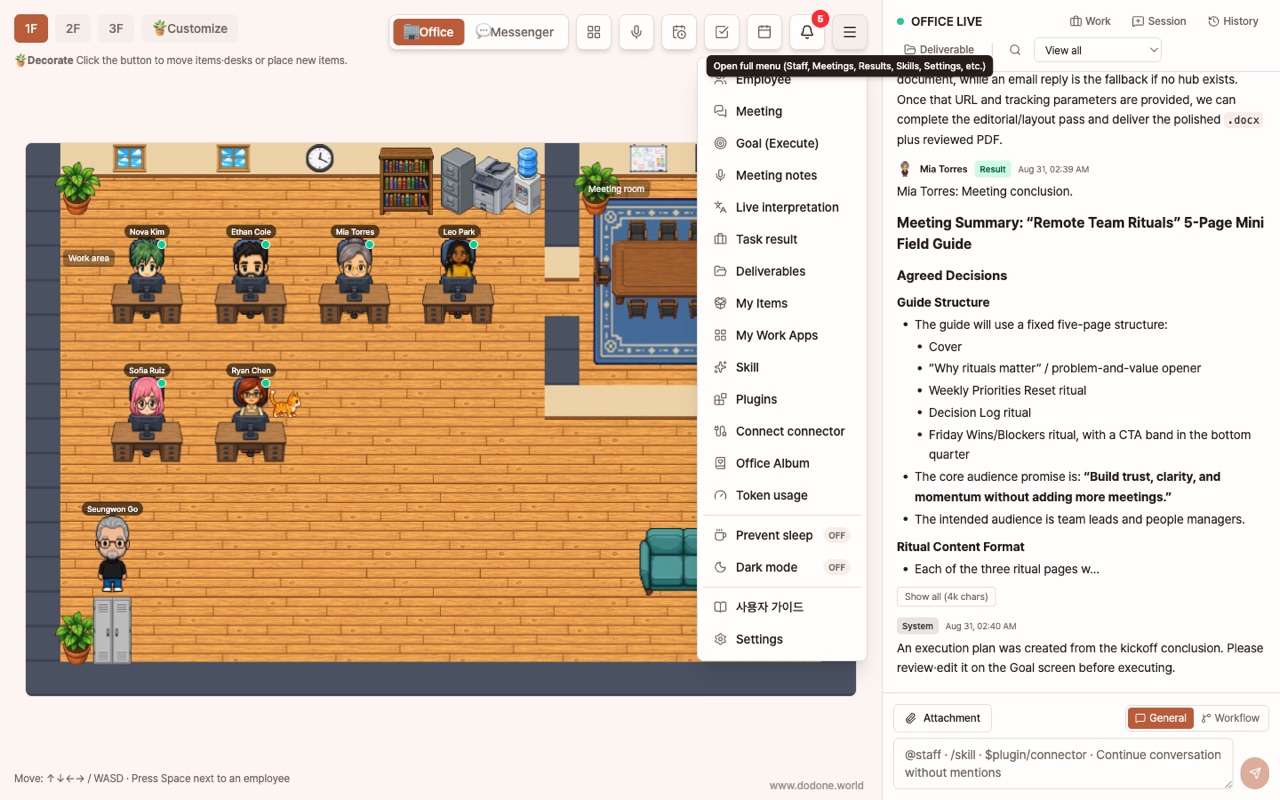
| Menu | Fonction | Guide |
|---|---|---|
| Employés | Recrutement, liste, détails, création d’équipe, licenciement | Recruter un employé · Gérer les employés |
| Réunion | Discussion sur un sujet avec au moins 2 employés → conclusion | Travail d’équipe |
| 🎯 Goal | Atteignez un objectif en mode automatique : lancement → planification → exécution → rétrospective | Goal |
| Compte-rendu | Enregistrez, importez ou collez un audio → transcription → résumé et tâches à faire | Compte-rendu de réunion |
| Résultats de mission | Liste, détails et coûts des missions terminées | Session & Feedback |
| Livrables | Voir, prévisualiser ou supprimer les fichiers produits | Livrables |
| Mes Work Apps | Exécutez les apps de travail téléchargées depuis le Work Store | Work Apps |
| Boutique d’objets · Album | Objets de décoration, photos du photomaton | Vie de bureau |
| Traduction en direct | Interprétation vocale en temps réel | Traduction en direct |
| Utilisation des tokens | Coûts IA par modèle, employé, période | Gestion des coûts |
| Paramètres | Connexions, modèles, paramètres généraux, base de connaissances, exécution, disposition du bureau, plugins, compétences, connecteurs, Instagram, Telegram, vérification de l’état, abonnement | Voir chaque document |
| Guide utilisateur | Ouvre ce guide web dans votre navigateur | — |
Voici comment l'utiliser
- Commencez votre journée par 🔔 Résultats non lus dans le messager. Les résultats générés pendant la nuit selon le planning y sont rassemblés.
- Si vous attribuez souvent des tâches à un employé, déplacez-le près de votre poste dans Paramètres > Disposition du bureau pour raccourcir les déplacements sur la carte du bureau.
- Si les couleurs de l'écran ne vous conviennent pas, choisissez parmi 6 couleurs dans Paramètres > Général > Thème.
FAQ
Q : Dois-je absolument utiliser la carte du bureau ?
Non. Vous pouvez donner les mêmes instructions depuis le messager ou la fiche détaillée de l'employé.
Q : La position de mon personnage est-elle enregistrée ?
Oui, elle est enregistrée uniquement sur votre ordinateur, et vous commencerez au même endroit lors du prochain lancement.
Q : Cela ressemble à un jeu, faut-il un ordinateur puissant ?
Non. Cela fonctionne de manière fluide sur un ordinateur portable professionnel standard.