회의 녹음해서 자동으로 회의록 만들기. 회의에서 나온 할일 정리. record a meeting and get minutes automatically. extract action items from a meeting. DoDone(도도네) — 회의 녹음·업로드 → 화자 분리 전사 → 요약·실행 과제 → 할일·캘린더 연결. Record or upload a meeting → speaker-separated transcript → summary and action items → to-dos and calendar.
Compte rendu de réunion · Tâches · Calendrier — Après la réunion, il reste des actions à faire
Organiser une réunion, c’est bien, mais la structurer est essentiel. Avec DoDone, enregistrez ou importez un fichier de réunion, et l’outil transcrit qui a dit quoi. En un clic, vous obtenez un résumé et des actions à réaliser, reliés directement à vos tâches et calendrier.
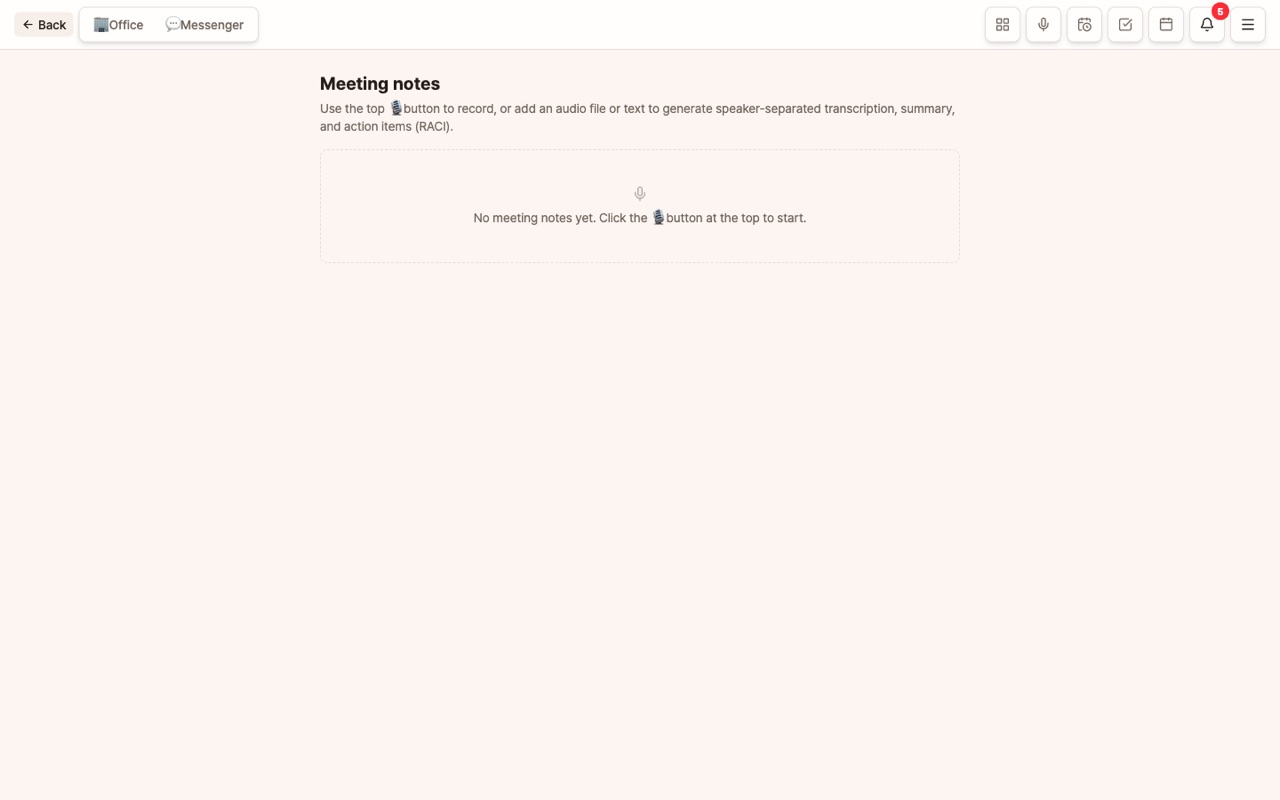
Compte rendu de réunion
Accédez à Menu (≡) > Compte rendu de réunion.
- Saisie : Démarrez l’enregistrement (en présentiel ou visioconférence, il suffit que le son sorte du haut-parleur) / Importez un fichier audio / Collez du texte.
- La transcription avec séparation des intervenants s’effectue automatiquement et les propos sont affichés en premier.
- [Résumer] → Synthèse des décisions et discussions clés. [Organiser les tâches] → Actions à réaliser avec responsable et échéance (RACI).
- Modifiez le titre, vérifiez les participants. Les actions structurées peuvent être enregistrées comme tâches.
- Avec l’icône 📂 dans la liste, déplacez le compte rendu vers un projet spécifique. Retrouvez-les dans Projet ⋮ > Compte rendu de réunion.
- 💬 Faire une demande à partir de ce compte rendu : Dans la vue détaillée, saisissez votre demande dans le champ prévu. Vous recevrez une réponse basée sur la transcription (avec noms des intervenants), le résumé et les actions à réaliser. Des modèles sont proposés : 📝 Rapport · 📌 Décisions · ❓ Points en suspens/suivi · ✉️ Mail de partage, ou posez votre propre question, comme « Résumez uniquement les points soulevés par le chef Kim ». Les résultats sont conservés avec le compte rendu, et vous pouvez les copier, télécharger en MD ou supprimer.
Les fichiers audio sont enregistrés sur votre ordinateur. Vous pouvez les réécouter à tout moment depuis 🎧 Réécouter l’enregistrement dans le détail du compte rendu (navigation et vitesse de lecture disponibles), et ouvrir le fichier dans le Finder/Explorateur via [Emplacement du fichier]. Les fichiers importés restent à leur emplacement d’origine.
Tâches (To Do)
- Attribuez un responsable, donnez des instructions directes (la tâche devient une mission pour l’IA), recevez des rappels d’échéance.
- Les tâches proches de l’échéance déclenchent une notification sur le bureau une fois par jour.
Calendrier
Consultez et gérez vos événements et échéances de tâches sur un seul écran. Vous y retrouvez :
- Événements saisis manuellement
- Dates d’échéance des tâches
- Alertes d’expiration de l’application de gestion des contrats
- Missions programmées dans le planificateur
- Événements du calendrier macOS (si le plugin est activé)
Conseils d’utilisation
- Au début de la réunion, énoncez à voix haute « Les 3 décisions à prendre aujourd’hui » : cela améliore nettement la qualité du résumé.
- Les tâches extraites peuvent être immédiatement confiées à un collaborateur avec
Réalisez cette tâche. - Déplacez le compte rendu d’une réunion client dans le projet concerné pour que les membres de l’équipe aient le contexte.
FAQ
Q : Où sont stockés les fichiers audio ?
Ils sont enregistrés sur votre ordinateur (dossier de données de l’application) et peuvent être réécoutés dans 🎧 Réécouter l’enregistrement du compte rendu. Ils ne sont pas envoyés sur un serveur externe, à l’exception de la transcription. Si vous supprimez le compte rendu, l’enregistrement créé par l’application sera également supprimé.
Q : Quels modèles sont utilisés pour la transcription et le résumé ?
Dans Paramètres > Modèles, vous pouvez choisir les modèles texte et audio. Si la qualité de la transcription est faible, essayez d’utiliser le haut-parleur plutôt que les écouteurs.