데이터 유출 걱정 없는 AI. 로컬 저장 AI 업무 도구. AI without data-leak worries. local-first AI work tool. DoDone(도도네) — 데이터는 내 컴퓨터와 내 Supabase에만 — 백업·보안·업데이트 정책 안내. Your data lives only on your machine and your Supabase — backup, security, and update policy.
Données · Sécurité · Mises à jour — Mes données, chez moi
DoDone n'utilise pas de serveur. L'application est le backend. Vos données de travail sont stockées sur votre ordinateur (ou sur votre propre Supabase), les valeurs secrètes dans le coffre-fort sécurisé de votre système d'exploitation, et les fichiers dans vos dossiers. Cette page explique où chaque élément est stocké et comment il est protégé.
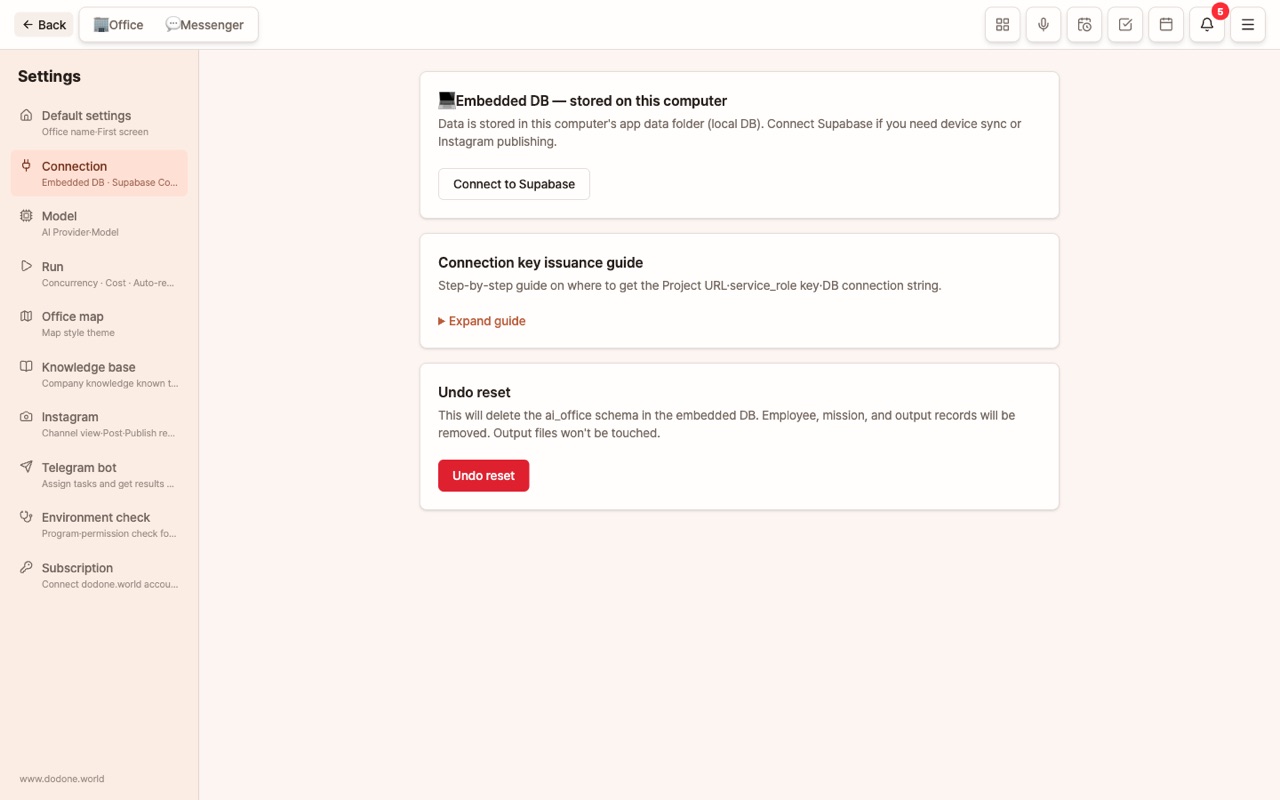
Où se trouve quoi
| Données | Emplacement de stockage |
|---|---|
| Employés · Projets · Conversations · Mémoire · Données des Work Apps | Base de données locale sur votre ordinateur ou votre Supabase (ai_office schéma) |
| Fichiers livrables | Sur votre ordinateur (primaire) + stockage Supabase (sauvegarde) |
| Clés API · Informations de connexion DB · Jetons d'intégration | Coffre-fort sécurisé du système d'exploitation (ex. Trousseau), chiffré |
| Serveur DoDone | Uniquement pour vérifier l'abonnement et la licence. Aucune donnée de travail. |
- Les valeurs secrètes ne sont jamais affichées en clair à l'écran, dans les journaux ou dans les réponses (elles sont masquées).
- L'application ne touche jamais à rien en dehors du schéma
ai_officede votre Supabase. - Lorsqu'une tâche est confiée à une société d'IA, le prompt de cette tâche (y compris la base de connaissances et la mémoire) est envoyé. N'incluez jamais d'informations qui ne doivent absolument pas sortir.
BYOK — Connectez votre propre clé
DoDone ne facture pas l'utilisation de l'IA : chaque entreprise saisit sa propre clé API dans l'application et paie directement selon sa consommation. Vous pouvez changer ou supprimer la clé à tout moment.
Sauvegarde et migration
- Base de données locale : Sauvegardez simplement le dossier de données de l'application (voir l'emplacement dans Paramètres > Connexion).
- Supabase : Les données sont déjà dans le cloud ; il suffit de saisir les mêmes informations de connexion sur un nouvel ordinateur pour continuer.
- Exporter/Importer la sauvegarde de connexion (protégé par mot de passe) : Permet de transférer les informations de connexion en toute sécurité.
Mises à jour
- Mise à jour dans l'application (à partir de 1.0.7) : Après le démarrage et toutes les 4 heures, l'application vérifie la disponibilité d'une nouvelle version. Par défaut, la mise à jour est manuelle : si une nouvelle version est disponible, une bannière s'affiche en haut et, en cliquant sur [Mettre à jour], le téléchargement commence, puis l'installation se fait via [Appliquer au redémarrage].
- Si vous fermez la bannière, elle ne réapparaîtra pas pour cette version, mais vous serez averti en cas de version ultérieure. Vous pouvez à tout moment vérifier manuellement via Menu (≡) > Vérifier les mises à jour ou dans Paramètres > Général avec le bouton [Vérifier maintenant].
- Passer en mise à jour automatique : Dans Paramètres > Général > Mode de mise à jour, choisissez "Mise à jour automatique" pour que les nouvelles versions soient téléchargées en arrière-plan et installées au redémarrage ou à la fermeture de l'application.
- Pour les versions 1.0.6 et antérieures, cliquez sur la bannière "🎉 Nouvelle version — Télécharger" pour obtenir le fichier d'installation ; après cette installation manuelle unique, les mises à jour automatiques seront activées.
- Le fichier d'installation macOS est signé et notarié avec un Apple Developer ID, il s'ouvre donc sans avertissement. Sous Windows, le fichier n'est pas encore signé, il faudra donc cliquer sur [Informations supplémentaires → Exécuter] dans SmartScreen.
- Vos données restent intactes lors de la mise à jour. Toute modification nécessaire de la base de données est appliquée automatiquement au premier lancement.
- Pour les versions avec des changements importants, une mise à jour obligatoire peut être signalée.
FAQ
Q : Mes données sont-elles stockées sur le serveur DoDone ?
Non. Toutes vos données de travail, livrables et clés API restent uniquement sur votre ordinateur et votre Supabase.
Q : Que se passe-t-il si je perds mon ordinateur ?
Si vous utilisiez la base de données locale, les données seront perdues sans sauvegarde. Pour les données importantes, nous vous recommandons de connecter Supabase.
Q : Puis-je partager avec d'autres employés ?
Plusieurs ordinateurs connectés au même projet Supabase voient le même bureau. Évitez simplement d'attribuer des tâches simultanées au même employé.