AI 직원에게 처음 일 시키는 법. AI로 보고서 파일 받기. how to give an AI employee its first task. get a report file from AI. DoDone(도도네) — 5분 실습 — 마스터에게 정리 시키기, 직원에게 Word 보고서 받기, 피드백으로 기억시키기. A 5-minute walkthrough — ask the Master for a summary, get a Word report from an employee, teach with feedback.
Donnez votre première instruction de travail — exercice de 5 minutes
Une fois la configuration terminée, passons à la pratique. Cet exercice a pour but de vous familiariser avec la façon dont DoDone fonctionne, en produisant un résultat texte et un résultat fichier.
Exercice 1 — Demander un résumé simple au Master
- Passez sur 💬 Messagerie et ouvrez le canal de gauche 👑 Moi (Master).
- Saisissez dans la zone de texte :
Dressez-moi la liste des 5 tâches prioritaires que notre entreprise doit accomplir cette semaine. - Le Master annonce d'abord le plan en une ligne, puis répond immédiatement. S'il a lu la base de connaissances de l'entreprise et votre mémoire, il proposera une liste adaptée à la situation de votre entreprise.
Si le résultat est trop générique et ne concerne pas votre entreprise, cela signifie que la Base de connaissances est vide.
Exercice 2 — Recevoir un fichier d'un employé
- Dans la liste des employés à gauche, cliquez sur Researcher (ou tout autre employé).
- Tapez
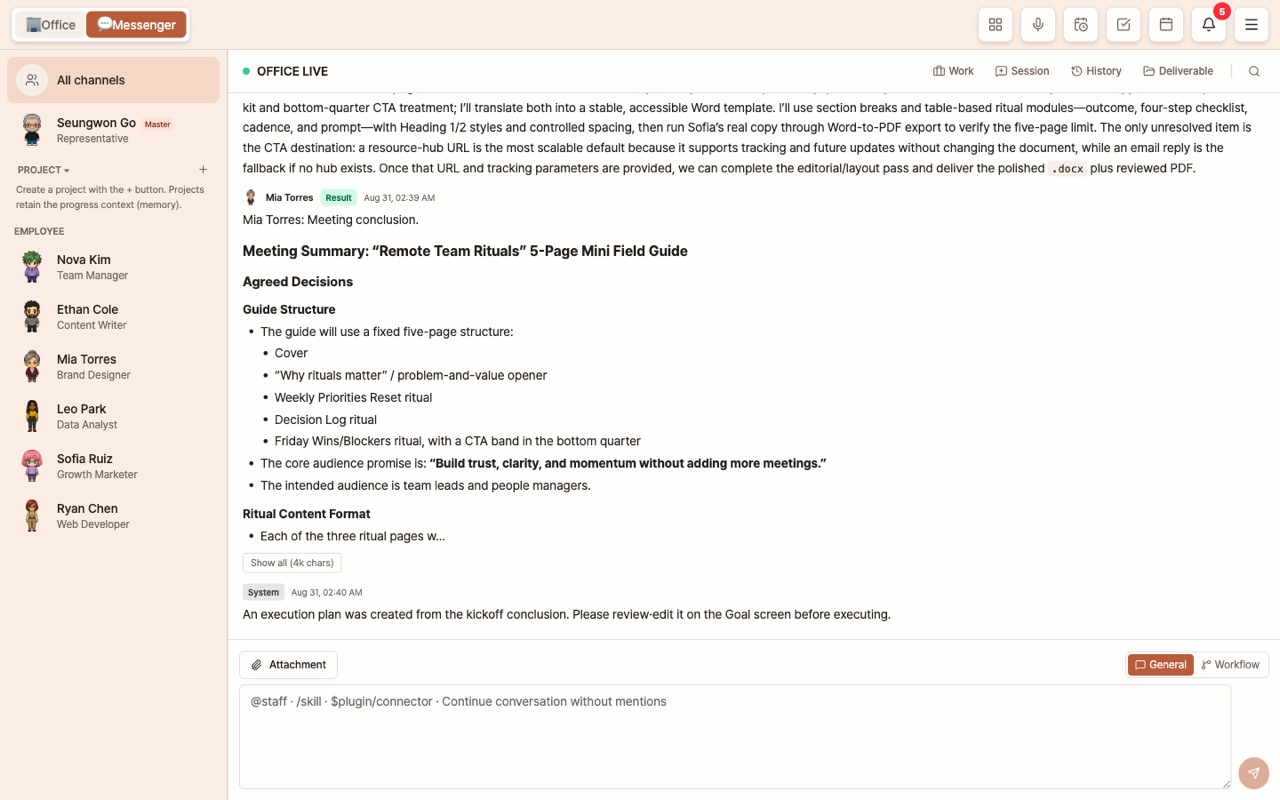
$dans la zone de saisie pour afficher la liste des plugins. Sélectionnez Word ou tapez simplement :$word Faites une recherche sur les 3 dernières tendances de notre secteur et rédigez un rapport de 2 pages avec sources. - L'employé annonce le plan, puis procède à la recherche et à la rédaction du document. Les tâches longues peuvent prendre quelques minutes et l'avancement s'affiche en continu dans la messagerie.
- Une fois terminé, une carte de fichier docx apparaît à côté du chat. Cliquez pour prévisualiser, télécharger ou ouvrir dans le dossier.
Exercice 3 — Affiner et mémoriser le résultat
- En survolant le message du résultat avec la souris, vous verrez les boutons Copier · 👍 · 👎. Si vous cliquez sur 👎 et indiquez une raison comme "Trop de tableaux, privilégiez les phrases", l'employé apprendra dans cette direction.
- Si vous tapez dans le chat
À l'avenir, ajoutez un résumé de 3 lignes en début de rapport, cela sera mémorisé comme préférence persistante avec une icône 📌. - Pour modifier le résultat obtenu, il suffit de continuer la conversation :
Réduisez à 1 page au lieu de 2.
Bonnes pratiques lors de la formulation des instructions
- Demande de clarification : Pour les tâches nécessitant une décision ("Dans quelle direction ?", "Lequel des deux ?"), une question de clarification avec des boutons de choix vous sera posée. Si une information réelle (prix, contact) manque, elle ne sera pas inventée mais demandée.
- Vous pouvez désigner un employé avec
@Nom, indiquer la méthode de travail avec/compétence, et spécifier le format du résultat avec$plugin. Pour plus de détails, consultez Principes de base des instructions de travail. - Dans la carte du bureau, déplacez le personnage avec les flèches et, en appuyant sur Espace à côté du bureau d'un employé, vous ouvrez le même chat.
Modifier la direction en cours de mission
Trois boutons sont disponibles sur la carte de progression en bas du chat.
- Arrêter cette étape : Arrête uniquement l'appel en cours. La mission reste active, donc si vous saisissez une nouvelle instruction ci-dessous, elle sera prise en compte pour la suite. Pour continuer sans changement, cliquez sur [Continuer tel quel]. Le résultat de l'étape précédente sera utilisé tel quel.
- Réinitialiser le contexte : Supprime toutes les conversations, clarifications et résultats intermédiaires, ne gardant que la demande initiale. Utilisez cette option si l'employé tourne en rond.
- Annuler : Annule toute la mission. Cette action est irréversible.
Les outils déjà exécutés (publication, envoi, etc.) ne seront pas annulés même si vous arrêtez la mission. Sur Telegram, /stop, /reset, /cancel ont le même effet, et les messages envoyés après l'arrêt sont considérés comme des instructions supplémentaires.
À lire ensuite
- Découverte de l'interface — Où trouver chaque fonctionnalité
- Gestion des employés — Comment s'accumulent mémoire, compétences et retours
- Livrables : documents et médias — Création de Word, Excel, slides, images, vidéos