AI 직원이 잘못 배운 것 지우기. AI 직원 역할 바꾸기. erase what an AI employee learned wrong. change an AI employee's role. DoDone(도도네) — 직원 상세 — 형태별 모델, 스킬, 메모리, 지시 이력, 지침 편집, 피로도·수면, 해고와 인수인계. Employee detail — per-format models, skills, memory, task history, instruction editing, fatigue and sleep, firing with handoff.
Mitarbeiterverwaltung — Details · Speicher · Fähigkeiten · Entlassung
Mitarbeiter einzustellen ist erst der Anfang. Mit der Zeit sammeln sie Speicher und Fähigkeiten an, falsch Gelerntes muss gelöscht werden und bei Erschöpfung sollten sie schlafen. Diese Seite behandelt alle Verwaltungsaufgaben, die Sie unter Menu (≡) > Mitarbeiter durchführen können.
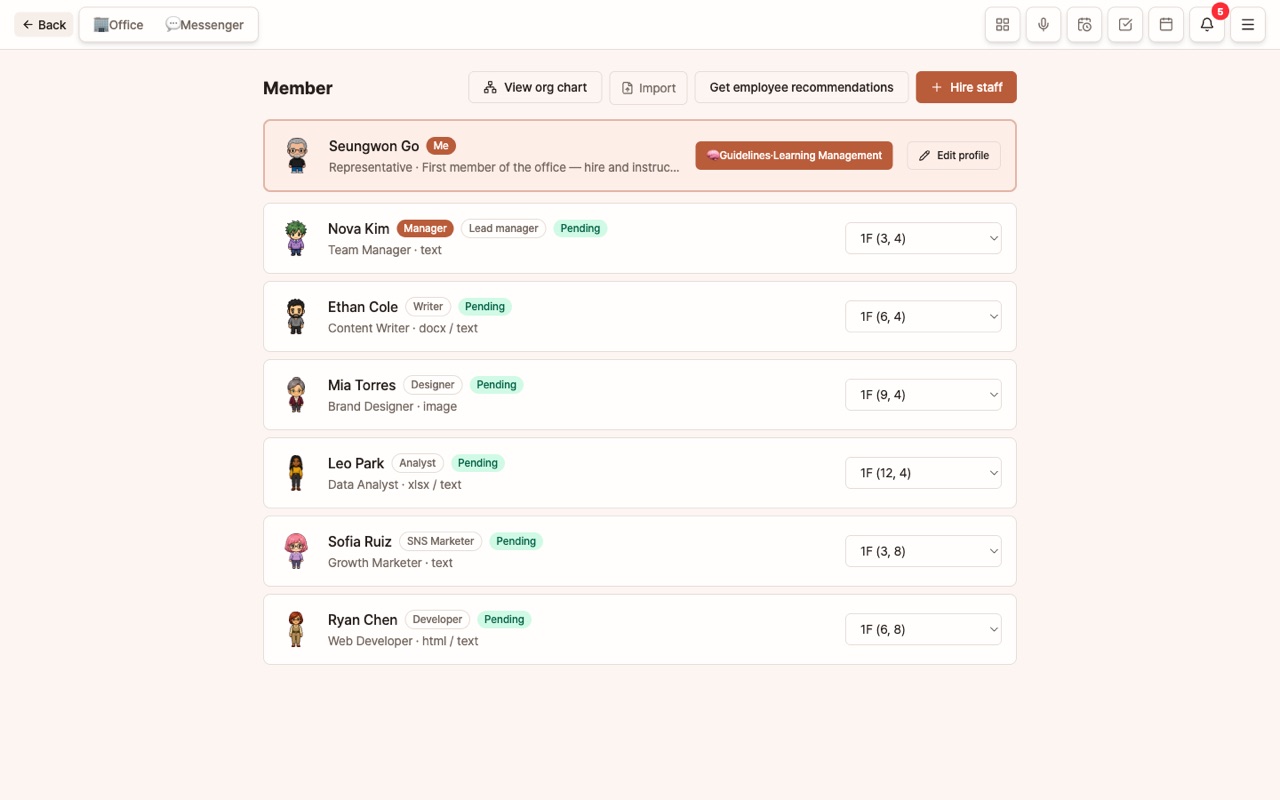
Bildschirm Mitarbeiterliste
- Auf den Mitgliederkarten sehen Sie Name, Rolle und Status (im Einsatz · müde). Ein Klick führt zu den Details.
- [Einstellen]: Neuen Mitarbeiter hinzufügen. [Team Builder]: Geben Sie Ihr Ziel an, um eine Rollen-Kombination vorgeschlagen zu bekommen und mehrere Mitarbeiter auf einmal einzustellen.
- 👑 Auch der Master erscheint in der Liste und hat denselben Detailbildschirm wie die Mitarbeiter. Master-Anleitung · Lernen
Mitarbeiter-Detailansicht
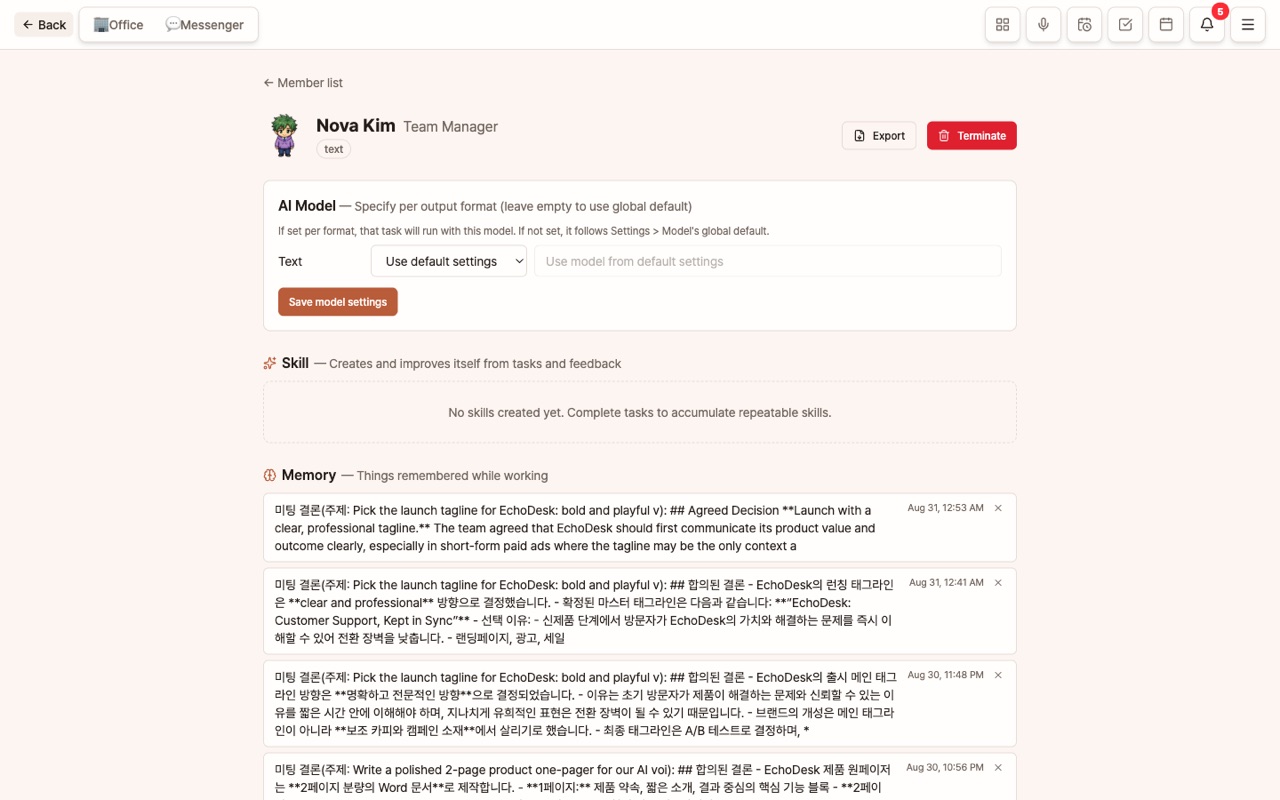
Von oben nach unten:
KI-Modell — Zuweisung je Deliverable-Typ
Für Text, Word, Excel, PDF, Bild und Web können Sie Firma und Modell zuweisen. Lassen Sie das Feld leer, wird die globale Voreinstellung unter Einstellungen > Modelle verwendet. Nach Auswahl der Firma werden automatisch die mit deren Schlüssel verfügbaren Modelle angezeigt. Optimale Modellbeispiele je Rolle finden Sie unter Mitarbeiter einstellen.
Fähigkeiten
Liste der Fähigkeiten, die dieser Mitarbeiter erlernt hat. Wiederkehrende Arbeitsweisen werden automatisch als Fähigkeiten gespeichert und durch 👎 Feedback verbessert. Falsch angelegte Fähigkeiten können Sie deaktivieren oder löschen. Unternehmensweite Fähigkeiten verwalten Sie unter Fähigkeiten.
Speicher
Hier werden die vom Mitarbeiter gemerkten Informationen und Ihre dauerhaften Präferenzen (📌), die Sie mit „Ab jetzt bitte ~“ äußern, gesammelt. Wenn die Ergebnisse merkwürdig werden, prüfen Sie zuerst diesen Bereich. Alte oder falsche Speicher sollten Sie löschen.
Anweisungsverlauf
Liste der Aufgaben, die Sie diesem Mitarbeiter zugewiesen haben. Sie können Ergebnisse und Kosten nachvollziehen.
Profil · Richtlinien bearbeiten
Hier ändern Sie Rollen-Chip, Name, Position, Avatar, Deliverable-Typen und Arbeitsrichtlinien. Richtlinien sind „Regeln, die immer eingehalten werden müssen“. Im Gegensatz zum Speicher bleiben sie erhalten, bis Sie sie löschen.
Drei Wege, wie Mitarbeiter wachsen
| Weg | Was wird gesammelt | Ihre Aufgabe |
|---|---|---|
| Arbeitserfahrung | Arbeitskontext als Speicher, wiederkehrende Muster als Fähigkeiten | Keine (automatisch) |
| Feedback 👍 👎 🎉 | Richtung fließt in Speicher, Fähigkeiten, Richtlinien ein | Nach jedem Ergebnis einmal |
| Schlafkapsel | Überarbeitung der Arbeitshistorie zur Neuordnung von Fähigkeiten und Speicher, Levelaufstieg | Nach großen Projekten schlafen lassen |
Ermüdung und Schlafen
Je nach Arbeitsmenge ohne Pause (über 30 Aufgaben 😮💨, über 60 Aufgaben 💤) oder angesammeltem Speicher wirkt der Mitarbeiter erschöpft. Über den Messenger oben [💤 Schlafen lassen] oder den Button, der erscheint, wenn Sie sich auf der Office-Map einem überarbeiteten Mitarbeiter nähern, schicken Sie ihn in die Schlafkapsel im 3. Stock. Während des Schlafs nimmt er keine neuen Aufgaben an, nach dem Schlaf sind Ermüdung und ggf. Level zurückgesetzt. Mehr dazu unter Office Life.
Entlassung
Über [Entlassen] oben in der Mitarbeiter-Detailansicht entfernen Sie den Mitarbeiter. Im Bestätigungsdialog wählen Sie einen Mitarbeiter für die Übergabe aus, an den laufende Aufgaben übertragen werden. Speicher und Fähigkeiten des entlassenen Mitarbeiters werden gelöscht, Deliverables und Mission Results bleiben erhalten und werden mit „(ausgeschieden)“ gekennzeichnet. Der Master kann nicht entlassen werden. Möchten Sie nur die Rolle ändern, nutzen Sie stattdessen Profil · Richtlinien bearbeiten.
So nutzen Sie es optimal
- Monatliche Speicherprüfung: Überprüfen Sie monatlich die Speicher jedes Mitarbeiters und löschen Sie alte Präferenzen oder falsche Fakten. Das ist die häufigste Ursache für träge Antworten.
- Richtlinien vs. Speicher: Dauerhafte Regeln gehören in die Richtlinien, situationsbezogene Infos in den Speicher. „Immer höflich ansprechen“ ist eine Richtlinie, „Diese Saison Fokus auf Eisprodukte“ ist ein Speicher (oder Knowledge Base).
- Wenn Sie zwei Mitarbeiter mit derselben Rolle, aber unterschiedlichen Modellen einstellen, können Sie die Ergebnisse vergleichen.
FAQ
Q: Was ist der Unterschied zwischen Mitarbeiterspeicher und der Knowledge Base des Unternehmens?
Die Knowledge Base enthält Unternehmenswissen, das alle Mitarbeiter teilen. Der Speicher ist die individuelle Erfahrung und Präferenz eines einzelnen Mitarbeiters.
Q: Gibt es eine Begrenzung für die Anzahl der Mitarbeiter?
Das hängt vom gewählten Plan ab. Unter Einstellungen > Abonnement können Sie das Limit Ihres aktuellen Plans einsehen.