엑셀 파일 만들어주는 AI. PPT 자동 생성 프로그램. AI로 보고서 PDF 만들기. 릴스 영상 만들어주는 AI. AI that creates Excel files. auto-generate PowerPoint decks. make PDF reports with AI. AI that makes reel videos. DoDone(도도네) — 워드·엑셀·PPT·PDF·HTML 슬라이드·이미지·릴스 영상까지 — 실제 파일로 받는 산출물 가이드. Word, Excel, PPT, PDF, HTML slides, images, and reel videos — deliverables as real files.
Dokumente & Medien-Deliverables — Sagen Sie es, erhalten Sie eine Datei
Die Mitarbeiter von DoDone geben nicht nur Antworten. Word·Excel·PowerPoint·PDF·Webseiten·Slides·Bilder·Videos·Musik·Sprache werden als echte Dateien erstellt. Die KI bestimmt Inhalt und Struktur, die Datei selbst wird durch Code erzeugt, sodass das Format nicht beschädigt wird. Die Datei wird zuerst auf Ihrem Computer gespeichert und kann direkt neben dem Chat in der Vorschau angezeigt und heruntergeladen werden.
Was können Sie erstellen?
| Format | Was wird erstellt | Wie beauftragen |
|---|---|---|
| Word (.docx) | Bericht mit Deckblatt, Inhaltsverzeichnis, Tabellen, Kopf-/Fußzeile, Vorschläge, Vertragsentwurf | $word oder „als Word“ |
| Excel (.xlsx) | Tabellen mit Formeln, mehrere Blätter, Datenaufbereitung | $excel oder „als Excel“ |
| PowerPoint (.pptx) | 12 Layouts, über 50 Brand-Themes, Planung vor Erstellung, Prüfung vor Rendering | /pptx oder „als PPT“ |
| Druckfertige Dokumente | „als PDF“ | |
| Sites (HTML) | Fertige Website, Landingpage, Dashboard. Vorschau sofort nach Erstellung | „Erstelle eine Landingpage“ |
| HTML-Slides | Vollbild-Slideshow mit Tastatursteuerung, 12 Infografik-Typen, KI-Hintergrund | $html-slide |
| Bilder | Logo, Banner, Illustration, Karten-News, nachträgliche Bearbeitung möglich | $image oder „als Bild“ |
| Videos (Remotion) | Infografik, animierte Charts als Reels/Shorts | „Als 30-Sekunden-Hochformat-Reel“ |
| Musik | BGM, Songs | „Sanfte akustische BGM“ |
| Sprache (TTS) | Narration, Dubbing, 30 Voice-Optionen | „Lies diesen Satz vor“ |
Plugins müssen aktiviert sein. Das Dokumenten-Plugin ist standardmäßig aktiv, Video·Musik·Sprache aktivieren Sie unter Plugins.
Beispiele
/pptx Erstellen Sie eine Präsentation für den Geschäftsplan 2026. Ca. 10 Folien, Apple-Theme.$excel Bitte diese Umsatzzahlen nach Monaten sortieren und Summenformel einfügen+ Datei anhängen$word Fassen Sie die obigen Forschungsergebnisse in einem 2-seitigen Bericht zusammen. Zusammenfassung → Status quo → Implikationen.Erstellen Sie eine Landingpage für das neue Café-Menü. Verwenden Sie Menü und Preise aus der Knowledge Base.$image Banner für das Herbstmenü, warme Töne, ohne TextErstellen Sie ein 30-Sekunden-Hochformat-Reel zur Vorstellung des neuen Produkts
Weiterbearbeitung
Nachdem Sie ein Deliverable erhalten haben, können Sie einfach weitersprechen, um eine überarbeitete Version im gleichen Kontext zu erhalten.
Bitte die Tabelle auf Seite 2 in ein Diagramm umwandelnTitel der Folie 3 ändern,Eine Folie mit Zahlen hinzufügen- (Bild)
Hintergrund in Sonnenuntergang ändern,Nur den Text vergrößern
Details zu HTML-Slides
Wenn Sie $html-slide wählen, öffnet sich ein Panel mit 6 Themes (Midnight, White, Aurora, Paper, Sunset, Deep Blue). Der Mitarbeiter schlägt zuerst Seitenzahl und Gliederung vor und erstellt nach Ihrer Bestätigung. Das Ergebnis ist eine einzelne HTML-Datei: Navigation mit ←/→, F für Vollbild, Zahlen animieren als Count-Up, das Cover enthält ein KI-generiertes Hintergrundbild.
Automatische Diagramme
Beim Erstellen von Berichten (Word·PDF·HTML·längere Texte) sowie Word- und PowerPoint-Dateien fügt der Mitarbeiter automatisch Diagramme ein, wenn Zahlenvergleiche, Trends, Anteile, Abläufe, Zeitpläne, Ursachen, Strukturen im Inhalt vorkommen. Es stehen 22 Diagrammtypen wie im Chart Maker zur Verfügung (Balken, Linie, Wasserfall, Funnel, Treemap, Sankey, Gantt, Flussdiagramm, Fischgräte, Venn, User Journey usw.). Im Dokument werden sie wie „Abbildung 1. Quartalsumsatz“ nummeriert und mit einer Bildunterschrift versehen.
- Pro Dokument meist 1–5 Diagramme. Wenn Sie „ohne Diagramm“ sagen, werden keine eingefügt; bei „viele Diagramme“ werden mehr eingefügt.
- In Diagrammen werden nur Werte aus den Daten verwendet. Geschätzte Zahlen wie Ziele oder Prognosen werden nicht als Diagramm, sondern als Text dargestellt.
- Für schwer darstellbare Daten (gemischte Einheiten oder nicht-numerische Werte) wird an gleicher Stelle eine Tabelle eingefügt.
- In PowerPoint werden einfache Zahlenvergleiche als Standarddiagramm, Abläufe·Zeitpläne·Ursachen·Strukturen als Schaubild-Folien eingefügt.
- Funktioniert ohne Plugin-Installation. Diagramme in PDF·HTML bleiben auch beim Vergrößern gestochen scharf (Vektor).
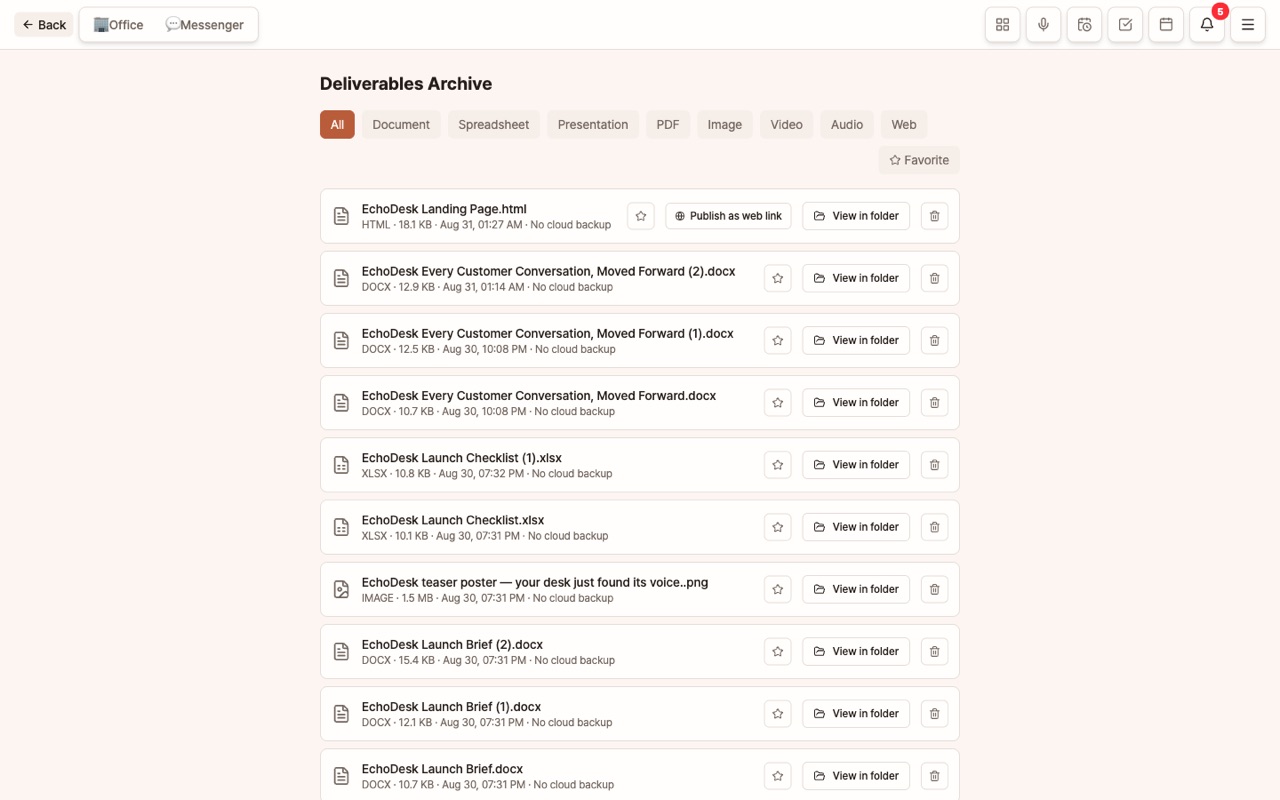
Deliverables-Archiv
Unter Menu (≡) > Deliverables finden Sie alle Dateien gesammelt. Sie können Vorschau, Download, im Ordner öffnen und löschen; filtern nach Format, Mitarbeiter und Zeitraum. Der [Deliverables]-Button oben im Chat zeigt nur die in diesem Chat erstellten Dateien an.
- Arbeitsordner: Sie können einen lokalen Ordner freigeben, damit Dateien daraus gelesen und Ergebnisse dort gespeichert werden.
- Dateien werden zuerst lokal auf Ihrem Computer gespeichert und zusätzlich in Ihrem Supabase-Speicher gesichert. Ein Backup-Fehler führt nicht zum Fehlschlagen des Jobs.
So nutzen Sie es
- Nennen Sie zuerst das Format. Wenn Sie „als Excel“ oder „als PDF“ angeben, wird das passende Tool verwendet.
- Geben Sie bei Präsentationsmaterialien die Anzahl der Folien an. Zum Beispiel: „etwa 10 Folien“.
- Wenn Text in ein Bild eingefügt werden soll, geben Sie den genauen Wortlaut an. Falls nach der Erstellung Fehler im Text sind, fordern Sie bitte eine Korrektur an.
- Wenn Sie Ihr Firmenlogo oder Ihre Firmenfarben in der Knowledge Base hinterlegen, werden diese in Dokumenten- und Foliendesigns übernommen.
FAQ
F: Wo werden die Deliverable-Dateien gespeichert?
Sie werden zuerst auf Ihrem Computer gespeichert und in Ihrem Supabase-Account gesichert. Sie werden nicht auf dem DoDone-Server gespeichert.
F: Bilder werden nicht erstellt.
Bitte prüfen Sie unter Einstellungen > Modell, ob mindestens ein Bildmodell registriert ist. Wenn das OpenAI-Bildmodell leer ist, wird automatisch das Gemini-Bildmodell verwendet.
F: Das Video wird nicht als Datei ausgegeben.
Bitte prüfen Sie unter Einstellungen > Plugins, ob Remotion (Video) aktiviert ist. Beim ersten Aktivieren kann die Installation einige Zeit in Anspruch nehmen.