줌 미팅 실시간 통역 AI. 외국 바이어 미팅 통역. real-time Zoom meeting interpreter AI. interpret a meeting with an overseas buyer. DoDone(도도네) — 줌·구글미트 소리를 실시간 통역하고, 상대 질문에 답변 가이드를 받는 라이브 통역. Live translation of Zoom or Google Meet audio with answer guides for the other side's questions.
Live-Übersetzung — Ausländische Meetings in Echtzeit
Wie bei Zoom oder Google Meet wird der Ton vom Computer in Echtzeit übersetzt. Sie können Meetings führen, ohne die Sprache des Gegenübers zu kennen, und erhalten sogar eine Anleitung, wie Sie antworten sollen, wenn Ihr Gegenüber eine Frage stellt. Es gibt auch einen bidirektionalen Modus, bei dem zwei Personen sich gegenüber sitzen und gemeinsam auf einen Bildschirm schauen, um zu kommunizieren. Sie öffnen dies über Menu (≡) > Live-Übersetzung.
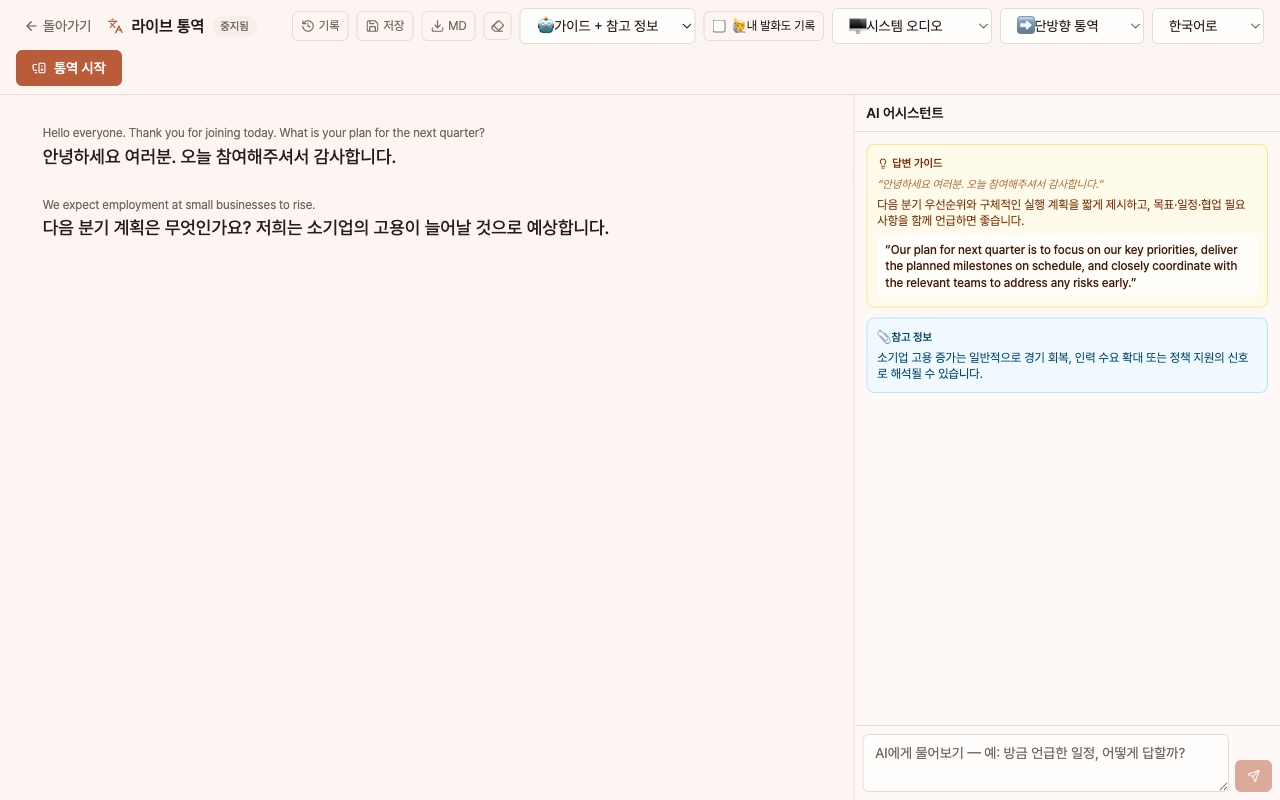
Bildschirmaufbau
- Obere Leiste: [Aufzeichnung] · [Speichern] · [MD] · 🤖 Assistent · 🙋 Eigene Äußerungen aufzeichnen · Audioquelle · Übersetzungsmodus · Sprache · [Übersetzung starten]. Bei schmalem Fenster werden die Elemente auf zwei Zeilen umgebrochen.
- Linke Übersetzungsuntertitel: Original (klein) und Übersetzung (groß) werden abwechselnd angezeigt. Wenn Sie auf einen Satz klicken, wird dieser rechts analysiert und zusammengefasst.
- Rechter KI-Assistent: Wenn Ihr Gegenüber eine Frage stellt, wird 💡 Antwortleitfaden (Kernpunkte + Beispielantwort in der Sprache des Gegenübers) automatisch generiert. Wichtige Begriffe und Zahlen werden mit 📎 Zusatzinformationen versehen. Im unteren Eingabefeld können Sie dem KI-Assistenten, der den Kontext kennt, direkt Fragen stellen. Karten und Antworten erscheinen in der Arbeitssprache aus Einstellungen > Allgemein.
Übersetzungsmodus — Einseitig und Bidirektional
➡️ Einseitige Übersetzung (Standard): Das Gehörte wird in die gewählte Sprache übersetzt. Die Originalsprache wird automatisch erkannt, sodass jedes Meeting funktioniert. Wird verwendet, um die Aussagen des Gegenübers in der eigenen Sprache zu sehen.
🔁 Bidirektionale Konversation: Wenn Sie zwei Sprachen A und B festlegen, wird alles, was in A gesagt wird, nach B übersetzt und umgekehrt. Die Untertitel werden in zwei Spalten (links Sprache A · rechts Sprache B) nebeneinander angezeigt, sodass jeder nur seine eigene Spalte lesen muss. Ideal, wenn Sie mit einer fremdsprachigen Person an einem Laptop sitzen.
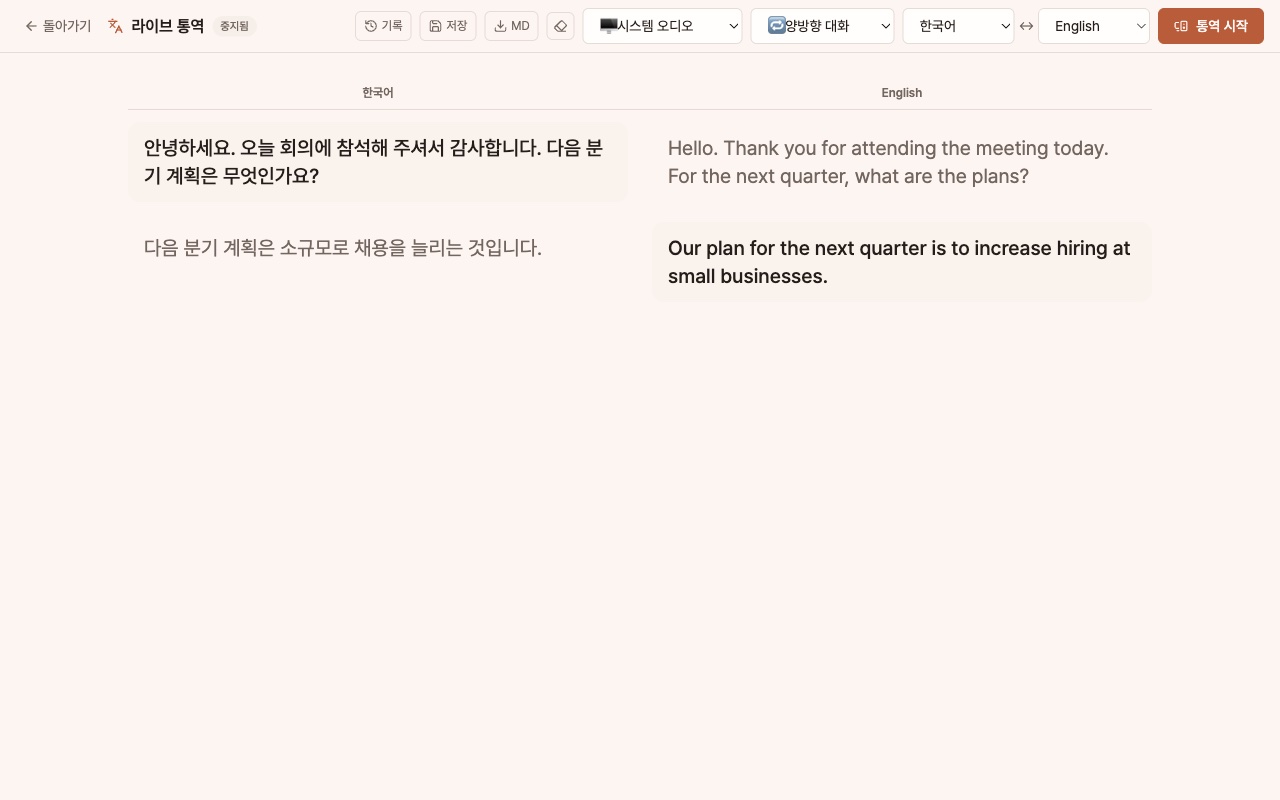
- Da nur ein Mikrofon verwendet wird, sprechen Sie bitte abwechselnd. Wenn beide gleichzeitig sprechen, werden die Stimmen vermischt.
- Im bidirektionalen Modus gibt es zwei Live-Verbindungen, daher sind die Übersetzungskosten etwa doppelt so hoch.
- Da beide auf denselben Bildschirm schauen, werden Assistentenkarten und eigene Äußerungen nicht unterschieden.
- In der Aufzeichnung und im MD-Export ist bei jedem Satz die Richtung (z. B. ko→en) angegeben.
Erste Schritte
- Audioquelle: 🖥️ Systemaudio (Zoom, Meetings etc. – Computerklang) oder 🎤 Mikrofon (Umgebungsgeräusche). Für Systemaudio sind Bildschirmaufnahme-Berechtigungen erforderlich.
- 🙋 Eigene Äußerungen aufzeichnen (bei einseitigem Modus & Systemaudio): Wenn aktiviert, werden Ihre Mikrofonäußerungen als "Ich" separat aufgezeichnet. Auch Zusammenfassungen und Aktionspläne berücksichtigen Ihre Aussagen. Da zwei Live-Verbindungen genutzt werden, sind die Kosten etwa doppelt so hoch.
- 🤖 Assistent: Leitfaden + Zusatzinfos / Nur Antwortleitfaden / Nur Zusatzinfos / Aus. Wenn ausgeschaltet, verschwindet das rechte Panel und die Untertitel werden über die gesamte Breite angezeigt.
- Übersetzungsmodus und Sprache: Bei einseitig eine Zielsprache, bei bidirektional Sprache A ↔ B. 21 Hauptsprachen werden unterstützt.
- Das Übersetzungsmodell verwendet den Google(Gemini Live)-Schlüssel aus Einstellungen > Modell. Sie können den Modellnamen bei Bedarf ändern.
- [Übersetzung starten]. Nach Ende einer Aussage erscheint das Untertitel innerhalb von 1–2 Sekunden. Auch lange Meetings können einfach laufen gelassen werden. Wenn die Verbindung abläuft, setzt die App die Sitzung automatisch fort, sodass die Untertitel nicht unterbrochen werden.
Aufzeichnen, Speichern & Nutzen
- Wenn Sie die Übersetzung stoppen, wird das Gesprächsprotokoll automatisch in der Aufzeichnungsliste gespeichert. Während des Meetings können Sie mit [Speichern] den aktuellen Stand sichern.
- Über [Aufzeichnung] oben können Sie vergangene Übersetzungen öffnen, Original, Übersetzung, Zeitstempel und Assistentenkarten erneut ansehen sowie Titel ändern oder löschen.
- Mit [MD] laden Sie den aktuellen Inhalt als Markdown-Datei herunter. Auch in der Aufzeichnungsliste kann jeder Eintrag heruntergeladen werden.
- Wenn Sie eine gespeicherte Aufzeichnung öffnen, stehen [KI-Zusammenfassung], 📝 Bericht und ✅ Aktionsplan als Presets zur Verfügung. Im Eingabefeld können Sie auch eigene Anforderungen stellen (z. B. "Gib mir nur die vom Gegenüber geforderten Bedingungen aus"). Die Ergebnisse werden im Protokoll gespeichert und können kopiert oder als MD heruntergeladen werden.
So nutzen Sie es optimal
- Füllen Sie vor dem Meeting die Knowledge Base aus. Die Antwortleitfäden spiegeln dann Ihre Produkte und Preise korrekt wider.
- Die Erkennung ist über Lautsprecher besser als über Kopfhörer.
- Wenn Sie das Gesprächsprotokoll in das Meeting-Protokoll einfügen, können Sie es weiter zusammenfassen und Aufgaben ableiten.
FAQ
F: Sieht die andere Person, dass ich ein Tool benutze?
Nein. Es funktioniert nur auf Ihrem Bildschirm.
F: Die Assistant-Karte wird nur auf Koreanisch angezeigt.
Sie folgt der Arbeitssprache unter Einstellungen > Allgemein. Wenn Sie auf Japanisch oder Englisch umstellen, erscheinen Karte und Antworten ebenfalls in dieser Sprache. Beispielantworten für die andere Person sind immer in deren Sprache.
F: Was kostet es?
Die Kosten für Gemini Live richten sich nach der Dauer des Meetings. Bei beidseitiger Kommunikation und Mitschnitt Ihrer eigenen Beiträge entstehen durch zwei Verbindungen etwa doppelte Kosten. Sie können dies auf dem Bildschirm Tokenverbrauch einsehen.