회의 녹음해서 자동으로 회의록 만들기. 회의에서 나온 할일 정리. record a meeting and get minutes automatically. extract action items from a meeting. DoDone(도도네) — 회의 녹음·업로드 → 화자 분리 전사 → 요약·실행 과제 → 할일·캘린더 연결. Record or upload a meeting → speaker-separated transcript → summary and action items → to-dos and calendar.
Protokolle · Aufgaben · Kalender — Nach dem Meeting bleiben Aufgaben übrig
Das eigentliche Ziel eines Meetings ist die Nachbereitung. DoDone transkribiert automatisch, wer was gesagt hat, wenn Sie ein Meeting aufnehmen oder eine Datei hochladen. Mit nur einem Klick erhalten Sie Zusammenfassungen und Aktionspunkte, die direkt mit Aufgaben und Kalender verknüpft werden.
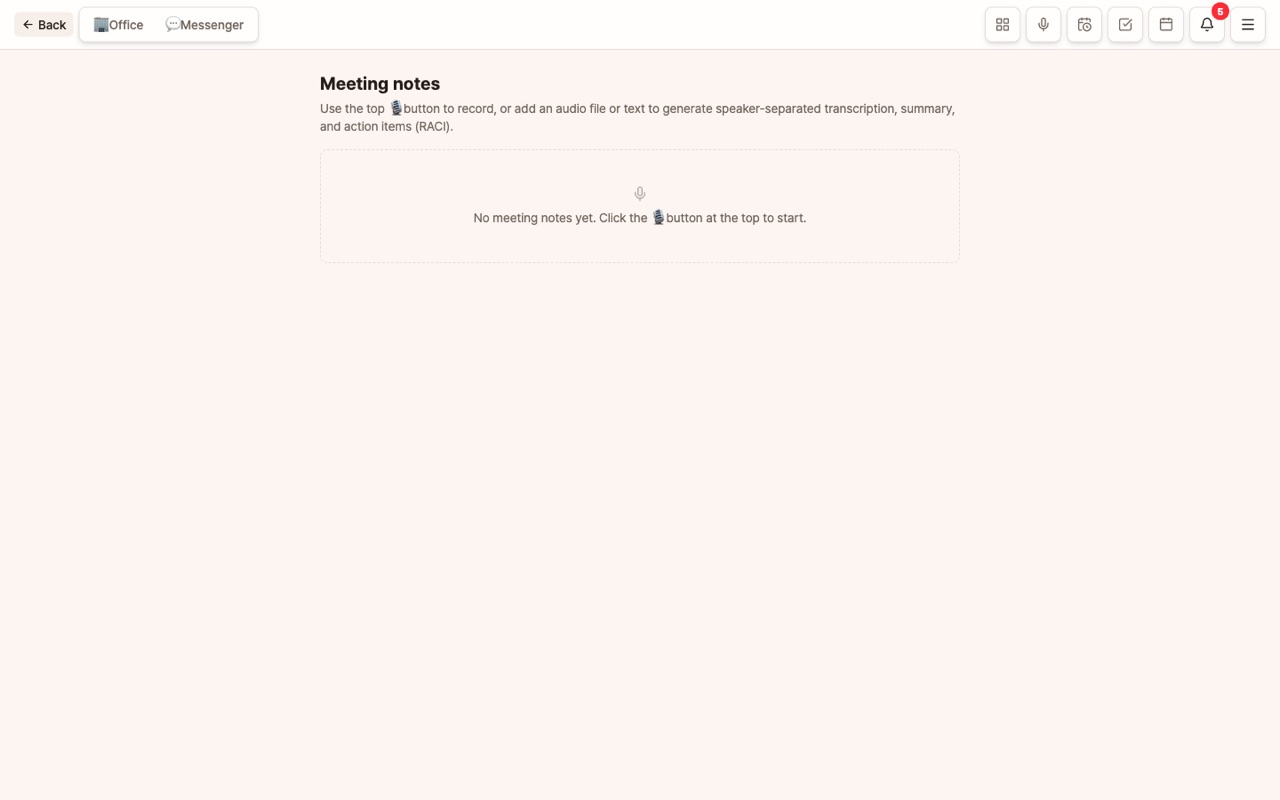
Protokolle
Sie finden dies unter Menu (≡) > Protokolle.
- Eingabe: Aufnahme starten (sowohl vor Ort als auch online, solange der Ton über die Lautsprecher hörbar ist) / Audiodatei hochladen / Text einfügen
- Automatische sprechergetrennte Transkription zeigt zuerst die gesprochenen Inhalte an.
- [Zusammenfassen] → Zusammenfassung der wichtigsten Entscheidungen und Diskussionen. [Aufgaben extrahieren] → Aktionspunkte mit Verantwortlichen und Fristen (RACI).
- Titel bearbeiten, Teilnehmer überprüfen. Die zusammengefassten Aufgaben können als Aufgaben registriert werden.
- Mit dem 📂 in der Liste können Sie das Protokoll einem bestimmten Projekt zuordnen. Im Projekt unter ⋮ > Protokolle sehen Sie alle gesammelt.
- 💬 Anfrage zu diesem Protokoll stellen: Geben Sie im Eingabefeld der Detailansicht Ihr gewünschtes Format ein, und Sie erhalten eine Antwort basierend auf der Transkription (inkl. Sprechername), Zusammenfassung und Aktionspunkten. Es gibt 📝 Bericht · 📌 Entscheidungen · ❓ Offene/Nachfragen · ✉️ E-Mail-Vorlagen, oder Sie können direkt fragen wie „Fassen Sie bitte nur die Bedenken von Teamleiter Kim zusammen“. Die Ergebnisse werden im Protokoll gespeichert und können kopiert, als MD heruntergeladen oder gelöscht werden.
Aufnahmen werden auf Ihrem Computer gespeichert. Unter 🎧 Aufnahme erneut anhören in den Protokolldetails können Sie jederzeit reinhören (mit Navigation und Wiedergabegeschwindigkeit). Mit [Dateipfad anzeigen] öffnen Sie die Datei im Finder/Explorer. Hochgeladene Dateien bleiben am Originalspeicherort.
Aufgaben (To Do)
- Zuweisung an Mitarbeitende, direkte Anweisung (Aufgabe wird direkt als AI-Mitarbeiterauftrag ausgeführt), Fristbenachrichtigung.
- Aufgaben mit naher Frist werden einmal täglich per Desktop-Benachrichtigung angezeigt.
Kalender
Sie sehen Termine und Aufgabenfristen auf einen Blick. Hier werden gesammelt:
- Direkt eingetragene Termine
- Aufgabenfristen
- Ablaufbenachrichtigungen aus der Vertragsmanagement-App
- Reservierte Aufgaben aus dem Scheduler
- Termine aus dem macOS-Kalender (bei aktiviertem Plugin)
So nutzen Sie es optimal
- Sprechen Sie zu Beginn des Meetings die „drei heutigen Entscheidungen“ laut aus – das verbessert die Zusammenfassungsqualität deutlich.
- Extrahierte Aufgaben können Sie direkt mit
Bitte führe diese Aufgabe ausan Mitarbeitende weitergeben. - Wenn Sie Protokolle von Kundengesprächen einem Projekt zuordnen, können die Projektmitarbeitenden sie im Kontext nutzen.
FAQ
F: Wo werden die Aufnahmen gespeichert?
Sie werden auf Ihrem Computer (im App-Datenordner) gespeichert und können unter 🎧 Aufnahme erneut anhören im Protokolldetail abgespielt werden. Die Transkription wird nicht auf externe Server hochgeladen. Wenn Sie das Protokoll löschen, wird auch die von der App erstellte Aufnahme gelöscht.
F: Welche Modelle werden für Transkription und Zusammenfassung verwendet?
Unter Einstellungen > Modelle wählen Sie das Text- und Audiomodell aus. Wenn die Transkriptionsqualität niedrig ist, versuchen Sie, das Gespräch über Lautsprecher statt Kopfhörer zu führen.