AI 직원에게 처음 일 시키는 법. AI로 보고서 파일 받기. how to give an AI employee its first task. get a report file from AI. DoDone(도도네) — 5분 실습 — 마스터에게 정리 시키기, 직원에게 Word 보고서 받기, 피드백으로 기억시키기. A 5-minute walkthrough — ask the Master for a summary, get a Word report from an employee, teach with feedback.
Erste Arbeitsanweisung geben — 5-Minuten-Übung
Nachdem Sie die Einstellungen abgeschlossen haben, lassen Sie uns tatsächlich eine Aufgabe ausführen. Ziel dieser Übung ist es, ein Textergebnis und ein Dateiergebnis zu erstellen, um ein Gefühl dafür zu bekommen, wie DoDone arbeitet.
Übung 1 — Den Master eine kurze Zusammenfassung erstellen lassen
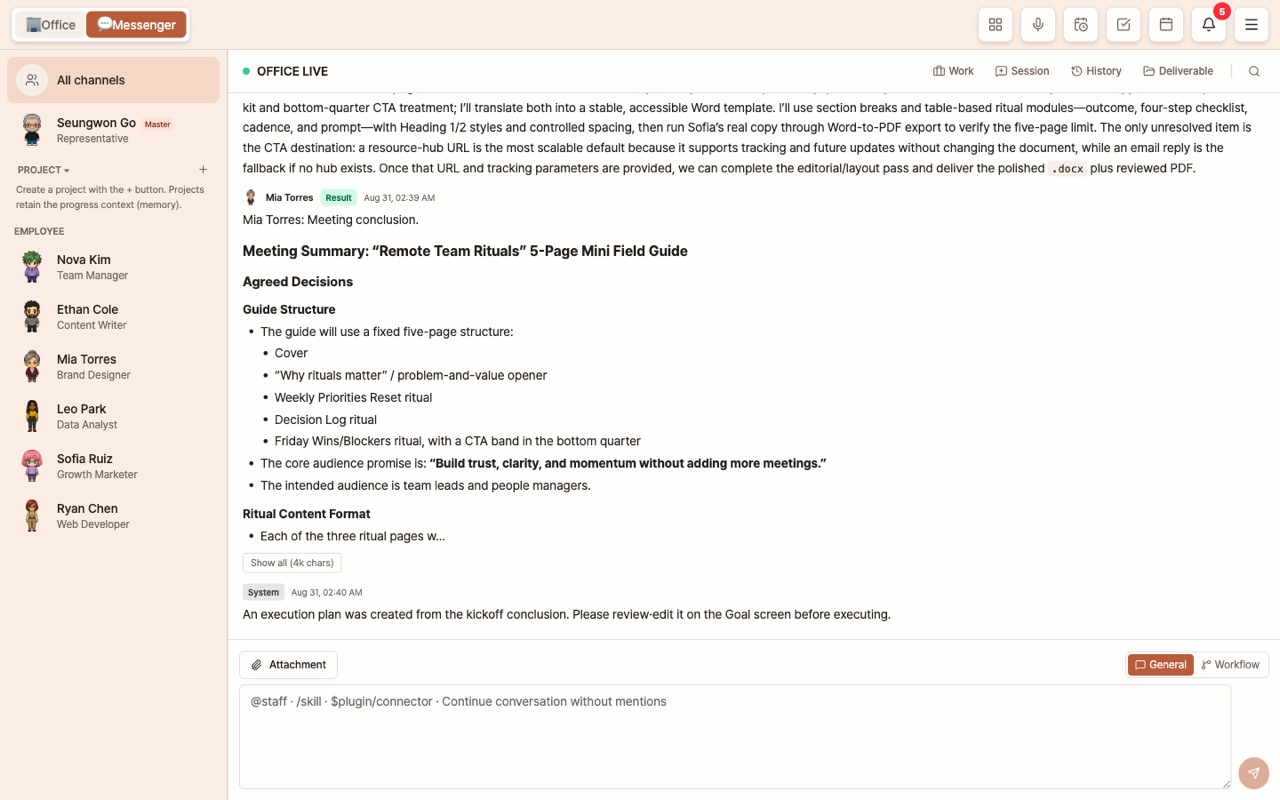
- Wechseln Sie zum 💬 Messenger und öffnen Sie den linken 👑 Ich (Master)-Kanal.
- Geben Sie in das Eingabefeld ein:
Bitte fassen Sie die fünf wichtigsten Aufgaben zusammen, die unser Unternehmen diese Woche erledigen muss, und ordnen Sie sie nach Priorität. - Der Master gibt zuerst einen einzeiligen Plan bekannt und antwortet dann direkt. Wenn das Unternehmens-Wissensdatenbank und die Notizen über mich gelesen wurden, erscheint eine Liste, die auf die Situation unseres Unternehmens zugeschnitten ist.
Wenn das Ergebnis allgemeingültig und nicht auf unser Unternehmen bezogen ist, bedeutet das, dass die Knowledge Base leer ist.
Übung 2 — Datei von einem Mitarbeiter erhalten
- Klicken Sie in der linken Mitarbeiterliste auf Researcher (oder einen beliebigen Mitarbeiter).
- Wenn Sie
$in das Eingabefeld eingeben, erscheint eine Liste von Plugins. Wählen Sie Word aus oder schreiben Sie einfach:$word Recherchieren Sie die drei neuesten Trends in unserer Branche und erstellen Sie einen zweiseitigen Bericht mit Quellenangabe. - Der Mitarbeiter gibt den Plan bekannt und führt die Recherche → Dokumentenerstellung in dieser Reihenfolge durch. Längere Aufgaben können einige Minuten dauern, der Fortschritt wird jedoch kontinuierlich im Chat angezeigt.
- Nach Abschluss erscheint neben dem Chat eine docx-Dateikarte. Sie können diese anklicken, um eine Vorschau anzuzeigen, sie herunterladen oder im Ordner öffnen.
Übung 3 — Ergebnisse überarbeiten und merken lassen
- Wenn Sie mit der Maus über die Ergebnisnachricht fahren, erscheinen die Schaltflächen Kopieren · 👍 · 👎. Wenn Sie auf 👎 klicken und einen Grund wie "Zu viele Tabellen, bitte mehr Sätze" angeben, lernt der Mitarbeiter in diese Richtung.
- Wenn Sie im Chat schreiben
Fügen Sie ab sofort eine dreizeilige Zusammenfassung an den Anfang des Berichts, wird dies mit einer 📌-Markierung als dauerhafte Präferenz gespeichert. - Wenn Sie das gerade erstellte Ergebnis weiter bearbeiten möchten, sprechen Sie einfach weiter:
Bitte kürzen Sie von zwei auf eine Seite.
Wissenswertes für Arbeitsanweisungen
- Rückfragen: Bei Aufgaben, die eine Entscheidung erfordern ("In welche Richtung?", "Welches von beiden?"), werden Rückfragen mit Auswahlmöglichkeiten gestellt. Wenn es keine realen Informationen (Preis, Kontakt) gibt, werden diese nicht erfunden, sondern nachgefragt.
- Mit
@Namekönnen Sie einen Mitarbeiter ansprechen, mit/Skilldie Arbeitsweise und mit$Plugindie Ergebnisform festlegen. Detaillierte Regeln finden Sie unter Grundlagen der Arbeitsanweisungen. - Im Office-Map können Sie den Charakter mit den Pfeiltasten bewegen und neben dem Schreibtisch des Mitarbeiters die Leertaste drücken, um denselben Chat zu öffnen.
Wenn Sie während des Prozesses die Richtung ändern möchten
In der Fortschrittskarte unten im Chat gibt es drei Schaltflächen:
- Aktuellen Schritt abbrechen: Nur der aktuelle Aufruf wird gestoppt. Die Mission bleibt bestehen, sodass Sie unten eine neue Anweisung eingeben können, die dann übernommen wird. Um einfach fortzufahren, wählen Sie [Einfach fortsetzen]. Das Ergebnis des vorherigen Schritts bleibt erhalten.
- Kontext zurücksetzen: Löscht den bisherigen Chat, Rückfragen und Zwischenergebnisse und lässt nur die ursprüngliche Anfrage stehen. Verwenden Sie dies, wenn der Mitarbeiter immer wieder denselben Schritt wiederholt.
- Abbrechen: Bricht die gesamte Mission ab. Dies kann nicht rückgängig gemacht werden.
Bereits ausgeführte Tools (Veröffentlichung, Versand usw.) werden auch bei Abbruch nicht rückgängig gemacht. In Telegram entsprechen /stop, /reset, /cancel denselben Aktionen, und Nachrichten nach dem Stopp werden als zusätzliche Anweisungen behandelt.
Was Sie als Nächstes lesen sollten
- Bildschirmüberblick — Wo Sie was finden
- Mitarbeiterverwaltung — Wie sich Speicher, Skills und Feedback ansammeln
- Dokumenten- und Medien-Deliverables — Word-, Excel-, Präsentations-, Bild- und Videoerstellung