내 데이터베이스에 저장되는 AI 서비스. 회사 데이터가 외부 서버에 안 남는 AI 도구. AI service that stores data in my own database. AI tool that keeps company data off vendor servers. DoDone(도도네) — 내 Supabase를 연결해 데이터를 100% 내 소유로 쓰는 도도네 초기 설정 가이드. Initial DoDone setup — connect your own Supabase so your data stays 100% yours.
Erste Einrichtung — In 3 Minuten erledigt
Wenn Sie die App zum ersten Mal starten, legen Sie drei Dinge der Reihe nach fest: Sprache → Speicherort der Daten → Abo-Verbindung. Sie können alles später in den Einstellungen ändern, also gehen Sie ganz entspannt vor.
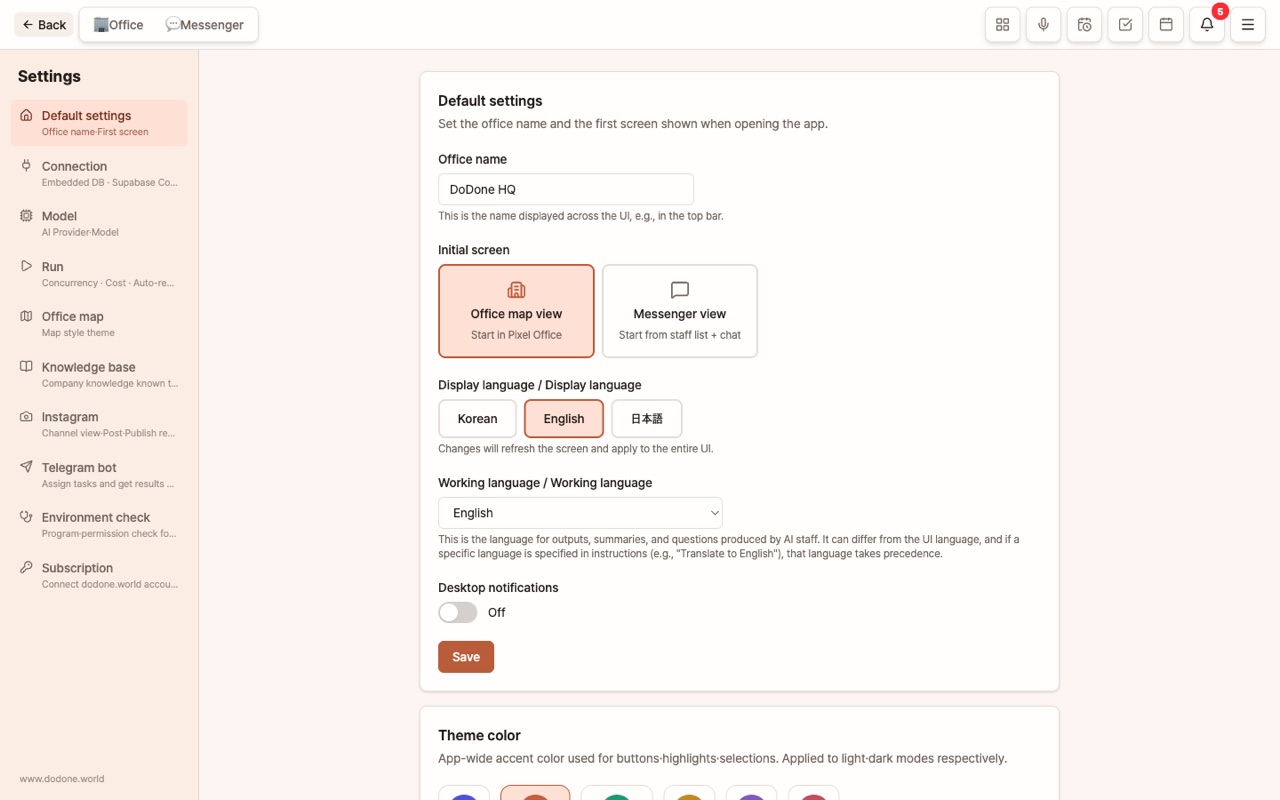
1. Sprache auswählen
Wählen Sie zwischen 한국어 / English / 日本語 / Español / Deutsch / Français / Português / 繁體中文 und klicken Sie auf [Starten]. Wenn Ihre Computersprache (Betriebssystem) eine dieser acht Sprachen ist (bei Chinesisch: traditionelle Schriftzeichen), wird diese automatisch vorausgewählt. Andernfalls ist Englisch voreingestellt. Diese Auswahl beeinflusst zwei Dinge:
- Anzeigesprache: Menüs, Buttons und Hinweise werden in dieser Sprache angezeigt.
- Arbeitssprache: Die Berichte, Zusammenfassungen und Standardfragen der KI-Mitarbeiter werden in dieser Sprache erstellt. Die zuerst gewählte Sprache wird automatisch als Arbeitssprache übernommen. Später können Sie unter Einstellungen > Allgemein bei 'Arbeitssprache' aus 21 Sprachen separat wählen (z. B. Oberfläche auf Koreanisch, Deliverables auf Englisch).
2. Wo sollen Ihre Daten gespeichert werden?
DoDone speichert standardmäßig alles in einer integrierten Datenbank auf Ihrem Computer. Sie müssen nichts weiter tun. Mit dieser Methode gilt:
- Sie müssen kein Internetkonto anlegen und Ihre Daten verlassen niemals Ihren Computer.
- Dafür können Sie die Daten nur auf diesem Computer einsehen.
Wenn Sie Ihr Office auf mehreren Computern nutzen oder ein Cloud-Backup wünschen, können Sie Supabase (ein kostenlos startbarer Cloud-Datenbankdienst) verbinden. Auch die Instagram-Veröffentlichungsfunktion benötigt Supabase. Die Verbindung können Sie jederzeit unter Einstellungen > Connectors herstellen. Bereits lokal gespeicherte Daten können Sie auf einmal übertragen.
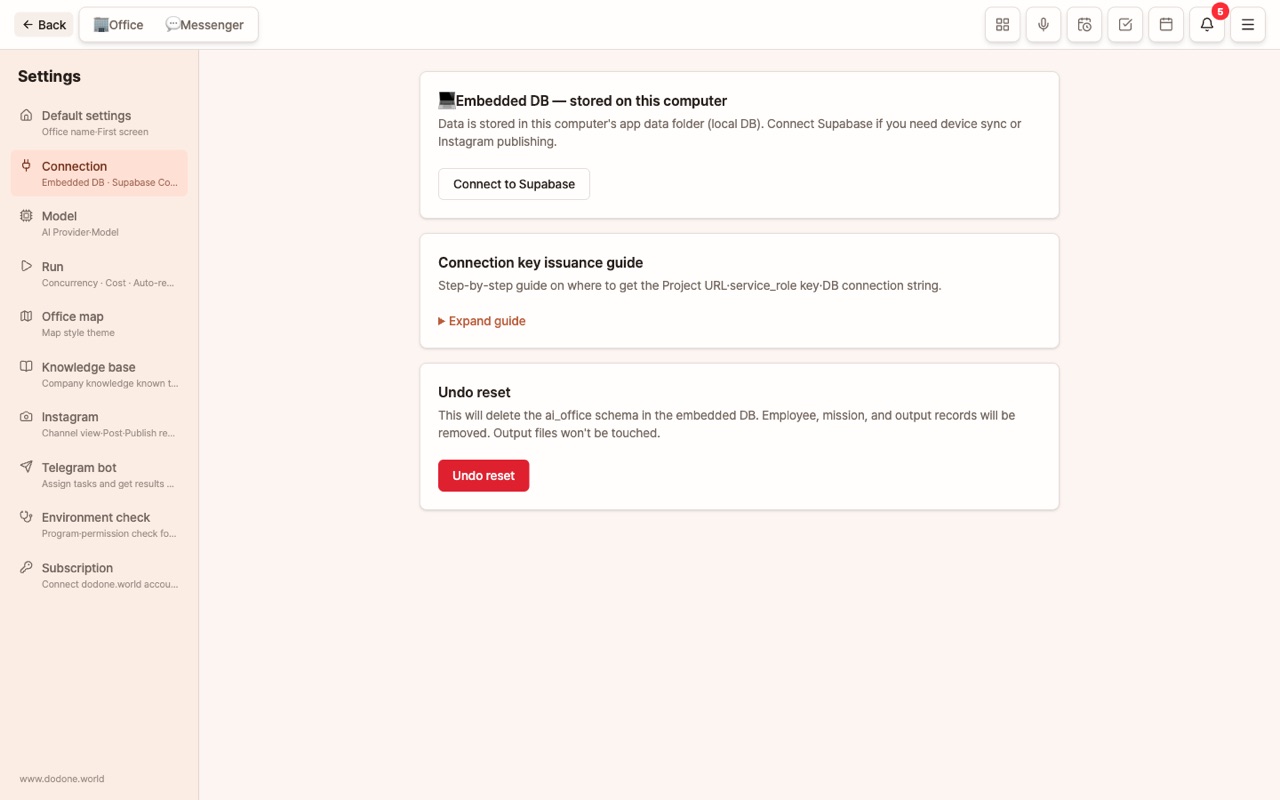
DoDone erstellt in Ihrem Supabase-Konto nur ein eigenes Fach (Schema) namens
ai_officeund greift niemals auf andere Bereiche zu.
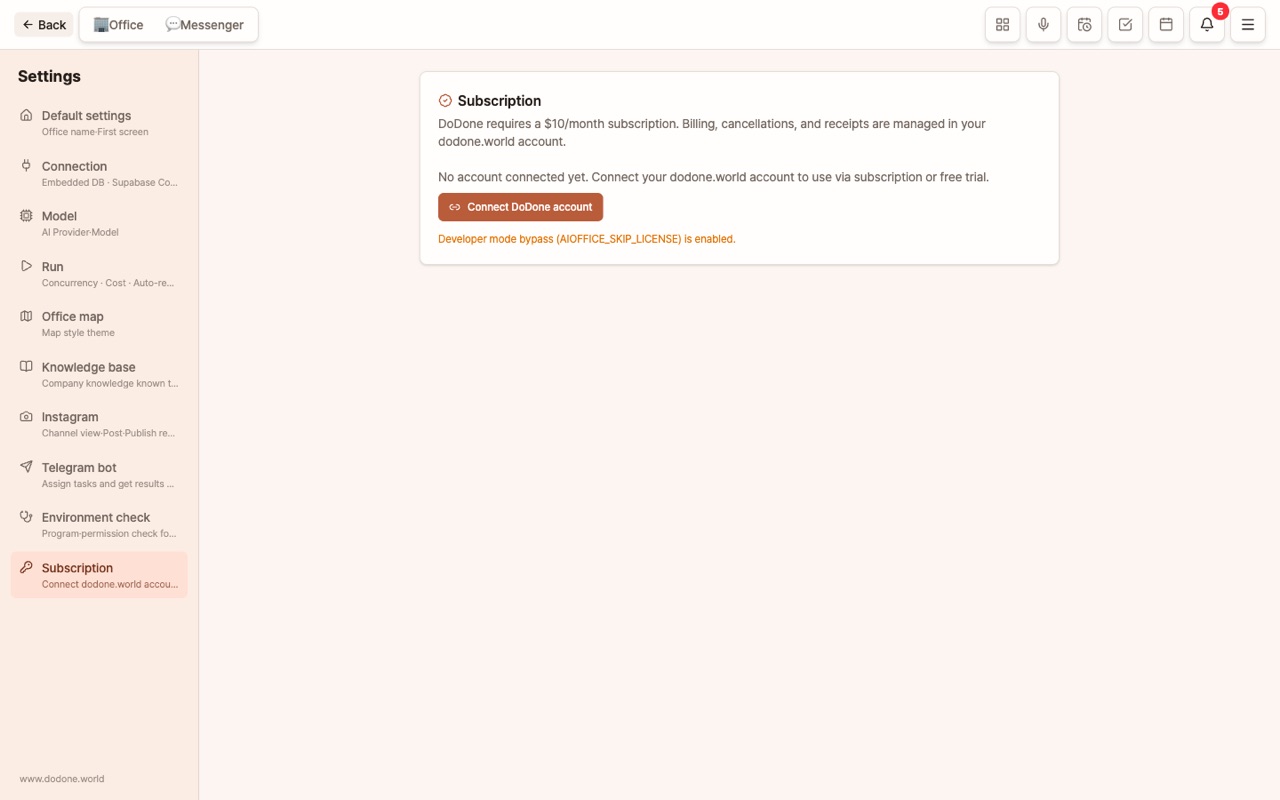
3. Abo verbinden · 7 Tage kostenlos testen (ohne Karte)
DoDone wird als Monatsabo für $10 genutzt. Die ersten 7 Tage können Sie ohne Kreditkarte kostenlos testen. Wenn es Ihnen gefällt, schließen Sie danach das Abo ab.
- Klicken Sie in der App auf [DoDone-Konto verbinden], dann erscheint ein 8-stelliger Code und Ihr Browser öffnet sich.
- Loggen Sie sich bei dodone.world mit Google ein und geben Sie den Code auf Ihrer Kontoseite ein.
- Sobald die Verbindung hergestellt ist, startet der 7-tägige Gratis-Test automatisch. Es werden keine Zahlungsdaten abgefragt. Während des Tests sehen Sie oben im Bildschirm die verbleibenden Tage (D-n).
- Nach Ablauf des Tests wechselt die App zu einem "Gratis-Test beendet"-Bildschirm. Klicken Sie in Ihrem dodone.world-Konto auf [Abo starten], dann wird die Zahlung durchgeführt und die App wird innerhalb von 30 Sekunden freigeschaltet.
Auch wenn Ihr Abo endet, werden Ihre Arbeitsdaten nicht gelöscht. Der Gratis-Test ist pro Konto einmal möglich; Sie können auf demselben Computer nicht mit einem anderen Konto erneut testen. Zahlung, Kündigung und Rechnungen verwalten Sie alle auf Ihrer Kontoseite bei dodone.world.
Nächste Schritte
Nach der Ersteinrichtung müssen Sie drei weitere Dinge erledigen, damit die KI wirklich arbeiten kann. Gehen Sie Schritt für Schritt vor.
- KI-Modelle einrichten — Verbinden Sie das "Gehirn" Ihrer KI-Mitarbeiter (Pflicht)
- Firmen-Knowledge Base einrichten — Geben Sie Unternehmensinformationen an (sehr empfohlen)
- Master (Sie) Anweisungen & Training — Geben Sie Informationen zu sich selbst an (sehr empfohlen)
- Mitarbeiter einstellen
Erste Schritte (Onboarding-Assistent)
Nachdem Sie die Sprache und den Speicherort festgelegt haben, öffnet sich der Onboarding-Assistent automatisch. In 6 Schritten werden Sie angeleitet, ein KI-Unternehmen zu verbinden und im ersten Gespräch zu bestätigen, dass es funktioniert. Sie können jeden Schritt überspringen oder oben rechts mit [Später erledigen] direkt ins Office gehen.

| Schritt | Was zu tun ist | Warum ist das nötig? |
|---|---|---|
| 1. Unternehmen und Ich | Name des Unternehmens (Office), Ihr Name und Ihre Rolle | Die Mitarbeitenden sprechen Sie und das Unternehmen mit diesen Namen an und verwenden sie in den Ergebnissen |
| 2. KI verbinden | Wählen Sie eine von OpenAI, Google oder Anthropic und fügen Sie den Schlüssel ein. Die Anleitung zum Erhalt des Schlüssels erfolgt nummeriert, und beim Einfügen wird automatisch geprüft | Nach erfolgreicher Prüfung wird der Schlüssel unter Einstellungen > Modelle automatisch gespeichert und das Standardmodell festgelegt. Sie müssen die Einstellungsseite nicht kennen |
| 3. Erstes Gespräch | Beispiel auswählen oder selbst eine Frage stellen | Die gerade verbundene KI antwortet innerhalb von 10 Sekunden und zeigt die Kosten (weniger als ein paar Cent) an. Hier bestätigen Sie, dass es funktioniert |
| 4. Unternehmenswissen | Geben Sie pro Zeile einen Fakt ein oder analysieren Sie eine Unternehmenspräsentation/URL | Wenn Sie nichts eingeben, erhalten Sie allgemeine Aussagen, die nichts mit Ihrem Unternehmen zu tun haben |
| 5. Mitarbeitende einstellen | Direkt 2–3 Personen aus 6 empfohlenen Rollen einstellen | Sie starten mit Presets ohne Interview und können später unter Mitarbeitende > Einstellung weitere hinzufügen |
| 6. Nächste Schritte | Checkliste für erledigte/nicht erledigte Punkte und Direktlinks | Es wird erklärt, warum weitere KI-Schlüssel benötigt werden (Übersetzung, Bild, Musik) und wo Sie Wissen, Mitarbeitende und Work Apps verwalten |


Für bestehende Nutzer:innen mit bereits vorhandenen Schlüsseln oder Mitarbeitenden erscheint der Assistent nicht. Wenn Sie ihn erneut sehen möchten, klicken Sie unter Einstellungen > Allgemein auf „Erste Schritte erneut anzeigen“.
FAQ
Q: Gehen meine bisherigen Daten verloren, wenn ich später zu Supabase wechsle?
Nein. Wenn Sie unter Einstellungen > Connectors Supabase verbinden, erscheint die Meldung „Lokale Daten importieren?“. Mit [Importieren] werden Ihre Daten übernommen. Sie können auch jederzeit zurück zur integrierten Datenbank wechseln.
Q: Muss ich während der Testphase meine Kreditkartendaten angeben?
Nein. Sie können DoDone 7 Tage ohne Karte testen und erst bei einer Verlängerung ein Abonnement abschließen und bezahlen.