내 API 키로 쓰는 AI 업무 도구. GPT 제미나이 클로드 같이 쓰는 프로그램. bring your own key AI work tool. use GPT, Gemini and Claude together in one app. DoDone(도도네) — OpenAI·Google·Anthropic API 키 등록과 기본 프로바이더, 유형별(텍스트·이미지·오디오) 모델 설정. Register OpenAI, Google, and Anthropic keys and set default providers per output type (text, image, audio).
AI-Modell einrichten — Die „Gehirne“ Ihrer Mitarbeiter verbinden
Die KI-Mitarbeiter von DoDone nutzen Modelle von KI-Anbietern wie OpenAI (GPT), Google (Gemini) und Anthropic (Claude). Um diese Modelle zu verwenden, benötigen Sie einen API-Schlüssel, den Sie bei dem jeweiligen Anbieter erhalten. Auf dieser Seite erklären wir, was ein API-Schlüssel ist, warum Sie ihn benötigen und wie Sie ihn eingeben – speziell für Einsteiger.
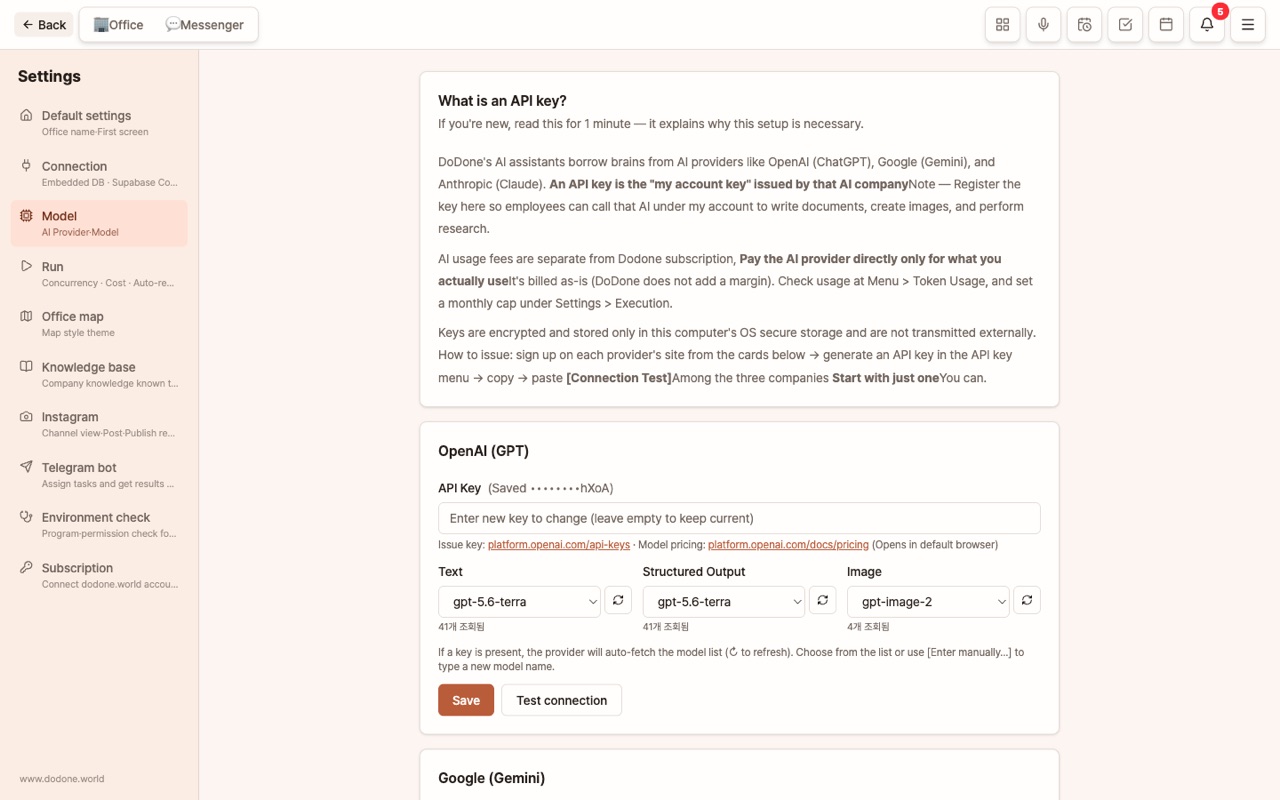
Was ist ein API-Schlüssel? Warum muss ich ihn selbst eingeben?
- Ein API-Schlüssel ist ein langes Passwort, das Ihnen der KI-Anbieter ausstellt, um zu bestätigen: „Diese Person darf unsere KI nutzen.“ Mit dem Schlüssel kann das Programm die KI des Anbieters aufrufen.
- DoDone verkauft keine KI weiter. Sie schließen direkt einen Vertrag mit dem KI-Anbieter ab und bezahlen nur das, was Sie tatsächlich nutzen. Es gibt keine Zwischenmarge, und Sie entscheiden, welches Modell Sie verwenden.
- Der Schlüssel wird verschlüsselt im geheimen Speicher Ihres Betriebssystems (Keychain) auf Ihrem Computer abgelegt und ist auf dem Bildschirm ausgeblendet. Er wird nicht an die DoDone-Server übertragen.
Welchen Anbieter soll ich wählen?
Einer reicht aus. Wenn Sie mehrere hinzufügen, wird bei einer Störung automatisch auf einen anderen Anbieter umgeschaltet.
| Anbieter | Stärken | Bildgenerierung | Schlüssel erhalten |
|---|---|---|---|
| OpenAI (GPT) | Allgemeines Schreiben & Analysen, Bildgenerierung | Möglich | platform.openai.com/api-keys |
| Google (Gemini) | Verarbeitung langer Dokumente, Bild/Audio/Musik, Live-Übersetzung | Möglich | aistudio.google.com/apikey |
| Anthropic (Claude) | Lange & präzise Dokumente verfassen | Nicht möglich (Bilder werden automatisch von anderem Anbieter generiert) | console.anthropic.com/settings/keys |
Für den Einstieg empfehlen wir, mit einem Google (Gemini) Schlüssel zu beginnen. Damit können Sie Text, Bilder, Audio und Übersetzungen mit nur einem Schlüssel nutzen, und es gibt ein kostenloses Kontingent.
So erhalten Sie einen Schlüssel (allgemeiner Ablauf)
- Gehen Sie auf die oben angegebene Website und melden Sie sich an (z. B. mit Ihrem Google-Konto).
- Klicken Sie auf einen Button wie „Create API key“ – es erscheint eine lange Zeichenfolge wie
sk-…oderAIza…. Kopieren Sie diesen Schlüssel sofort, da Sie ihn später oft nicht mehr einsehen können. - Bei OpenAI und Anthropic müssen Sie eine Zahlungsmethode hinterlegen und ein kleines Guthaben aufladen, bevor Sie Anfragen stellen können. Bei Google können Sie mit dem kostenlosen Kontingent starten.
Schlüssel in die App eintragen
Gehen Sie zu Menu (≡) > Einstellungen > Modelle, fügen Sie den Schlüssel in die jeweilige Anbieter-Karte ein und klicken Sie auf [Speichern]. Mit [Verbindung testen] können Sie sofort prüfen, ob der Schlüssel gültig ist.
Modelle nach Verwendungszweck — Welches Modell für welche Aufgabe?
Jeder Anbieter bietet mehrere Modelle an (schnelle und günstige Modelle, langsamere aber intelligentere Modelle). DoDone unterteilt die Auswahl in drei Felder, damit Sie je nach Aufgabe unterschiedliche Modelle nutzen können.
| Feld | Für welche Aufgaben? | Empfehlung |
|---|---|---|
| Text | Antworten, Recherche, Schreiben, Zusammenfassen | Schnelles und günstiges Modell (z. B. flash- oder mini-Serie) |
| Strukturierte Ausgabe | Ergebnisse mit klarer Struktur wie Dokumente, Tabellen, Präsentationen, Planung | Etwas intelligenteres Modell |
| Bild | Illustrationen, Poster, Detailseiten, Avatare | Spezielles Bildmodell |
Nach dem Speichern des Schlüssels lädt DoDone automatisch die aktuell verfügbaren Modelle des Anbieters und zeigt sie in einem Dropdown-Menü an. Die neuesten Modelle stehen oben. Mit der ↻-Schaltfläche können Sie die Liste aktualisieren. Falls ein Modellname fehlt, können Sie ihn mit [Direkte Eingabe…] selbst eintragen.
Standardanbieter und Standard nach Typ
- Standardanbieter: Wenn Sie mehrere Anbieter-Schlüssel eingeben, legen Sie hier fest, welcher Anbieter standardmäßig genutzt wird.
- Standard nach Typ: Sie können für Text, Bild und Audio jeweils einen anderen Anbieter festlegen. Beispiel: Text mit Claude, Bilder mit OpenAI, Audio/Musik mit Gemini.
Diese Einstellung gilt standardmäßig für alle Mitarbeiter. Wenn Sie für einzelne Mitarbeiter andere Modelle festlegen möchten, gehen Sie in die Mitarbeiterdetails und wählen dort Pro-Mitarbeiter-Modell festlegen.
Wie hoch sind die Kosten?
- Eine Textaufgabe kostet meist nur wenige bis einige Dutzend Won. Ein Bild kostet einige Dutzend bis mehrere Hundert Won, ein langer Bericht oder 20 Präsentationsfolien kosten einige Hundert Won.
- Unter Menu > Token-Nutzung sehen Sie die Nutzung und die geschätzten Kosten pro Anbieter und Mitarbeiter.
- Unter Einstellungen > Ausführung > Monatliches Kostenlimit können Sie ein Limit festlegen. Wird dieses überschritten, werden keine neuen Aufgaben mehr angenommen. Für den Anfang empfehlen wir, ein Limit zu setzen. Mehr dazu unter Kostenmanagement.
Wir benachrichtigen Sie, wenn ein neues Modell erscheint
Die Modellliste des Unternehmens, für das ein Schlüssel registriert ist, wird einmal täglich automatisch überprüft. Wenn ein neues Modell hinzugefügt wurde, das beim letzten Mal noch nicht vorhanden war, erscheint oben ein grünes Banner: „Es wurden 2 neue Modelle bei OpenAI hinzugefügt: gpt-6-astra, …“. Wenn Sie auf [Einstellungen > Modelle anzeigen] klicken, wird das neue Modell in der Liste mit 🆕 markiert. Sie können es auswählen und mit [Überprüfen] sofort verwenden.
- Nach der ersten Installation wird beim ersten Abruf nur ein Referenzpunkt gesetzt und keine Benachrichtigung angezeigt.
- Wenn Sie das Banner schließen, werden diese Modelle nicht erneut gemeldet. Sobald jedoch weitere neue Modelle erscheinen, wird das Banner wieder angezeigt.
- Es kann sein, dass das Unternehmen das Modell in die Liste aufgenommen hat, Sie es aber mit Ihrem Schlüssel noch nicht verwenden können. Wenn [Überprüfen] fehlschlägt, versuchen Sie es bitte nach kurzer Zeit erneut.
FAQ
F: Ich habe einen Schlüssel eingegeben, aber es steht „Kein Modell ausgewählt“.
Das passiert, wenn nach dem Speichern des Schlüssels in den Feldern für Text, Struktur oder Bild kein Modell ausgewählt ist. Wählen Sie in der automatisch abgerufenen Liste jeweils ein Modell aus und klicken Sie auf [Speichern].
F: Ich habe ein ChatGPT-Abonnement. Kann ich das nicht nutzen?
Das ChatGPT-Abonnement (Plus usw.) und der API-Schlüssel sind unterschiedliche Produkte. Die API wird separat über platform.openai.com aufgeladen und verwendet. Die Nutzung von Drittanbieter-Apps mit einem Abonnementkonto ist kein offiziell von OpenAI unterstützter Weg und wird von DoDone nicht unterstützt.
F: Was soll ich tun, wenn mein Schlüssel kompromittiert wurde?
Löschen (widerrufen) Sie den Schlüssel auf der Ausgabeseite und erstellen Sie einen neuen. Geben Sie den neuen Schlüssel erneut bei DoDone ein.